

Categorías

Categorías

Diten Informa 🍪
Este sitio utiliza *cookies* para mejorar tu experiencia, analizar el uso del sitio y ofrecer contenido relevante. Al continuar navegando, aceptas el uso de estas tecnologías.

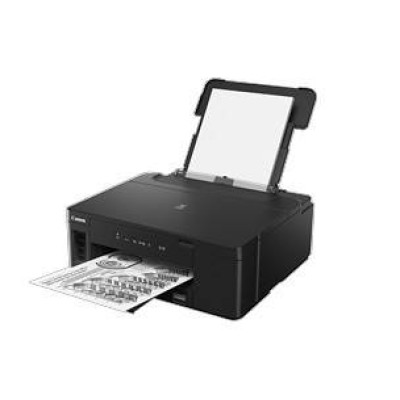
Impresora Canon Pixma GM2010 con Sistema de Tinta Continua - Modelo 3110C004AA

Impresora Canon Pixma GM2010 con Sistema de Tinta Continua - Modelo 3110C004AA
AGOTADO
Documentacion del producto
Documentacion disponible proximamente
  • PDFs
  • Fichas tecnicas
  • Manuales

Impresora Canon Pixma GM2010 con Sistema de Tinta Continua - Modelo 3110C004AA

SKU 3110C004AA
Impresora Canon Pixma GM2010 con sistema de tinta continua, ideal para uso doméstico o de oficina en casa. Ofrece impresión de alta calidad a color y en blanco y negro, con la ventaja de un bajo costo por página gracias a sus botellas de tinta de alta capacidad. Su diseño compacto se adapta fácilmente a cualquier espacio y es compatible con los consumibles originales Canon para un rendimiento óptimo.
$5,593.38
Impuestos: $5,593.38
No Disponible
Entrega estimada
Entrega entre el 11/04/2026 y el 14/04/2026
Costo de envio
Calculado en el checkout
Se ajustara automaticamente con Skydropx
Compra con confianza
  • Pago seguro
  • MSI con tarjetas participantes
  • Factura electronica SAT
Garantia
Garantia incluida segun fabricante
Garantia extendible disponible
Metodos de pago
Metodos disponibles al finalizar la compra

Descubre la impresora Canon Pixma GM2010, equipada con un innovador sistema de tinta continua que reduce significativamente el costo por impresión. Perfecta para usuarios domésticos y pequeñas oficinas, esta impresora combina calidad profesional con economía, permitiéndote imprimir documentos, fotos y gráficos con colores vibrantes y detalles nítidos. Su diseño compacto se adapta a cualquier espacio, mientras que la facilidad de uso y mantenimiento asegura una experiencia sin complicaciones. Con el modelo 3110C004AA, obtendrás un rendimiento confiable y duradero, optimizado para quienes buscan maximizar su productividad sin sacrificar el presupuesto. Ideal para estudiantes, emprendedores y familias que valoran la eficiencia y el ahorro a largo plazo.


**Preguntas Frecuentes (FAQ)**

**1. ¿Qué incluye el sistema de tinta continua?**
La impresora incluye los tanques de tinta externos ya instalados y llenos, listos para usar. No requiere cartuchos tradicionales.

**2. ¿Es compatible con Mac y Windows?**
Sí, es compatible con los sistemas operativos Windows y macOS más comunes. Los drivers se pueden descargar desde el sitio oficial de Canon.

**3. ¿Cómo se instala por primera vez?**
Desempaque, conecte la energía y el cable USB a la computadora. Enciéndala y siga las instrucciones en pantalla para instalar el software y los drivers desde el CD o la descarga web.

**4. ¿Qué mantenimiento requiere el sistema de tinta continua?**
Mantenga los tanques externos al mismo nivel que la impresora y evite que se expongan al sol. Imprima al menos una página a color y una en blanco y negro cada semana para evitar que se sequen los cabezales.

**5. ¿Qué hago si la impresora no reconoce la tinta o imprime con rayas?**
Ejecute la utilidad de limpieza de cabezales desde el software de la impresora o el panel de control. Si persiste, verifique que no haya burbujas de aire en los tubos de los tanques.

**6. ¿La garantía cubre problemas con el sistema de tinta continua?**
La garantía del producto cubre defectos de fabricación. Para detalles específicos sobre cobertura de los tanques y el sistema de tinta, consulte los términos de la garantía proporcionados en la compra o contacte al soporte de Diten.

**7. ¿Dónde puedo conseguir tinta de repuesto?**
Se recomienda utilizar únicamente tintas Canon originales o compatibles de alta calidad para este modelo, disponibles en la tienda Diten o distribuidores autorizados.

**8. ¿Se puede usar para imprimir fotografías de calidad?**
Sí, es ideal para documentos y también produce impresiones fotográficas de buena calidad para uso doméstico y oficina.
**Guía Rápida de Uso - Impresora Canon Pixma GM2010**

1. **Ubicación:** Coloque la impresora en una superficie estable, cerca de una toma de corriente y de su computadora. Mantenga los tanques de tinta en su posición original (al mismo nivel que la impresora).
2. **Conexión:** Conecte el cable de alimentación y encienda la impresora con el botón de encendido.
3. **Carga de papel:** Abra la bandeja de entrada en la parte frontal. Inserte hasta 100 hojas de papel tamaño carta (A4), alineando la guía lateral.
4. **Instalación de Software:** Conecte la impresora a su computadora con el cable USB incluido. Inserte el CD de instalación o descargue el software más reciente desde el sitio web de Canon. Siga las instrucciones en pantalla.
5. **Primera Impresión:** Una vez instalado el software, realice una impresión de prueba desde el panel de control de la impresora o desde su computadora para verificar el funcionamiento.
6. **Imprimir un Documento:** En cualquier programa (Word, Excel, etc.), seleccione 'Archivo' > 'Imprimir'. Elija 'Canon GM2010' como impresora y ajuste la configuración deseada (calidad, color/blanco y negro).
7. **Mantenimiento Básico:** Para limpiar los cabezales si la calidad baja, acceda al 'Software de la Impresora Canon' desde su PC y busque la utilidad 'Limpieza de Cabezales'.
8. **Apagado:** Cuando no la use por periodos largos, apáguela con el botón de encendido. No desconecte la energía directamente de la toma.

**Nota:** Para especificaciones técnicas completas, procedimientos detallados de solución de problemas o información sobre la garantía, consulte el manual de usuario incluido o el sitio de soporte de Canon.

Escribir una reseña

Por favor inicia sesión o regístrate para reseñar
WhatsApp