Documentacion del producto
Documentacion disponible proximamente
- PDFs
- Fichas tecnicas
- Manuales
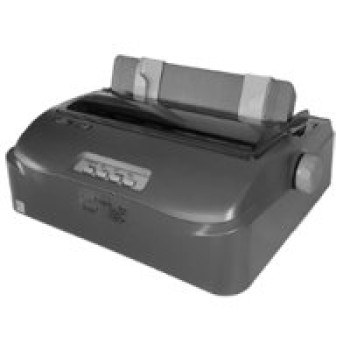
Impresora Dataproducts Matriz de Punto 1140 - 400 CPS - USB - Monocromática - Modelo 288300504
SKU
288300504
Impresora de matriz de puntos Dataproducts, ideal para entornos que requieren copias múltiples con papel continuo, como facturas o documentos contables. Ofrece una impresión monocromática confiable y duradera con conexión USB para una fácil integración. Su diseño robusto está construido para un uso intensivo en oficinas, garantizando funcionalidad en tareas de impresión especializadas.
$6,399.00
Impuestos: $6,399.00
Solo 5 piezas disponibles
Entrega estimada
Entrega entre el 02/05/2026 y el 05/05/2026
Costo de envio
Calculado en el checkout
Se ajustara automaticamente con Skydropx
Compra con confianza
- Pago seguro
- MSI con tarjetas participantes
- Factura electronica SAT
Garantia
Garantia incluida segun fabricante
Garantia extendible disponible
Metodos de pago
Metodos disponibles al finalizar la compra
Etiquetas:
impresora
, matriz de puntos
, dataproducts
, 400 cps
, usb
, monocromática
, oficina
, documentos
, facturas
, alta velocidad
, 1140
, 288300504
, empresas
La impresora Dataproducts Matriz de Punto 1140 es una solución confiable y eficiente para empresas que requieren impresión de alta velocidad en documentos continuos. Con una resolución de 144 x 240 DPI y capacidad de hasta 400 caracteres por segundo, garantiza resultados nítidos y rápidos para facturas, listados y reportes.Diseñada para entornos de oficina, cuenta con interfaz USB 2.0 para fácil conexión y opera en condiciones ambientales amplias (5-35°C, 10-80% humedad). Su construcción robusta y tiempo medio entre fallos de 12,000 horas aseguran durabilidad y bajo mantenimiento, ideal para uso intensivo.Es monocromática, pesa solo 5 kg y tiene dimensiones compactas (369x130x283 mm), facilitando su integración en cualquier espacio. Con voltaje de entrada de 100-240 V y frecuencia 50-60 Hz, es compatible a nivel internacional. Dirigida a PYMEs, contadores y almacenes que valoran rendimiento y confiabilidad.
Especificaciones
| Características | |
|---|---|
| Color del producto | Beige, Gris |
| Nivel de presión sonora (imprimiendo) | 57 Db |
| Condiciones ambientales | |
| Intervalo de temperatura operativa (T-T) | 5 - 35 °C |
| Intervalo de humedad relativa para funcionamiento | 10 - 80% |
| Control de energía | |
| Voltaje de entrada AC | 100 - 240 V |
| Frecuencia de entrada AC | 50 - 60 Hz |
| Peso y dimensiones | |
| Peso | 5 kg |
| Ancho | 369 mm |
| Altura | 130 mm |
| Profundidad | 283 mm |
| Puertos e Interfaces | |
| Interfaces estándar | USB 2.0 |
| Resistencia | |
| Tiempo medio entre fallos | 12000 h |
| Velocidad de impresión | |
| Color | No |
| Resolución máxima | 144 x 240 DPI |
| Máxima velocidad de impresión | 400 carácteres por segundo |
**Preguntas Frecuentes (FAQ)**
**1. ¿Qué tipo de papel y formularios puede imprimir esta impresora?**
Esta impresora de matriz de puntos está diseñada principalmente para imprimir en papel continuo (papel para facturas) de múltiples copias (original + copias). Es ideal para documentos comerciales, facturas, albaranes y recibos.
**2. ¿Es compatible con mi sistema operativo (Windows, Linux, etc.)?**
La impresora es compatible con los sistemas operativos más comunes a través de su conexión USB. Para asegurar la compatibilidad y descargar el controlador (driver) correcto, se recomienda visitar el sitio web oficial del fabricante o la sección de soporte de Diten, e ingresar el modelo exacto: 288300504.
**3. ¿Cómo instalo la impresora por primera vez?**
1. Conecta la impresora a la corriente eléctrica.
2. Conecta el cable USB a la impresora y a tu computadora.
3. Enciende la impresora.
4. Instala el controlador (driver) específico para tu sistema operativo, que puedes descargar del sitio del fabricante o de Diten.
5. Sigue el asistente de instalación de Windows o tu sistema para agregar la impresora.
**4. ¿Qué hago si la impresora no imprime o la computadora no la reconoce?**
- Verifica que todos los cables (USB y de poder) estén bien conectados y la impresora esté encendida.
- Asegúrate de haber instalado el controlador correcto.
- Prueba con otro puerto USB en tu computadora.
- Revisa en la configuración de impresoras de tu sistema si el dispositivo está seleccionado como predeterminado.
**5. ¿Dónde consigo los consumibles (cintas o ribbons) y el papel continuo?**
Los consumibles como la cinta de impresión (ribbon) y el papel continuo son estándar para impresoras de matriz de puntos de su clase. Puedes adquirirlos en la misma tienda en línea Diten.mx o en tiendas especializadas en suministros de oficina y cómputo. Asegúrate de mencionar el modelo de la impresora al comprar.
**6. ¿La impresora tiene garantía en México?**
Sí, según la descripción del producto, cuenta con garantía válida en México. Para cualquier gestión de garantía, debes contactar directamente al soporte técnico de Diten con tu comprobante de compra y el número de serie del equipo.
**7. ¿Requiere algún mantenimiento especial?**
El mantenimiento principal es mantenerla limpia y libre de polvo. Se recomienda limpiar suavemente el cabezal de impresión y el rodillo con un paño seco o con un hisopo si hay acumulación de tinta. Evita usar líquidos. Reemplaza la cinta (ribbon) cuando la impresión se vea descolorida.
**8. ¿Puedo usarla para imprimir gráficos o imágenes?**
Si bien es posible, esta impresora está optimizada para texto y líneas (como en facturas). La calidad para gráficos complejos o imágenes será básica, ya que es una impresora monocromática de matriz de puntos.
**9. ¿Es ruidosa durante la operación?**
Como la mayoría de las impresoras de matriz de puntos, produce un nivel de ruido audible durante la impresión, característico del mecanismo de agujas impactando el papel. No está diseñada para entornos donde el silencio sea una prioridad absoluta.
**1. ¿Qué tipo de papel y formularios puede imprimir esta impresora?**
Esta impresora de matriz de puntos está diseñada principalmente para imprimir en papel continuo (papel para facturas) de múltiples copias (original + copias). Es ideal para documentos comerciales, facturas, albaranes y recibos.
**2. ¿Es compatible con mi sistema operativo (Windows, Linux, etc.)?**
La impresora es compatible con los sistemas operativos más comunes a través de su conexión USB. Para asegurar la compatibilidad y descargar el controlador (driver) correcto, se recomienda visitar el sitio web oficial del fabricante o la sección de soporte de Diten, e ingresar el modelo exacto: 288300504.
**3. ¿Cómo instalo la impresora por primera vez?**
1. Conecta la impresora a la corriente eléctrica.
2. Conecta el cable USB a la impresora y a tu computadora.
3. Enciende la impresora.
4. Instala el controlador (driver) específico para tu sistema operativo, que puedes descargar del sitio del fabricante o de Diten.
5. Sigue el asistente de instalación de Windows o tu sistema para agregar la impresora.
**4. ¿Qué hago si la impresora no imprime o la computadora no la reconoce?**
- Verifica que todos los cables (USB y de poder) estén bien conectados y la impresora esté encendida.
- Asegúrate de haber instalado el controlador correcto.
- Prueba con otro puerto USB en tu computadora.
- Revisa en la configuración de impresoras de tu sistema si el dispositivo está seleccionado como predeterminado.
**5. ¿Dónde consigo los consumibles (cintas o ribbons) y el papel continuo?**
Los consumibles como la cinta de impresión (ribbon) y el papel continuo son estándar para impresoras de matriz de puntos de su clase. Puedes adquirirlos en la misma tienda en línea Diten.mx o en tiendas especializadas en suministros de oficina y cómputo. Asegúrate de mencionar el modelo de la impresora al comprar.
**6. ¿La impresora tiene garantía en México?**
Sí, según la descripción del producto, cuenta con garantía válida en México. Para cualquier gestión de garantía, debes contactar directamente al soporte técnico de Diten con tu comprobante de compra y el número de serie del equipo.
**7. ¿Requiere algún mantenimiento especial?**
El mantenimiento principal es mantenerla limpia y libre de polvo. Se recomienda limpiar suavemente el cabezal de impresión y el rodillo con un paño seco o con un hisopo si hay acumulación de tinta. Evita usar líquidos. Reemplaza la cinta (ribbon) cuando la impresión se vea descolorida.
**8. ¿Puedo usarla para imprimir gráficos o imágenes?**
Si bien es posible, esta impresora está optimizada para texto y líneas (como en facturas). La calidad para gráficos complejos o imágenes será básica, ya que es una impresora monocromática de matriz de puntos.
**9. ¿Es ruidosa durante la operación?**
Como la mayoría de las impresoras de matriz de puntos, produce un nivel de ruido audible durante la impresión, característico del mecanismo de agujas impactando el papel. No está diseñada para entornos donde el silencio sea una prioridad absoluta.
**Guía Rápida de Uso - Impresora Dataproducts 1140**
1. **Ubicación:** Coloca la impresora en una superficie estable, plana y cerca de un tomacorriente y tu computadora.
2. **Alimentación:** Conecta el cable de alimentación a la impresora y a la corriente eléctrica. NO la enciendas aún.
3. **Papel:** Abre la tapa superior. Coloca el rollo o plegado de papel continuo en su soporte, pasando la hoja por la guía y hacia el frente, por donde sale la impresión.
4. **Cinta (Ribbon):** Si es nueva, instala la cinta de impresión (cartucho de tinta) en su compartimento, asegurándote de que quede bien ajustada y la cinta pase frente al cabezal de impresión.
5. **Conexión:** Conecta un extremo del cable USB a la impresora y el otro a un puerto USB de tu computadora.
6. **Encendido:** Ahora enciende la impresora con el interruptor. Debería realizar un pequeño autotest.
7. **Driver:** Instala el controlador (driver) desde el CD incluido o, preferentemente, descarga la versión más reciente desde el sitio de soporte de Diten o del fabricante usando el modelo 288300504.
8. **Configuración en PC:** En tu computadora (Windows), ve a 'Configuración > Dispositivos > Impresoras y escáneres'. Agrega una impresora y selecciona la 'Dataproducts 1140' de la lista.
9. **Prueba de Impresión:** Una vez instalada, ve a la misma ventana de impresoras, selecciona la Dataproducts 1140 y haz clic en 'Administrar > Imprimir página de prueba' para verificar que todo funcione.
10. **Uso Diario:** Para imprimir, selecciona esta impresora en el cuadro de diálogo de impresión de cualquier programa (como tu sistema de facturación). Asegúrate de que el papel esté correctamente alineado antes de imprimir lotes grandes.
11. **Apagado:** Al finalizar, apaga la impresora con el interruptor. Es recomendable devolver el papel hacia atrás un poco para que no quede expuesto al polvo.
**Nota:** Para detalles específicos sobre el ajuste de márgenes, configuración de longitud de página o solución de problemas, consulta el manual de usuario completo disponible en el sitio del fabricante.
1. **Ubicación:** Coloca la impresora en una superficie estable, plana y cerca de un tomacorriente y tu computadora.
2. **Alimentación:** Conecta el cable de alimentación a la impresora y a la corriente eléctrica. NO la enciendas aún.
3. **Papel:** Abre la tapa superior. Coloca el rollo o plegado de papel continuo en su soporte, pasando la hoja por la guía y hacia el frente, por donde sale la impresión.
4. **Cinta (Ribbon):** Si es nueva, instala la cinta de impresión (cartucho de tinta) en su compartimento, asegurándote de que quede bien ajustada y la cinta pase frente al cabezal de impresión.
5. **Conexión:** Conecta un extremo del cable USB a la impresora y el otro a un puerto USB de tu computadora.
6. **Encendido:** Ahora enciende la impresora con el interruptor. Debería realizar un pequeño autotest.
7. **Driver:** Instala el controlador (driver) desde el CD incluido o, preferentemente, descarga la versión más reciente desde el sitio de soporte de Diten o del fabricante usando el modelo 288300504.
8. **Configuración en PC:** En tu computadora (Windows), ve a 'Configuración > Dispositivos > Impresoras y escáneres'. Agrega una impresora y selecciona la 'Dataproducts 1140' de la lista.
9. **Prueba de Impresión:** Una vez instalada, ve a la misma ventana de impresoras, selecciona la Dataproducts 1140 y haz clic en 'Administrar > Imprimir página de prueba' para verificar que todo funcione.
10. **Uso Diario:** Para imprimir, selecciona esta impresora en el cuadro de diálogo de impresión de cualquier programa (como tu sistema de facturación). Asegúrate de que el papel esté correctamente alineado antes de imprimir lotes grandes.
11. **Apagado:** Al finalizar, apaga la impresora con el interruptor. Es recomendable devolver el papel hacia atrás un poco para que no quede expuesto al polvo.
**Nota:** Para detalles específicos sobre el ajuste de márgenes, configuración de longitud de página o solución de problemas, consulta el manual de usuario completo disponible en el sitio del fabricante.