Documentacion del producto
Documentacion disponible proximamente
- PDFs
- Fichas tecnicas
- Manuales
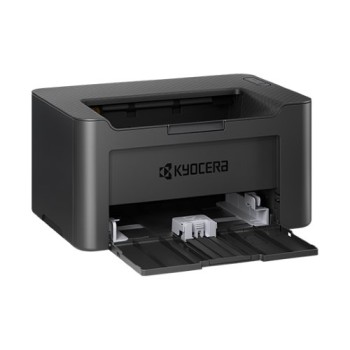
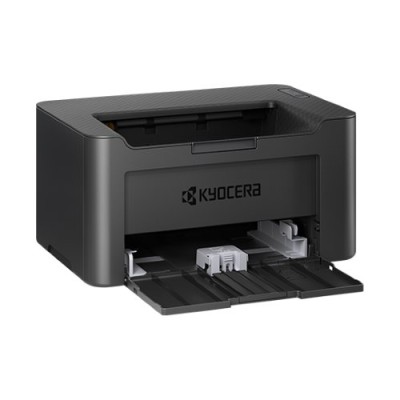
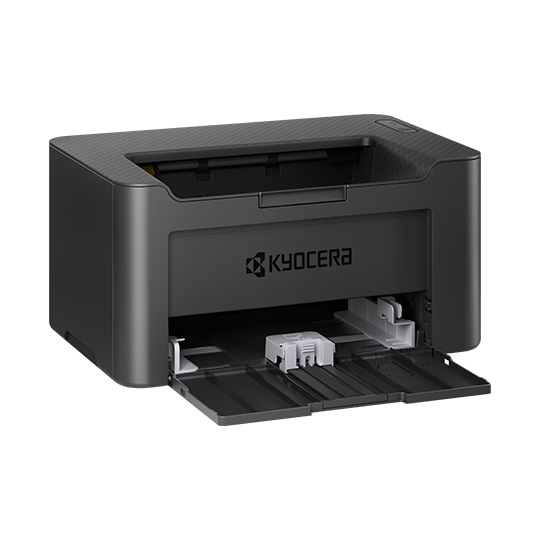
Impresora KYOCERA PA2000w Láser 21ppm Wi-Fi USB Modelo 1102YV2US0
SKU
1102YV2US0
Impresora láser kyocera pa2000w, ideal para la oficina en casa o espacios de trabajo pequeños. ofrece impresión rápida y nítida a un costo accesible por página, con conectividad wifi para imprimir desde tu computadora o dispositivos móviles de forma inalámbrica. su diseño compacto ahorra espacio y cuenta con puerto usb para una conexión directa y confiable.
$1,849.00
Impuestos: $1,849.00
Solo 5 piezas disponibles
Entrega estimada
Entrega entre el 10/05/2026 y el 13/05/2026
Costo de envio
Calculado en el checkout
Se ajustara automaticamente con Skydropx
Compra con confianza
- Pago seguro
- MSI con tarjetas participantes
- Factura electronica SAT
Garantia
Garantia incluida segun fabricante
Garantia extendible disponible
Metodos de pago
Metodos disponibles al finalizar la compra
Etiquetas:
impresora
, kyocera
, láser
, 21ppm
, wifi
, usb
, hogar
, oficina
, blanco y negro
, doble cara
, compacta
, ahorro energía
, mexico
La impresora KYOCERA PA2000w es una solución eficiente para impresión en blanco y negro, diseñada para el entorno de hogar y oficina. Con tecnología láser, ofrece una velocidad de impresión de 21 páginas por minuto y resolución de 600 x 600 DPI, garantizando documentos nítidos y profesionales. Cuenta con conectividad Wi-Fi para impresión inalámbrica desde dispositivos móviles mediante Kyocera Mobile Print, además de puerto USB para conexión directa. Su ciclo de trabajo mensual de 8000 páginas y tiempo hasta primera página de solo 8 segundos la hacen ideal para usuarios que requieren productividad constante. Compatible con sistemas Windows, Mac y servidores, soporta tamaños de papel A4, A5 y Legal, con capacidad de entrada de 150 hojas. El diseño compacto en color negro y bajo consumo energético (0.22 kWh/semana) la convierten en una opción económica y ecológica.
Especificaciones
| Capacidad de entrada y salida | |
|---|---|
| Capacidad total de salida | 50 hojas |
| Capacidad total de entrada | 150 hojas |
| Número total de bandejas de entrada | 1 |
| Características | |
| Colores de impresión | Negro |
| Fuentes de la impresora | Bitmap |
| Ciclo de trabajo (máximo) | 8000 páginas por mes |
| Número de cartuchos de impresión | 1 |
| Idiomas de la descripción de la página | GDI |
| Control de energía | |
| Frecuencia de entrada AC | 50 - 60 Hz |
| Consumo Eléctrico tipo Energy Star (TEC) | 0.22 kWh/week |
| Desempeño | |
| Memoria interna | 32 MB |
| Dirección de papel | |
| Tamaño de ISO serie A (A0...A9) | A4, A5 |
| Peso de medios de la bandeja de papel | 65 - 105 g/m² |
| Tamaño máximo de papel ISO A-series | A4 |
| Tamaños de papel de impresión No-ISO | Legal |
| Tipos de medios de la bandeja de papel | Papel normal, Papel reciclado |
| Diseño | |
| Color del producto | Negro |
| Posicionamiento de mercado | Hogar y oficina |
| Peso y dimensiones | |
| Peso | 4.5 kg |
| Ancho | 350 mm |
| Altura | 177 mm |
| Profundidad | 233 mm |
| Puertos e Interfaces | |
| Puerto USB | Si |
| Red | |
| Wifi | Si |
| Ethernet | No |
| Algoritmos de seguridad | WPA2-AES, WPA2-PSK |
| Tecnología de impresión móvil | Kyocera Mobile Print |
| Requisitos del sistema | |
| Sistemas operativos Mac soportados | Mac OS X 10.5 Leopard, Mac OS X 10.6 Snow Leopard, Mac OS X 10.7 Lion, Mac OS X 10.8 Mountain Lion, Mac OS X 10.9 Mavericks, Mac OS X 11.0 Big Sur, Mac OS X 12.0 Monterey |
| Sistemas operativos Windows soportados | Windows 11, Windows 8.1 |
| Sistemas oerativos de servidor soportados | Windows Server 2012 R2, Windows Server 2016, Windows Server 2019, Windows Server 2022 |
| Velocidad de impresión | |
| Color | No |
| Resolución máxima | 600 x 600 DPI |
| Impresión a doble cara | Si |
| Tiempo de calentamiento | 20 s |
| Modo de impresión duplez | Manual |
| Tecnología de impresión | Laser |
| Tiempo hasta primera página (negro, normal) | 8 s |
| Velocidad de impresión (negro, calidad normal, A4/US Carta) | 21 ppm |
**Preguntas Frecuentes (FAQ)**
**1. ¿Qué sistemas operativos son compatibles con esta impresora?**
La impresora es compatible con las versiones más comunes de Windows, macOS y Linux. Para confirmar la compatibilidad específica con tu versión del sistema, se recomienda revisar la sección de controladores en el sitio web oficial de KYOCERA.
**2. ¿Cómo conecto la impresora a mi red Wi-Fi?**
Puedes conectarla usando el panel de control de la impresora para buscar y seleccionar tu red, o mediante el asistente de instalación del software en tu computadora. Es necesario conocer el nombre de tu red (SSID) y la contraseña.
**3. ¿La impresora incluye los cartuchos de tóner iniciales?**
Sí, el producto incluye tóner de arranque para que puedas comenzar a imprimir inmediatamente. La capacidad de este tóner inicial es menor a la de un tóner de repuesto estándar.
**4. ¿Dónde puedo descargar los controladores si perdí el disco de instalación?**
Todos los controladores y software de utilidad están disponibles para descarga gratuita en el sitio web de soporte de KYOCERA para México. Solo necesitas buscar el modelo exacto (1102YV2US0).
**5. ¿Qué hago si la impresora no se conecta a Wi-Fi?**
Verifica que la red Wi-Fi esté funcionando, que la contraseña sea correcta y que la impresora esté dentro del rango de la señal. Reiniciar tanto el router como la impresora suele resolver problemas de conexión temporales.
**6. ¿Cuál es el proceso para hacer válida la garantía en México?**
Conserva tu factura de compra. En caso de una falla, contacta al proveedor donde la adquiriste o al centro de servicio autorizado de KYOCERA en México. La garantía cubre defectos de fabricación, no daños por mal uso o consumibles.
**7. ¿Puedo imprimir desde mi teléfono móvil o tablet?**
Sí, al estar conectada a la red Wi-Fi, puedes imprimir desde dispositivos iOS y Android utilizando aplicaciones de impresión estándar o la aplicación móvil "KYOCERA Mobile Print".
**8. ¿Con qué frecuencia debo realizar mantenimiento?**
Esta impresora láser requiere poco mantenimiento. La principal acción es reemplazar el tóner cuando se agote y, ocasionalmente, limpiar suavemente el interior para retirar el polvo de tóner acumulado, siempre con la impresora apagada y desconectada.
**1. ¿Qué sistemas operativos son compatibles con esta impresora?**
La impresora es compatible con las versiones más comunes de Windows, macOS y Linux. Para confirmar la compatibilidad específica con tu versión del sistema, se recomienda revisar la sección de controladores en el sitio web oficial de KYOCERA.
**2. ¿Cómo conecto la impresora a mi red Wi-Fi?**
Puedes conectarla usando el panel de control de la impresora para buscar y seleccionar tu red, o mediante el asistente de instalación del software en tu computadora. Es necesario conocer el nombre de tu red (SSID) y la contraseña.
**3. ¿La impresora incluye los cartuchos de tóner iniciales?**
Sí, el producto incluye tóner de arranque para que puedas comenzar a imprimir inmediatamente. La capacidad de este tóner inicial es menor a la de un tóner de repuesto estándar.
**4. ¿Dónde puedo descargar los controladores si perdí el disco de instalación?**
Todos los controladores y software de utilidad están disponibles para descarga gratuita en el sitio web de soporte de KYOCERA para México. Solo necesitas buscar el modelo exacto (1102YV2US0).
**5. ¿Qué hago si la impresora no se conecta a Wi-Fi?**
Verifica que la red Wi-Fi esté funcionando, que la contraseña sea correcta y que la impresora esté dentro del rango de la señal. Reiniciar tanto el router como la impresora suele resolver problemas de conexión temporales.
**6. ¿Cuál es el proceso para hacer válida la garantía en México?**
Conserva tu factura de compra. En caso de una falla, contacta al proveedor donde la adquiriste o al centro de servicio autorizado de KYOCERA en México. La garantía cubre defectos de fabricación, no daños por mal uso o consumibles.
**7. ¿Puedo imprimir desde mi teléfono móvil o tablet?**
Sí, al estar conectada a la red Wi-Fi, puedes imprimir desde dispositivos iOS y Android utilizando aplicaciones de impresión estándar o la aplicación móvil "KYOCERA Mobile Print".
**8. ¿Con qué frecuencia debo realizar mantenimiento?**
Esta impresora láser requiere poco mantenimiento. La principal acción es reemplazar el tóner cuando se agote y, ocasionalmente, limpiar suavemente el interior para retirar el polvo de tóner acumulado, siempre con la impresora apagada y desconectada.
**Guía Rápida de Uso**
1. **Desembalaje:** Saca la impresora y todos los accesorios de la caja. Retira todos los sellos y cintas adhesivas protectoras del interior y exterior.
2. **Conectar Alimentación:** Conecta el cable de poder a la impresora y a un contacto eléctrico. Enciéndela con el botón de poder.
3. **Instalar Tóner:** Abre la tapa frontal, sacude suavemente el cartucho de tóner (incluido) e insértalo hasta que encaje. Cierra la tapa.
4. **Cargar Papel:** Abre la bandeja de entrada, ajusta las guías al tamaño de tu papel (carta/A4) y coloca hasta 150 hojas. Asegúrate de que las guías sujeten el papel sin doblarlo.
5. **Instalar Software:** En tu computadora, descarga los controladores desde el sitio de KYOCERA o usa el CD incluido. Sigue el asistente de instalación en pantalla.
6. **Conectar a la Red:** Durante la instalación del software, elige "Conexión de Red" y selecciona tu red Wi-Fi e ingresa la contraseña cuando se te solicite. También puedes conectarla directamente con un cable USB.
7. **Impresión de Prueba:** Una vez instalado, imprime una página de prueba desde el software de la impresora o enviando cualquier documento a imprimir.
8. **Impresión Móvil (Opcional):** Para imprimir desde el celular, conecta el dispositivo a la misma red Wi-Fi que la impresora y usa la opción "Compartir" o "Imprimir" de tu app, o descarga "KYOCERA Mobile Print".
9. **Sustituir Tóner:** Cuando la luz indicadora parpadee o la calidad de impresión baje, reemplaza el cartucho de tóner por uno nuevo compatible (modelo TK-170).
10. **Apagado:** Para ahorrar energía, la impresora entra en modo de espera automáticamente. Puedes apagarla completamente con el botón de poder si no la usarás por mucho tiempo.
1. **Desembalaje:** Saca la impresora y todos los accesorios de la caja. Retira todos los sellos y cintas adhesivas protectoras del interior y exterior.
2. **Conectar Alimentación:** Conecta el cable de poder a la impresora y a un contacto eléctrico. Enciéndela con el botón de poder.
3. **Instalar Tóner:** Abre la tapa frontal, sacude suavemente el cartucho de tóner (incluido) e insértalo hasta que encaje. Cierra la tapa.
4. **Cargar Papel:** Abre la bandeja de entrada, ajusta las guías al tamaño de tu papel (carta/A4) y coloca hasta 150 hojas. Asegúrate de que las guías sujeten el papel sin doblarlo.
5. **Instalar Software:** En tu computadora, descarga los controladores desde el sitio de KYOCERA o usa el CD incluido. Sigue el asistente de instalación en pantalla.
6. **Conectar a la Red:** Durante la instalación del software, elige "Conexión de Red" y selecciona tu red Wi-Fi e ingresa la contraseña cuando se te solicite. También puedes conectarla directamente con un cable USB.
7. **Impresión de Prueba:** Una vez instalado, imprime una página de prueba desde el software de la impresora o enviando cualquier documento a imprimir.
8. **Impresión Móvil (Opcional):** Para imprimir desde el celular, conecta el dispositivo a la misma red Wi-Fi que la impresora y usa la opción "Compartir" o "Imprimir" de tu app, o descarga "KYOCERA Mobile Print".
9. **Sustituir Tóner:** Cuando la luz indicadora parpadee o la calidad de impresión baje, reemplaza el cartucho de tóner por uno nuevo compatible (modelo TK-170).
10. **Apagado:** Para ahorrar energía, la impresora entra en modo de espera automáticamente. Puedes apagarla completamente con el botón de poder si no la usarás por mucho tiempo.