Documentacion del producto
Documentacion disponible proximamente
- PDFs
- Fichas tecnicas
- Manuales
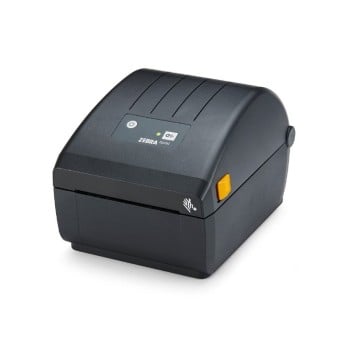
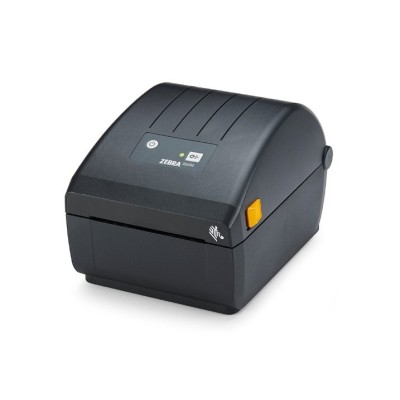
Impresora de Etiquetas Zebra ZD220 - Térmica Directa 102 mm/s - USB - Modelo ZD22042-D01G00EZ
SKU
ZD22042-D01G00EZ
Impresora de etiquetas Zebra ZD220, ideal para generar etiquetas de envío, logística y códigos de barras de forma rápida y confiable. Utiliza tecnología térmica directa para una impresión nítida a una velocidad de hasta 102 mm por segundo. Su diseño compacto y conexión USB la hacen perfecta para espacios de trabajo reducidos como oficinas o pequeños almacenes. Compatible con los materiales de etiquetas térmicas directas estándar.
$4,679.00
Impuestos: $4,679.00
Solo 5 piezas disponibles
Entrega estimada
Entrega entre el 12/05/2026 y el 15/05/2026
Costo de envio
Calculado en el checkout
Se ajustara automaticamente con Skydropx
Compra con confianza
- Pago seguro
- MSI con tarjetas participantes
- Factura electronica SAT
Garantia
Garantia incluida segun fabricante
Garantia extendible disponible
Metodos de pago
Metodos disponibles al finalizar la compra
Etiquetas:
impresora etiquetas
, zebra
, zd220
, térmica directa
, códigos de barras
, logística
, retail
, industrial
, usb
, 102 mm/s
, etiquetado
, almacén
, mexico
Optimiza tus procesos de etiquetado con la impresora Zebra ZD220, diseñada para entornos exigentes. Esta impresora térmica directa alcanza una velocidad de 102 mm/s y una resolución de 203 DPI, asegurando etiquetas nítidas y legibles. Es compatible con una amplia gama de medios, incluyendo rollos de hasta 12.7 cm de diámetro y etiquetas de hasta 10.4 cm de ancho.Con conectividad USB y memoria interna de 128 MB, la ZD220 es fácil de integrar en sistemas existentes. Soporta múltiples códigos de barras como Code 128, EAN13, UPC-A y más, ideal para logística, retail y almacenes. Su construcción robusta y certificaciones internacionales (ENERGY STAR, CE) garantizan confiabilidad y bajo consumo energético.Perfecta para PYMES y grandes empresas, esta impresora incluye cable de alimentación y adaptador AC, listo para usar. Compacta y ligera (1.1 kg), se adapta a espacios reducidos sin sacrificar rendimiento.
Especificaciones
| Condiciones ambientales | |
|---|---|
| Intervalo de temperatura de almacenaje | -40 - 60 °C |
| Intervalo de temperatura operativa (T-T) | 4.4 - 41 °C |
| Intervalo de humedad relativa durante almacenaje | 5 - 95% |
| Intervalo de humedad relativa para funcionamiento | 10 - 90% |
| Contenido del empaque | |
| Cables incluidos | Corriente alterna |
| Adaptador AC incluido | Si |
| Control de energía | |
| Tipo de enchufe | Tipo C |
| Voltaje de entrada AC | 100 - 240 V |
| Frecuencia de entrada AC | 50 - 60 Hz |
| Apto para uso en país/localización | Europa, Reino Unido |
| Desempeño | |
| Memoria Flash | 256 MB |
| Certificación | IEC 60950-1, EN55022 Class B, EN55024, EN61000-3-2, EN61000-3-3, FCC Class B, ICES-003, FCC 15.209; 15.247(d), IC RSS 247, EN 300 328, EN 301 893, EN 62311, cTUVus CE Marking, VCCI, C-Tick, S-Mark, CCC, CU, BSMI, KCC, SABS, IN-Metro, BIS, NOM |
| Memoria interna | 128 MB |
| Número de caracteres | 16 |
| Código de barras incorporado | CODABAR (NW-7), Code 11, Code 49, Code 93, Code-128 Codabar Library, Code-39 Library, Matriz de datos, EAN13, EAN8, MaxiCode, PDF417, UPC-A, UPC-E |
| Idiomas de la descripción de la página | EPL, EPL2, XML, ZPL, ZPL II |
| Detalles técnicos | |
| Certificados de sustentabilidad | ENERGY STAR |
| Dirección de papel | |
| Ancho de listón | 10.9 cm |
| Grosor de medios | 0.08 mm |
| Longitud de listón | 74 m |
| Máximo ancho de etiqueta | 10.4 cm |
| Máximo diámetro del rollo | 12.7 cm |
| Longitud máxima de etiqueta | 0.991 m |
| Diseño | |
| Pantalla | No |
| Color del producto | Negro |
| Pantalla incorporada | No |
| Empaquetado de datos | |
| Cantidad por paquete | 1 pieza(s) |
| Otras características | |
| Indicadores LED | Estado |
| Formatos compatibles | Roll-fed, fan-fold, die cut, continuous with or without black mark, tag stock, continuous receipt paper, wristbands |
| Peso y dimensiones | |
| Peso | 1.1 kg |
| Ancho | 176 mm |
| Altura | 151 mm |
| Profundidad | 220 mm |
| Puertos e Interfaces | |
| Bluetooth | No |
| Puerto USB | Si |
| Cantidad de puertos USB 2.0 | 1 |
| Tecnología de conectividad | Alámbrico |
| Velocidad de impresión | |
| Color | No |
| Resolución máxima | 203 x 203 DPI |
| Velocidad de impresión | 102 mm/seg |
| Tecnología de impresión | Térmica directa |
| Máximo ancho de impresión | 10.4 cm |
**Preguntas Frecuentes (FAQs) - Impresora Zebra ZD220**
**1. ¿Qué necesito para empezar a usar la impresora?**
Necesitas la impresora, el cable USB incluido, rollos de etiquetas térmicas directas de hasta 104 mm de ancho, y el software o controlador adecuado para tu sistema operativo (Windows, macOS, Linux).
**2. ¿Es compatible con mi computadora con Windows/Mac?**
Sí, es compatible con los sistemas operativos más comunes. Debes descargar e instalar los controladores más recientes desde el sitio web oficial de Zebra Technologies para garantizar el funcionamiento correcto.
**3. ¿Qué tipo de etiquetas debo usar?**
Esta impresora utiliza exclusivamente etiquetas de papel térmico directo. No usa cinta de tinta (ribbon). Asegúrate de que el ancho del rollo no exceda los 104 mm (aproximadamente 4 pulgadas).
**4. ¿Cómo soluciono si la impresión sale muy clara o no se ve?**
Primero, verifica que la densidad de impresión esté configurada correctamente en el software o driver. Luego, asegúrate de que la tapa del cabezal térmico esté bien cerrada y que el papel esté correctamente colocado. Un limpieza suave del cabezal con un hisopo de algodón seco puede ayudar.
**5. La impresora no es reconocida por la computadora, ¿qué hago?**
1) Prueba con otro puerto USB en tu computadora. 2) Verifica que el cable USB esté bien conectado en ambos extremos. 3) Reinstala los controladores desde la página de soporte de Zebra. 4) Prueba la impresora en otra computadora para descartar problemas del sistema.
**6. ¿Cuál es el procedimiento de garantía en México?**
El producto incluye garantía del fabricante. Para cualquier gestión, debes contactar directamente al soporte técnico autorizado de Zebra Technologies en México, conservando tu factura de compra como comprobante.
**7. ¿Requiere algún mantenimiento especial?**
Sí, es recomendable limpiar periódicamente el cabezal de impresión térmico y el rodillo con un hisopo seco para evitar acumulación de polvo y asegurar una impresión nítida. Apaga la impresora cuando no la uses por largos periodos.
**8. ¿Puedo usarla para imprimir códigos de barras?**
Sí, es ideal para imprimir etiquetas con códigos de barras, texto y gráficos simples. Su alta velocidad (102 mm/s) la hace perfecta para entornos de logística y retail donde se requiere rapidez.
**9. ¿Dónde encuentro los controladores y manuales?**
Todos los recursos oficiales (controladores, manuales de usuario, guías) están disponibles en la sección de soporte del sitio web global de Zebra Technologies. Busca el modelo exacto ZD22042-D01G00EZ.
**10. ¿Es segura para uso continuo en un almacén?**
Sí, está diseñada para entornos comerciales e industriales ligeros. Para un uso óptimo y seguro, evita exponerla a humedad extrema, polvo excesivo o temperaturas fuera del rango especificado en la ficha técnica oficial.
**1. ¿Qué necesito para empezar a usar la impresora?**
Necesitas la impresora, el cable USB incluido, rollos de etiquetas térmicas directas de hasta 104 mm de ancho, y el software o controlador adecuado para tu sistema operativo (Windows, macOS, Linux).
**2. ¿Es compatible con mi computadora con Windows/Mac?**
Sí, es compatible con los sistemas operativos más comunes. Debes descargar e instalar los controladores más recientes desde el sitio web oficial de Zebra Technologies para garantizar el funcionamiento correcto.
**3. ¿Qué tipo de etiquetas debo usar?**
Esta impresora utiliza exclusivamente etiquetas de papel térmico directo. No usa cinta de tinta (ribbon). Asegúrate de que el ancho del rollo no exceda los 104 mm (aproximadamente 4 pulgadas).
**4. ¿Cómo soluciono si la impresión sale muy clara o no se ve?**
Primero, verifica que la densidad de impresión esté configurada correctamente en el software o driver. Luego, asegúrate de que la tapa del cabezal térmico esté bien cerrada y que el papel esté correctamente colocado. Un limpieza suave del cabezal con un hisopo de algodón seco puede ayudar.
**5. La impresora no es reconocida por la computadora, ¿qué hago?**
1) Prueba con otro puerto USB en tu computadora. 2) Verifica que el cable USB esté bien conectado en ambos extremos. 3) Reinstala los controladores desde la página de soporte de Zebra. 4) Prueba la impresora en otra computadora para descartar problemas del sistema.
**6. ¿Cuál es el procedimiento de garantía en México?**
El producto incluye garantía del fabricante. Para cualquier gestión, debes contactar directamente al soporte técnico autorizado de Zebra Technologies en México, conservando tu factura de compra como comprobante.
**7. ¿Requiere algún mantenimiento especial?**
Sí, es recomendable limpiar periódicamente el cabezal de impresión térmico y el rodillo con un hisopo seco para evitar acumulación de polvo y asegurar una impresión nítida. Apaga la impresora cuando no la uses por largos periodos.
**8. ¿Puedo usarla para imprimir códigos de barras?**
Sí, es ideal para imprimir etiquetas con códigos de barras, texto y gráficos simples. Su alta velocidad (102 mm/s) la hace perfecta para entornos de logística y retail donde se requiere rapidez.
**9. ¿Dónde encuentro los controladores y manuales?**
Todos los recursos oficiales (controladores, manuales de usuario, guías) están disponibles en la sección de soporte del sitio web global de Zebra Technologies. Busca el modelo exacto ZD22042-D01G00EZ.
**10. ¿Es segura para uso continuo en un almacén?**
Sí, está diseñada para entornos comerciales e industriales ligeros. Para un uso óptimo y seguro, evita exponerla a humedad extrema, polvo excesivo o temperaturas fuera del rango especificado en la ficha técnica oficial.
**Guía Rápida de Uso - Impresora Zebra ZD220**
**Preparación e Instalación:**
1. **Desempaqueta:** Retira la impresora y todos los accesorios (cable USB) del embalaje.
2. **Conecta la energía:** Conecta el adaptador de corriente a la impresora y a un enchufe.
3. **Instala el software:** Antes de conectar la impresora, descarga e instala el controlador más reciente para tu sistema operativo desde el sitio web de Zebra.
4. **Conecta la impresora:** Con el cable USB incluido, conecta la impresora a tu computadora. El sistema deberá reconocerla.
**Carga de Etiquetas:**
5. **Abre la tapa:** Presiona el botón frontal para abrir la tapa y acceder al área de carga de papel.
6. **Coloca el rollo:** Inserta el rollo de etiquetas térmicas directas (hasta 104 mm de ancho) en el soporte, con el papel saliendo por la parte inferior del rollo.
7. **Pasa el papel:** Guía el borde frontal del papel por la ranura, asegurándote de que quede plano frente al cabezal de impresión.
8. **Cierra y calibra:** Cierra la tapa firmemente hasta que encaje. La impresora usualmente auto-calibra el papel al encenderse. Si no, sigue el manual para calibrar (Feed).
**Impresión y Uso:**
9. **Configura la impresora:** En tu computadora, ve a 'Dispositivos e Impresoras' (Windows) o 'Preferencias del Sistema' (Mac) y configura la ZD220 como predeterminada si es necesario.
10. **Realiza una prueba:** Usa el software de etiquetas o un procesador de texto para diseñar e imprimir una etiqueta de prueba. Ajusta la densidad de impresión desde el driver si es necesario.
11. **Mantenimiento:** Para limpiar, apaga la impresora, ábrela y limpia suavemente el cabezal térmico (la barra delgada de cristal) con un hisopo de algodón seco.
12. **Apagado:** Apaga la impresora con el botón de encendido cuando termine tu jornada para conservar el cabezal térmico.
**Nota:** Para especificaciones técnicas detalladas, procedimientos de calibración avanzada o solución de problemas complejos, consulta siempre el **Manual del Usuario oficial** disponible en el sitio de soporte de Zebra.
**Preparación e Instalación:**
1. **Desempaqueta:** Retira la impresora y todos los accesorios (cable USB) del embalaje.
2. **Conecta la energía:** Conecta el adaptador de corriente a la impresora y a un enchufe.
3. **Instala el software:** Antes de conectar la impresora, descarga e instala el controlador más reciente para tu sistema operativo desde el sitio web de Zebra.
4. **Conecta la impresora:** Con el cable USB incluido, conecta la impresora a tu computadora. El sistema deberá reconocerla.
**Carga de Etiquetas:**
5. **Abre la tapa:** Presiona el botón frontal para abrir la tapa y acceder al área de carga de papel.
6. **Coloca el rollo:** Inserta el rollo de etiquetas térmicas directas (hasta 104 mm de ancho) en el soporte, con el papel saliendo por la parte inferior del rollo.
7. **Pasa el papel:** Guía el borde frontal del papel por la ranura, asegurándote de que quede plano frente al cabezal de impresión.
8. **Cierra y calibra:** Cierra la tapa firmemente hasta que encaje. La impresora usualmente auto-calibra el papel al encenderse. Si no, sigue el manual para calibrar (Feed).
**Impresión y Uso:**
9. **Configura la impresora:** En tu computadora, ve a 'Dispositivos e Impresoras' (Windows) o 'Preferencias del Sistema' (Mac) y configura la ZD220 como predeterminada si es necesario.
10. **Realiza una prueba:** Usa el software de etiquetas o un procesador de texto para diseñar e imprimir una etiqueta de prueba. Ajusta la densidad de impresión desde el driver si es necesario.
11. **Mantenimiento:** Para limpiar, apaga la impresora, ábrela y limpia suavemente el cabezal térmico (la barra delgada de cristal) con un hisopo de algodón seco.
12. **Apagado:** Apaga la impresora con el botón de encendido cuando termine tu jornada para conservar el cabezal térmico.
**Nota:** Para especificaciones técnicas detalladas, procedimientos de calibración avanzada o solución de problemas complejos, consulta siempre el **Manual del Usuario oficial** disponible en el sitio de soporte de Zebra.