Documentacion del producto
Documentacion disponible proximamente
- PDFs
- Fichas tecnicas
- Manuales
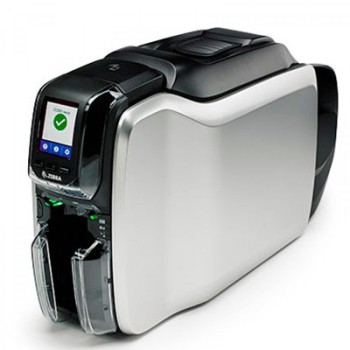
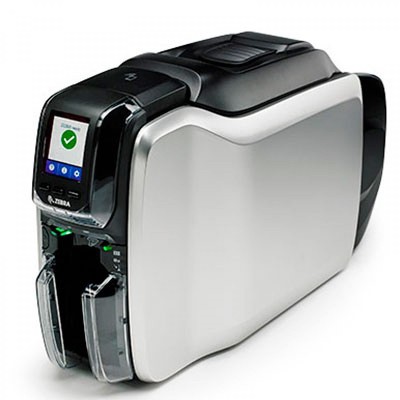
Impresora de Tarjetas Zebra ZC300 - 300 DPI - 900 Tarjetas/Hora - Ethernet/USB
SKU
ZC31-000C000LA00
Impresora de tarjetas Zebra ZC300, ideal para la emisión rápida y profesional de credenciales, tarjetas de membresía o de acceso. Ofrece una alta velocidad de impresión y una excelente definición de 300 dpi para textos nítidos y gráficos de calidad. Su diseño compacto y robusto se adapta a entornos de oficina, y cuenta con conectividad por USB y Ethernet para una fácil integración en tu red de trabajo. Perfecta para empresas que necesitan una solución confiable y eficiente para la personalización de tarjetas plásticas.
$23,049.00
Impuestos: $23,049.00
Solo 1 piezas disponibles
Entrega estimada
Entrega entre el 15/02/2026 y el 18/02/2026
Costo de envio
Calculado en el checkout
Se ajustara automaticamente con Skydropx
Compra con confianza
- Pago seguro
- MSI con tarjetas participantes
- Factura electronica SAT
Garantia
Garantia incluida segun fabricante
Garantia extendible disponible
Metodos de pago
Metodos disponibles al finalizar la compra
Etiquetas:
impresora tarjetas
, zebra
, zc300
, pvc
, identificación
, empresas
, 900 tarjetas hora
, 300 dpi
, ethernet
, usb
, oficina
, seguridad
, monocromo
Optimiza la producción de tarjetas de identificación con la impresora Zebra ZC300, diseñada para entornos empresariales que demandan velocidad y calidad. Con una impresión monocroma de hasta 900 tarjetas por hora y resolución de 300 DPI, garantiza imágenes nítidas y textos legibles en materiales PVC. Incluye pantalla LCD integrada para un control sencillo, memoria interna de 2048 MB para almacenar diseños y conectividad Ethernet y USB 2.0 para integración flexible en redes. Es compatible con Windows 7, 8 y 10, y opera en condiciones ambientales de 15-35°C, ideal para oficinas, escuelas o eventos que requieran identificación rápida y segura con tecnología de sublimación/transferencia térmica.
Especificaciones
| Características | |
|---|---|
| Pantalla | LCD |
| Memoria interna | 2048 MB |
| Color del producto | Negro, Plata |
| Pantalla incorporada | Si |
| Capacidad total de entrada | 100 hojas |
| Ranura para cable de seguridad | Si |
| Tipo de ranura de bloqueo del cable | Kensington |
| Condiciones ambientales | |
| Intervalo de temperatura operativa (T-T) | 15 - 35 °C |
| Intervalo de humedad relativa para funcionamiento | 20 - 80% |
| Contenido del empaque | |
| Controladores incluidos | Si |
| Control de energía | |
| Voltaje de entrada AC | 190 - 264 V |
| Frecuencia de entrada AC | 47 - 63 Hz |
| Peso y dimensiones | |
| Peso | 4 kg |
| Ancho | 157 mm |
| Altura | 258 mm |
| Profundidad | 383 mm |
| Puertos e Interfaces | |
| Ethernet | Si |
| Puerto USB | Si |
| Versión USB | 2.0 |
| Algoritmos de seguridad | AES |
| Tipo de interfaz ethernet | Ethernet rápido |
| Requisitos del sistema | |
| Sistemas operativos Windows soportados | Windows 10, Windows 7, Windows 8 |
| Velocidad de impresión | |
| Color | Si |
| Tipos de tarjeta | PVC, Compuesto de PVC |
| Resolución máxima | 300 x 300 DPI |
| Impresión a doble cara | No |
| Tecnología de impresión | Pintar por sublimación/Transferencia térmica |
| Velocidad de impresión (color) | 200 tarjeta/hora |
| Velocidad de impresión (monocromo) | 900 tarjeta/hora |
**Preguntas Frecuentes (FAQs)**
**1. ¿Qué tipo de tarjetas puedo imprimir con esta impresora?**
Esta impresora está diseñada específicamente para tarjetas de PVC de tamaño estándar CR-80 (85.6 x 54 mm), que son las más comunes para credenciales de identificación.
**2. ¿Qué conexiones incluye y cuál es más recomendable?**
Incluye puertos USB y Ethernet (RJ45). Para una sola estación de trabajo, el USB es suficiente. Para integrarla en una red y que varios usuarios puedan imprimir, se recomienda usar la conexión Ethernet.
**3. ¿Qué software necesito para diseñar e imprimir las tarjetas?**
Necesitarás un software de diseño e impresión compatible con impresoras de tarjetas. Zebra suele ofrecer su propio software (como Zebra Card Designer) o puedes usar soluciones de terceros compatibles. Verifica la compatibilidad en la ficha técnica del producto.
**4. ¿Requiere mantenimiento especial?**
Sí, es recomendable realizar una limpieza periódica del cabezal de impresión y los rodillos según las instrucciones del manual para evitar atascos y mantener la calidad de impresión. Usa solo los kits de limpieza recomendados por el fabricante.
**5. ¿La impresora viene con garantía?**
Sí, el producto incluye garantía del fabricante. La duración y cobertura exacta pueden variar, por lo que se recomienda consultar los términos específicos al momento de la compra o en el sitio web del fabricante.
**6. ¿Puedo imprimir a color y con qué calidad?**
Sí, la impresora ZC300 es a color. La resolución es de 300 DPI (puntos por pulgada), lo que ofrece una calidad nítida y profesional adecuada para fotos, logotipos y texto en credenciales de identificación.
**7. ¿Qué hago si la tarjeta se atasca?**
Apaga la impresora primero. Sigue el procedimiento de liberación de atascos descrito en el manual de usuario, que generalmente implica abrir la tapa y retirar con cuidado la tarjeta atascada. No uses objetos metálicos o afilados.
**8. ¿Es segura para imprimir datos personales?**
Esta impresora está diseñada para entornos empresariales. Para mayor seguridad en la impresión de datos confidenciales, se recomienda utilizarla en una red segura (especialmente con Ethernet) y seguir los protocolos de seguridad de información de tu organización.
**1. ¿Qué tipo de tarjetas puedo imprimir con esta impresora?**
Esta impresora está diseñada específicamente para tarjetas de PVC de tamaño estándar CR-80 (85.6 x 54 mm), que son las más comunes para credenciales de identificación.
**2. ¿Qué conexiones incluye y cuál es más recomendable?**
Incluye puertos USB y Ethernet (RJ45). Para una sola estación de trabajo, el USB es suficiente. Para integrarla en una red y que varios usuarios puedan imprimir, se recomienda usar la conexión Ethernet.
**3. ¿Qué software necesito para diseñar e imprimir las tarjetas?**
Necesitarás un software de diseño e impresión compatible con impresoras de tarjetas. Zebra suele ofrecer su propio software (como Zebra Card Designer) o puedes usar soluciones de terceros compatibles. Verifica la compatibilidad en la ficha técnica del producto.
**4. ¿Requiere mantenimiento especial?**
Sí, es recomendable realizar una limpieza periódica del cabezal de impresión y los rodillos según las instrucciones del manual para evitar atascos y mantener la calidad de impresión. Usa solo los kits de limpieza recomendados por el fabricante.
**5. ¿La impresora viene con garantía?**
Sí, el producto incluye garantía del fabricante. La duración y cobertura exacta pueden variar, por lo que se recomienda consultar los términos específicos al momento de la compra o en el sitio web del fabricante.
**6. ¿Puedo imprimir a color y con qué calidad?**
Sí, la impresora ZC300 es a color. La resolución es de 300 DPI (puntos por pulgada), lo que ofrece una calidad nítida y profesional adecuada para fotos, logotipos y texto en credenciales de identificación.
**7. ¿Qué hago si la tarjeta se atasca?**
Apaga la impresora primero. Sigue el procedimiento de liberación de atascos descrito en el manual de usuario, que generalmente implica abrir la tapa y retirar con cuidado la tarjeta atascada. No uses objetos metálicos o afilados.
**8. ¿Es segura para imprimir datos personales?**
Esta impresora está diseñada para entornos empresariales. Para mayor seguridad en la impresión de datos confidenciales, se recomienda utilizarla en una red segura (especialmente con Ethernet) y seguir los protocolos de seguridad de información de tu organización.
**Guía Rápida de Uso - Impresora Zebra ZC300**
**Preparación e Instalación:**
1. **Desembalaje:** Retira la impresora y todos los accesorios de su empaque. Verifica que incluya el cable de poder, el cable USB o Ethernet, y los cartuchos de cinta (ribbon) iniciales.
2. **Ubicación:** Coloca la impresora en una superficie estable, plana y con espacio para que salgan las tarjetas impresas. Evita lugares con polvo, calor extremo o humedad.
3. **Conexión:** Conecta el cable de poder. Luego, conecta la impresora a tu computadora usando el cable USB o a tu red local con el cable Ethernet.
4. **Alimentación:** Enciende la impresora usando el interruptor de poder.
5. **Carga de consumibles:** Abre la tapa frontal. Instala el rollo de cinta de color (ribbon) y las tarjetas de PVC en blanco en los compartimientos correspondientes, siguiendo las guías ilustradas dentro de la impresora. Asegúrate de que la cinta y las tarjetas estén correctamente alineadas.
6. **Software:** Instala en tu computadora los controladores (drivers) y el software de diseño de tarjetas compatible. Puedes descargarlos normalmente desde el sitio de soporte de Zebra.
**Impresión:**
7. **Diseño:** Crea o abre tu diseño de tarjeta en el software instalado. Asegúrate de que el tamaño del documento esté configurado como CR-80.
8. **Prueba:** Realiza siempre una prueba de impresión en una sola tarjeta para verificar la calidad, la alineación y los colores antes de imprimir un lote completo.
9. **Impresión del lote:** En el software, selecciona la cantidad de tarjetas a imprimir y envía el trabajo a la impresora Zebra ZC300.
**Post-Impresión:**
10. **Apagado:** Una vez finalizada la impresión, deja que la impresora complete su ciclo y espere a que se enfríe ligeramente antes de apagarla.
11. **Almacenamiento:** Si no la usarás por un tiempo, guarda las tarjetas y las cintas sobrantes en su empaque original, en un lugar fresco y seco.
12. **Mantenimiento:** Programa limpiezas periódicas del cabezal y rodillos según la frecuencia de uso. Consulta el manual de usuario para el procedimiento correcto.
**Preparación e Instalación:**
1. **Desembalaje:** Retira la impresora y todos los accesorios de su empaque. Verifica que incluya el cable de poder, el cable USB o Ethernet, y los cartuchos de cinta (ribbon) iniciales.
2. **Ubicación:** Coloca la impresora en una superficie estable, plana y con espacio para que salgan las tarjetas impresas. Evita lugares con polvo, calor extremo o humedad.
3. **Conexión:** Conecta el cable de poder. Luego, conecta la impresora a tu computadora usando el cable USB o a tu red local con el cable Ethernet.
4. **Alimentación:** Enciende la impresora usando el interruptor de poder.
5. **Carga de consumibles:** Abre la tapa frontal. Instala el rollo de cinta de color (ribbon) y las tarjetas de PVC en blanco en los compartimientos correspondientes, siguiendo las guías ilustradas dentro de la impresora. Asegúrate de que la cinta y las tarjetas estén correctamente alineadas.
6. **Software:** Instala en tu computadora los controladores (drivers) y el software de diseño de tarjetas compatible. Puedes descargarlos normalmente desde el sitio de soporte de Zebra.
**Impresión:**
7. **Diseño:** Crea o abre tu diseño de tarjeta en el software instalado. Asegúrate de que el tamaño del documento esté configurado como CR-80.
8. **Prueba:** Realiza siempre una prueba de impresión en una sola tarjeta para verificar la calidad, la alineación y los colores antes de imprimir un lote completo.
9. **Impresión del lote:** En el software, selecciona la cantidad de tarjetas a imprimir y envía el trabajo a la impresora Zebra ZC300.
**Post-Impresión:**
10. **Apagado:** Una vez finalizada la impresión, deja que la impresora complete su ciclo y espere a que se enfríe ligeramente antes de apagarla.
11. **Almacenamiento:** Si no la usarás por un tiempo, guarda las tarjetas y las cintas sobrantes en su empaque original, en un lugar fresco y seco.
12. **Mantenimiento:** Programa limpiezas periódicas del cabezal y rodillos según la frecuencia de uso. Consulta el manual de usuario para el procedimiento correcto.