Documentacion del producto
Documentacion disponible proximamente
- PDFs
- Fichas tecnicas
- Manuales
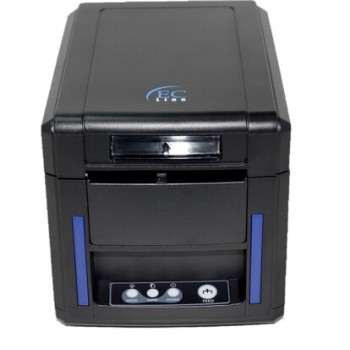
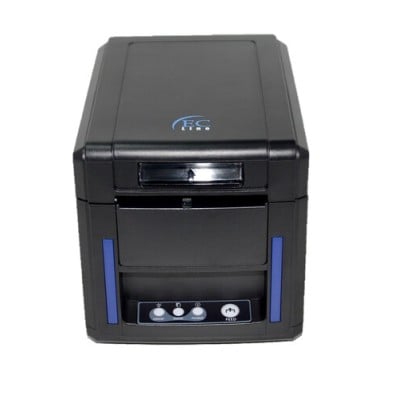
Impresora de Tickets EC Line Térmica Directa 300mm/s 80mm USB Modelo EC-PM-80340
SKU
EC-PM-80340
Impresora de tickets térmica EC Line, ideal para puntos de venta y comercios que requieren rapidez y confiabilidad. Esta impresora directa ofrece una velocidad de impresión de hasta 300mm/s para una atención ágil, compatible con sistemas que utilicen conexión USB. Su diseño está hecho para un uso intensivo, generando tickets claros y duraderos de 80mm de ancho, perfecta para recibos de venta y transacciones diarias.
$3,289.00
Impuestos: $3,289.00
Solo 5 piezas disponibles
Entrega estimada
Entrega entre el 20/05/2026 y el 23/05/2026
Costo de envio
Calculado en el checkout
Se ajustara automaticamente con Skydropx
Compra con confianza
- Pago seguro
- MSI con tarjetas participantes
- Factura electronica SAT
Garantia
Garantia incluida segun fabricante
Garantia extendible disponible
Metodos de pago
Metodos disponibles al finalizar la compra
Etiquetas:
impresora tickets
, impresora térmica
, ec line
, 80mm
, cortador automático
, códigos barras
, comercio
, punto de venta
, usb
, ethernet
, impresión rápida
, mexico
, negocios
La impresora de tickets EC Line modelo EC-PM-80340 es una solución confiable y eficiente para negocios que requieren impresión rápida de recibos y comprobantes. Con tecnología térmica directa y una velocidad de impresión de 300mm/s, garantiza operaciones ágiles incluso en horas pico.Esta impresora soporta papel de 80mm de ancho e incluye cortador automático para un manejo práctico de los tickets. Es compatible con una amplia gama de códigos de barras como EAN13, Code 128, QR y UPC, perfecta para puntos de venta, restaurantes y comercios minoristas.Su diseño compacto (136x141x197mm) y peso ligero (1.35kg) la hacen fácil de integrar en cualquier espacio. Ofrece conectividad versátil con puertos USB, Ethernet y serial, asegurando compatibilidad con diversos sistemas. Con una duración de banda de 2 millones de caracteres y alta resistencia operativa, es la elección ideal para entornos comerciales exigentes en México.
Especificaciones
| Características | |
|---|---|
| Cortador | Si |
| Memoria Flash | 0.256 MB |
| Duración de banda | 2 millón de caracteres |
| Tiempo medio entre fallos | 360000 h |
| Código de barras incorporado | CODABAR (NW-7), Code 39, Code 93, Code-128 Codabar Library, EAN13, EAN8, ITF, PDF417, Código QR, UPC-A, UPC-E |
| Condiciones ambientales | |
| Intervalo de temperatura de almacenaje | -10 - 60 °C |
| Intervalo de temperatura operativa (T-T) | 0 - 45 °C |
| Intervalo de humedad relativa durante almacenaje | 10 - 90% |
| Intervalo de humedad relativa para funcionamiento | 10 - 80% |
| Control de energía | |
| Corriente de entrada | 2 A |
| Tipo de alimentación | Corriente alterna |
| Voltaje de entrada AC | 100 - 240 V |
| Frecuencia de entrada AC | 50 - 60 Hz |
| Tipo de fuente de alimentación | CC |
| Dirección de papel | |
| Ancho de papel soportado | 64 - 76 mm |
| Máximo ancho de impresión | 7.6 cm |
| Máximo diámetro del rollo | 8.3 cm |
| Diseño | |
| Color del producto | Negro |
| Otras características | |
| Indicadores LED | Si |
| Tamaño de buffer | 128 KB |
| Peso y dimensiones | |
| Peso | 1.35 kg |
| Ancho | 136 mm |
| Altura | 141 mm |
| Profundidad | 197 mm |
| Puertos e Interfaces | |
| Puerto USB | Si |
| Cantidad de puerto serial | 1 |
| Cantidad de puertos USB 2.0 | 1 |
| Tecnología de conectividad | Alámbrico |
| Puertos Ethernet LAN (RJ-45) | 1 |
| Red | |
| Wifi | No |
| Ethernet | Si |
| Velocidad de impresión | |
| Tipo | Impresora portátil |
| Resolución máxima | 203 x 203 DPI |
| Tamaño de carácter | 24 x 24 mm |
| Velocidad de impresión | 300 mm/seg |
| Tecnología de impresión | Térmica directa |
**Preguntas Frecuentes (FAQs)**
**1. ¿Qué sistemas operativos son compatibles con esta impresora?**
La impresora es compatible con Windows, Linux y, en muchos casos, con sistemas POS específicos. Se recomienda verificar la ficha técnica completa o contactar a soporte para confirmar la compatibilidad con tu sistema particular.
**2. ¿Cómo instalo los controladores (drivers) de la impresora?**
Los controladores suelen descargarse desde el sitio web del fabricante (EC Line) o del distribuidor (Diten). Conecta la impresora vía USB, ejecuta el archivo de instalación y sigue las instrucciones en pantalla.
**3. ¿Qué tipo de papel utiliza?**
Utiliza rollos de papel térmico de 80 mm de ancho (diámetro estándar de 83 mm). Es importante usar papel térmico de calidad para evitar daños en el cabezal de impresión.
**4. ¿La impresora incluye el cable USB?**
Generalmente, las impresoras térmicas se venden sin cables. Se recomienda revisar la lista de "Incluye" en la ficha del producto o confirmar con el vendedor al momento de la compra.
**5. ¿Cómo se realiza el mantenimiento de limpieza?**
Apaga la impresora y desconéctala. Limpia suavemente el rodillo y el cabezal térmico con un hisopo de algodón seco o ligeramente humedecido con alcohol isopropílico. No uses productos abrasivos.
**6. ¿Qué hago si la impresión sale muy clara o en blanco?**
1. Verifica que el papel esté colocado correctamente (cara térmica hacia el cabezal). 2. Asegúrate de que la tapa esté bien cerrada. 3. Revisa la configuración de oscuridad/calor en el driver o software de impresión.
**7. ¿Tiene garantía y cómo la activo?**
Sí, el producto cuenta con garantía. Para activarla, conserva tu ticket o factura de compra y registra el producto en el sitio web del fabricante o distribuidor, si está disponible la opción.
**8. ¿Puedo usarla para imprimir facturas fiscales (CFDI)?**
Sí, es una impresora térmica comúnmente utilizada para tickets y facturas. Sin embargo, debes asegurarte de que tu software de facturación esté configurado correctamente y cumpla con todos los requisitos del SAT.
**9. ¿El cortador automático es seguro?**
Sí, pero es un mecanismo de cuchilla. Nunca introduzcas los dedos en la ranura del cortador y mantenla fuera del alcance de los niños.
**1. ¿Qué sistemas operativos son compatibles con esta impresora?**
La impresora es compatible con Windows, Linux y, en muchos casos, con sistemas POS específicos. Se recomienda verificar la ficha técnica completa o contactar a soporte para confirmar la compatibilidad con tu sistema particular.
**2. ¿Cómo instalo los controladores (drivers) de la impresora?**
Los controladores suelen descargarse desde el sitio web del fabricante (EC Line) o del distribuidor (Diten). Conecta la impresora vía USB, ejecuta el archivo de instalación y sigue las instrucciones en pantalla.
**3. ¿Qué tipo de papel utiliza?**
Utiliza rollos de papel térmico de 80 mm de ancho (diámetro estándar de 83 mm). Es importante usar papel térmico de calidad para evitar daños en el cabezal de impresión.
**4. ¿La impresora incluye el cable USB?**
Generalmente, las impresoras térmicas se venden sin cables. Se recomienda revisar la lista de "Incluye" en la ficha del producto o confirmar con el vendedor al momento de la compra.
**5. ¿Cómo se realiza el mantenimiento de limpieza?**
Apaga la impresora y desconéctala. Limpia suavemente el rodillo y el cabezal térmico con un hisopo de algodón seco o ligeramente humedecido con alcohol isopropílico. No uses productos abrasivos.
**6. ¿Qué hago si la impresión sale muy clara o en blanco?**
1. Verifica que el papel esté colocado correctamente (cara térmica hacia el cabezal). 2. Asegúrate de que la tapa esté bien cerrada. 3. Revisa la configuración de oscuridad/calor en el driver o software de impresión.
**7. ¿Tiene garantía y cómo la activo?**
Sí, el producto cuenta con garantía. Para activarla, conserva tu ticket o factura de compra y registra el producto en el sitio web del fabricante o distribuidor, si está disponible la opción.
**8. ¿Puedo usarla para imprimir facturas fiscales (CFDI)?**
Sí, es una impresora térmica comúnmente utilizada para tickets y facturas. Sin embargo, debes asegurarte de que tu software de facturación esté configurado correctamente y cumpla con todos los requisitos del SAT.
**9. ¿El cortador automático es seguro?**
Sí, pero es un mecanismo de cuchilla. Nunca introduzcas los dedos en la ranura del cortador y mantenla fuera del alcance de los niños.
**Guía Rápida de Uso - Impresora EC-PM-80340**
1. **Desembalaje:** Saca la impresora de su caja y retira todos los protectores de plástico y cinta adhesiva.
2. **Ubicación:** Colócala en una superficie estable, lejos de fuentes de calor, humedad o polvo excesivo.
3. **Conexión:** Conecta el cable USB (no incluido, típicamente) al puerto correspondiente de la impresora y a tu computadora o sistema POS.
4. **Alimentación:** Conecta el cable de poder a la impresora y a un enchufe eléctrico.
5. **Carga de Papel:** Abre la tapa. Coloca el rollo de papel térmico de 80mm, asegurándote de que la cara brillante (térmica) quede hacia abajo (hacia el cabezal). Pasa la punta del papel por la guía y cierra la tapa hasta que trabe.
6. **Encendido:** Presiona el botón de encendido (POWER/FEED). La impresora avanzará un poco de papel automáticamente.
7. **Instalación de Software:** En tu computadora, instala los controladores (drivers) descargados del sitio de EC Line o Diten.
8. **Configuración:** Ve a "Dispositivos e Impresoras" en Windows, agrega la impresora y selecciónala como predeterminada si es necesario.
9. **Prueba:** Envía un trabajo de impresión de prueba desde tu software o desde las propiedades de la impresora en el sistema.
10. **Uso Normal:** La impresora cortará cada ticket automáticamente al finalizar. Para alimentar papel manualmente, presiona brevemente el botón FEED.
11. **Apagado:** En uso diario, puedes dejarla encendida. Para periodos largos sin uso, apágala con el botón POWER y desconéctala.
12. **Mantenimiento:** Realiza una limpieza del rodillo y cabezal cada vez que cambies el rollo de papel o si notas impresión de baja calidad.
1. **Desembalaje:** Saca la impresora de su caja y retira todos los protectores de plástico y cinta adhesiva.
2. **Ubicación:** Colócala en una superficie estable, lejos de fuentes de calor, humedad o polvo excesivo.
3. **Conexión:** Conecta el cable USB (no incluido, típicamente) al puerto correspondiente de la impresora y a tu computadora o sistema POS.
4. **Alimentación:** Conecta el cable de poder a la impresora y a un enchufe eléctrico.
5. **Carga de Papel:** Abre la tapa. Coloca el rollo de papel térmico de 80mm, asegurándote de que la cara brillante (térmica) quede hacia abajo (hacia el cabezal). Pasa la punta del papel por la guía y cierra la tapa hasta que trabe.
6. **Encendido:** Presiona el botón de encendido (POWER/FEED). La impresora avanzará un poco de papel automáticamente.
7. **Instalación de Software:** En tu computadora, instala los controladores (drivers) descargados del sitio de EC Line o Diten.
8. **Configuración:** Ve a "Dispositivos e Impresoras" en Windows, agrega la impresora y selecciónala como predeterminada si es necesario.
9. **Prueba:** Envía un trabajo de impresión de prueba desde tu software o desde las propiedades de la impresora en el sistema.
10. **Uso Normal:** La impresora cortará cada ticket automáticamente al finalizar. Para alimentar papel manualmente, presiona brevemente el botón FEED.
11. **Apagado:** En uso diario, puedes dejarla encendida. Para periodos largos sin uso, apágala con el botón POWER y desconéctala.
12. **Mantenimiento:** Realiza una limpieza del rodillo y cabezal cada vez que cambies el rollo de papel o si notas impresión de baja calidad.