






AGOTADO
Documentacion del producto
Documentacion disponible proximamente
- PDFs
- Fichas tecnicas
- Manuales
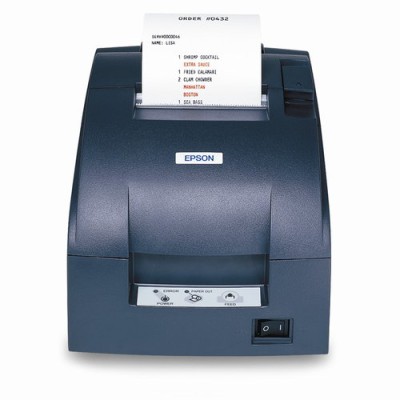
Impresora de Tickets Epson TM-U220A - Matriz de Punto - 6 lps - 76mm - Serial
SKU
C31C513153
Impresora de tickets Epson TM-U220A, ideal para puntos de venta y comercios que requieren recibos rápidos y confiables. Funciona con papel de 76 mm de ancho y ofrece una velocidad de 6 líneas por segundo, con conexión serial para una integración sencilla. Su diseño compacto y robusto de matriz de puntos garantiza durabilidad para un uso comercial intensivo, generando copias con calidad de impresión nítida para transacciones diarias.
$8,965.04
Impuestos: $8,965.04
No Disponible
Entrega estimada
Entrega entre el 12/04/2026 y el 15/04/2026
Costo de envio
Calculado en el checkout
Se ajustara automaticamente con Skydropx
Compra con confianza
- Pago seguro
- MSI con tarjetas participantes
- Factura electronica SAT
Garantia
Garantia incluida segun fabricante
Garantia extendible disponible
Metodos de pago
Metodos disponibles al finalizar la compra
Etiquetas:
impresora
, tickets
, epson
, tm-u220a
, matriz de punto
, 6 lps
, 76mm
, serial
, comercio
, punto de venta
, rs-232
, impresora comercial
, mexico
La impresora de tickets Epson TM-U220A está diseñada para satisfacer las necesidades de impresión en comercios, restaurantes y puntos de venta. Utiliza tecnología de matriz de punto que asegura impresiones nítidas y duraderas, incluso en condiciones de alto uso. Con una velocidad de 6 líneas por segundo y capacidad para papel de 76 mm, optimiza la eficiencia en transacciones diarias.Esta impresora cuenta con interfaz serial RS-232 para una conexión estable y confiable, ideal para integración con sistemas de caja registradora y software de gestión. Sus certificaciones de seguridad UL, CSA y TÜV, junto con una duración de banda de 1.5 millones de caracteres y un tiempo medio entre fallos de 180,000 horas, la convierten en una solución robusta y de bajo mantenimiento.Perfecta para pequeños y medianos negocios que buscan rendimiento y fiabilidad. Su diseño compacto (160 x 286 x 157.5 mm) y peso ligero (2.7 kg) facilitan su instalación en espacios reducidos, mientras que su compatibilidad electromagnética asegura operación sin interferencias.
Especificaciones
| Características | |
|---|---|
| Seguridad | UL, CSA, TÜV |
| Certificación | WEEE, RoHS |
| Duración de banda | 1.5 millón de caracteres |
| Tiempo medio entre fallos | 180000 h |
| Otras características | |
| Tamaño de buffer | 4 KB |
| Dimensiones de papel | 57.5±0.5mm, 69.5±0.5mm, 76±0.5mm x 83.0 |
| Compatibilidad electromagnética | VCCI A, FCC A, CE, AS/NZS 3548 B |
| Dimensiones (Ancho x Profundidad x Altura) | 160 x 286 x 157.5 mm |
| Peso y dimensiones | |
| Peso | 2.7 kg |
| Puertos e Interfaces | |
| Interfaz en serie | Si |
| Interfaces estándar | RS-232 |
| Tipo de serie de interfaz | RS-232 |
| Tecnología de impresión | |
| Capacidad de columna | 40/42, 33/35 |
| Velocidad de impresión | |
| Tamaño de carácter | 1.6 x 3.1 mm |
| Densidad de caracteres | 16 carácteres por pulgada |
| Velocidad de impresión | 6 lps |
| Tecnología de impresión | Matriz de punto |
**Preguntas Frecuentes (FAQ) - Impresora Epson TM-U220A**
**1. ¿Qué tipo de conexión usa esta impresora?**
Utiliza una conexión serial (RS-232). Es importante verificar que tu sistema (caja registradora, PC, etc.) tenga un puerto serial compatible o necesitarás un adaptador.
**2. ¿Es compatible con mi sistema operativo o software de punto de venta?**
La compatibilidad depende de los controladores. Esta impresora es un modelo estándar de la industria. Debes verificar en la página de soporte de Epson o con el proveedor de tu software si existen controladores para tu sistema (Windows, Linux, etc.).
**3. ¿Qué tipo de papel usa?**
Utiliza rollos de papel térmico o papel bond de una hoja de 76 mm (3 pulgadas) de ancho. El diámetro máximo del rollo suele ser de 83 mm.
**4. ¿Cómo se instalan los rollos de papel?**
Generalmente, se abre la tapa superior, se coloca el rollo en el compartimento, se pasa el extremo del papel por la guía y se cierra la tapa. Para instrucciones detalladas, consulta el manual de usuario.
**5. ¿Qué mantenimiento requiere?**
Requiere poco mantenimiento. Lo principal es mantenerla limpia de polvo y cambiar el rollo de papel antes de que se agote por completo para evitar daños en el cabezal de impresión. Se recomienda limpiar el cabezal periódicamente con un hisopo seco.
**6. ¿Qué hago si la impresión sale muy clara o en blanco?**
Primero, verifica que el papel esté colocado correctamente (con la cara térmica hacia el cabezal de impresión). Si el problema persiste, puede ser necesario ajustar la densidad de impresión desde el panel de control de la impresora o desde el software, o limpiar el cabezal.
**7. ¿La impresora incluye garantía en México?**
Sí, según la información del producto, incluye garantía. Los términos específicos (duración, cobertura, procedimiento) deben consultarse directamente con el proveedor (Diten) al momento de la compra o en su sitio web.
**8. ¿Es ruidosa al imprimir?**
Al ser una impresora de matriz de punto, produce un sonido característico durante la impresión, más audible que una impresora térmica silenciosa. Es normal y no indica un mal funcionamiento.
**9. ¿Puedo imprimir logos o gráficos personalizados?**
Sí, este modelo puede imprimir gráficos en modo de mapa de bits. La programación se realiza a través de comandos de impresión desde tu software. Necesitarás el manual de comandos de Epson para esta impresora.
**10. ¿Dónde consigo los controladores y manuales?**
Los controladores y documentación oficial se pueden descargar del sitio de soporte de Epson. Busca el modelo exacto "TM-U220A". Si tienes dudas, contacta al soporte técnico de tu proveedor.
**1. ¿Qué tipo de conexión usa esta impresora?**
Utiliza una conexión serial (RS-232). Es importante verificar que tu sistema (caja registradora, PC, etc.) tenga un puerto serial compatible o necesitarás un adaptador.
**2. ¿Es compatible con mi sistema operativo o software de punto de venta?**
La compatibilidad depende de los controladores. Esta impresora es un modelo estándar de la industria. Debes verificar en la página de soporte de Epson o con el proveedor de tu software si existen controladores para tu sistema (Windows, Linux, etc.).
**3. ¿Qué tipo de papel usa?**
Utiliza rollos de papel térmico o papel bond de una hoja de 76 mm (3 pulgadas) de ancho. El diámetro máximo del rollo suele ser de 83 mm.
**4. ¿Cómo se instalan los rollos de papel?**
Generalmente, se abre la tapa superior, se coloca el rollo en el compartimento, se pasa el extremo del papel por la guía y se cierra la tapa. Para instrucciones detalladas, consulta el manual de usuario.
**5. ¿Qué mantenimiento requiere?**
Requiere poco mantenimiento. Lo principal es mantenerla limpia de polvo y cambiar el rollo de papel antes de que se agote por completo para evitar daños en el cabezal de impresión. Se recomienda limpiar el cabezal periódicamente con un hisopo seco.
**6. ¿Qué hago si la impresión sale muy clara o en blanco?**
Primero, verifica que el papel esté colocado correctamente (con la cara térmica hacia el cabezal de impresión). Si el problema persiste, puede ser necesario ajustar la densidad de impresión desde el panel de control de la impresora o desde el software, o limpiar el cabezal.
**7. ¿La impresora incluye garantía en México?**
Sí, según la información del producto, incluye garantía. Los términos específicos (duración, cobertura, procedimiento) deben consultarse directamente con el proveedor (Diten) al momento de la compra o en su sitio web.
**8. ¿Es ruidosa al imprimir?**
Al ser una impresora de matriz de punto, produce un sonido característico durante la impresión, más audible que una impresora térmica silenciosa. Es normal y no indica un mal funcionamiento.
**9. ¿Puedo imprimir logos o gráficos personalizados?**
Sí, este modelo puede imprimir gráficos en modo de mapa de bits. La programación se realiza a través de comandos de impresión desde tu software. Necesitarás el manual de comandos de Epson para esta impresora.
**10. ¿Dónde consigo los controladores y manuales?**
Los controladores y documentación oficial se pueden descargar del sitio de soporte de Epson. Busca el modelo exacto "TM-U220A". Si tienes dudas, contacta al soporte técnico de tu proveedor.
**Guía Rápida de Uso - Impresora Epson TM-U220A**
**Antes de comenzar:**
1. **Desempaque:** Retira la impresora y todos los accesorios del embalaje.
2. **Ubicación:** Colócala en una superficie estable, plana y cerca de una toma de corriente y del equipo al que se conectará.
**Instalación Física y Conexión:**
3. **Conexión de Energía:** Conecta el cable de alimentación a la impresora y a una toma de corriente. **No la enciendas aún.**
4. **Conexión de Datos:** Conecta el cable serial (RS-232) al puerto correspondiente de la impresora y a tu caja registradora o computadora. Asegura los tornillos de los conectores.
**Configuración Inicial:**
5. **Carga de Papel:** Abre la tapa superior. Coloca un rollo de papel de 76mm en el compartimento. Pasa la punta del papel por la guía hasta que sobresalga unos centímetros. Cierra la tapa con firmeza.
6. **Encendido y Prueba:** Enciende la impresora con el interruptor. Debería realizar un autotest e imprimir una línea de configuración. Si no imprime, presiona el botón de "AVANCE DE LÍNEA" para sacar papel.
**Configuración con tu Sistema:**
7. **Instalación de Controladores:** En tu computadora o sistema de punto de venta, instala los controladores específicos para el modelo "TM-U220A" descargados del sitio de Epson.
8. **Selección en el Software:** Dentro de tu programa (software de Punto de Venta, por ejemplo), ve a la configuración de impresoras y selecciona la "Epson TM-U220A" como impresora de tickets o recibos.
**Uso Diario y Mantenimiento:**
9. **Impresión:** Una vez configurada, tu software enviará los trabajos de impresión automáticamente.
10. **Cambio de Rollo:** Cambia el rollo cuando quede aproximadamente 1/4 de papel. Sigue los pasos del punto 5.
11. **Limpieza Básica:** Apaga la impresora y desconéctala. Limpia el exterior con un paño seco y suave. Para limpiar el cabezal de impresión, usa un hisopo de algodón seco con mucho cuidado.
12. **Solución de Problemas:** Si la impresión falla, verifica: conexiones (energía y serial), que haya papel, que la tapa esté bien cerrada y la configuración en tu software.
**Nota:** Para configuraciones avanzadas (velocidad serial, densidad) o comandos especiales, consulta el manual de usuario oficial de Epson.
**Antes de comenzar:**
1. **Desempaque:** Retira la impresora y todos los accesorios del embalaje.
2. **Ubicación:** Colócala en una superficie estable, plana y cerca de una toma de corriente y del equipo al que se conectará.
**Instalación Física y Conexión:**
3. **Conexión de Energía:** Conecta el cable de alimentación a la impresora y a una toma de corriente. **No la enciendas aún.**
4. **Conexión de Datos:** Conecta el cable serial (RS-232) al puerto correspondiente de la impresora y a tu caja registradora o computadora. Asegura los tornillos de los conectores.
**Configuración Inicial:**
5. **Carga de Papel:** Abre la tapa superior. Coloca un rollo de papel de 76mm en el compartimento. Pasa la punta del papel por la guía hasta que sobresalga unos centímetros. Cierra la tapa con firmeza.
6. **Encendido y Prueba:** Enciende la impresora con el interruptor. Debería realizar un autotest e imprimir una línea de configuración. Si no imprime, presiona el botón de "AVANCE DE LÍNEA" para sacar papel.
**Configuración con tu Sistema:**
7. **Instalación de Controladores:** En tu computadora o sistema de punto de venta, instala los controladores específicos para el modelo "TM-U220A" descargados del sitio de Epson.
8. **Selección en el Software:** Dentro de tu programa (software de Punto de Venta, por ejemplo), ve a la configuración de impresoras y selecciona la "Epson TM-U220A" como impresora de tickets o recibos.
**Uso Diario y Mantenimiento:**
9. **Impresión:** Una vez configurada, tu software enviará los trabajos de impresión automáticamente.
10. **Cambio de Rollo:** Cambia el rollo cuando quede aproximadamente 1/4 de papel. Sigue los pasos del punto 5.
11. **Limpieza Básica:** Apaga la impresora y desconéctala. Limpia el exterior con un paño seco y suave. Para limpiar el cabezal de impresión, usa un hisopo de algodón seco con mucho cuidado.
12. **Solución de Problemas:** Si la impresión falla, verifica: conexiones (energía y serial), que haya papel, que la tapa esté bien cerrada y la configuración en tu software.
**Nota:** Para configuraciones avanzadas (velocidad serial, densidad) o comandos especiales, consulta el manual de usuario oficial de Epson.
