






AGOTADO
Documentacion del producto
Documentacion disponible proximamente
- PDFs
- Fichas tecnicas
- Manuales
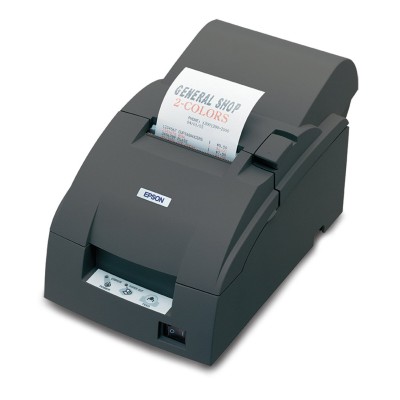
Impresora de Tickets Epson TM-U220D-653 - Matriz de Punto - 6 lps - Serial RS-232
SKU
C31C515653
Impresora de tickets Epson TM-U220D-653, ideal para puntos de venta y comercios. Su tecnología de matriz de puntos ofrece impresiones duraderas y confiables para recibos y documentos comerciales, con una velocidad de 6 líneas por segundo. Cuenta con interfaz serial RS-232 para una fácil integración con sistemas compatibles. Construcción robusta para un uso intensivo en cajas registradoras y mostradores.
$6,813.19
Impuestos: $6,813.19
No Disponible
Entrega estimada
Entrega entre el 14/04/2026 y el 17/04/2026
Costo de envio
Calculado en el checkout
Se ajustara automaticamente con Skydropx
Compra con confianza
- Pago seguro
- MSI con tarjetas participantes
- Factura electronica SAT
Garantia
Garantia incluida segun fabricante
Garantia extendible disponible
Metodos de pago
Metodos disponibles al finalizar la compra
Etiquetas:
impresora
, tickets
, epson
, matriz de punto
, 6 lps
, serial
, comercio
, punto de venta
, rs-232
, 76mm
, tm-u220d
, impresora comercial
La impresora de tickets Epson TM-U220D-653 es una solución confiable para negocios que requieren impresión eficiente de comprobantes. Utiliza tecnología de matriz de punto, permitiendo imprimir hasta 6 líneas por segundo con un ancho de papel de 76 mm, ideal para transacciones rápidas en cajas registradoras, restaurantes o comercios minoristas.Diseñada para alto rendimiento, cuenta con interfaz serial RS-232 para una conexión estable y duradera. Su construcción robusta asegura un tiempo medio entre fallos de 180,000 horas y una banda de impresión con vida útil de 1.5 millones de caracteres, reduciendo costos de mantenimiento. Certificaciones como UL, CSA, TÜV, WEEE y RoHS garantizan seguridad y cumplimiento normativo.Perfecta para pequeños y medianos negocios en México, esta impresora se adapta a entornos demandantes, ofreciendo compatibilidad electromagnética (VCCI A, FCC A, CE) y un buffer de 4 KB para gestionar colas de impresión sin interrupciones. Compacta y ligera (2.5 kg), se integra fácilmente en espacios reducidos, mejorando la eficiencia operativa.
Especificaciones
| Características | |
|---|---|
| Seguridad | UL, CSA, TÜV (EN60950) |
| Certificación | WEEE, RoHS |
| Tamaño de buffer | 4 KB |
| Compatibilidad electromagnética | VCCI A, FCC A, CE, AS/NZS 3548 B |
| Otras características | |
| Tecnología de impresión | Matriz de punto |
| Dimensiones (Ancho x Profundidad x Altura) | 160 x 248 x 138.5 mm |
| Peso y dimensiones | |
| Peso | 2.5 kg |
| Puertos e Interfaces | |
| Interfaces estándar | RS-232 |
| Resistencia | |
| Duración de banda | 1.5 millón de caracteres |
| Tiempo medio entre fallos | 180000 h |
| Velocidad de impresión | |
| Densidad de caracteres | 16 carácteres por pulgada |
**Preguntas Frecuentes (FAQ)**
**1. ¿Qué tipo de conexión usa esta impresora?**
Esta impresora utiliza una conexión Serial RS-232. Es importante verificar que tu sistema (caja registradora, PC o POS) tenga un puerto serial compatible o un adaptador USB a Serial.
**2. ¿Es compatible con mi sistema operativo o software de punto de venta?**
La impresora es compatible con sistemas que soporten el lenguaje de comandos Epson ESC/POS y tengan controladores para el modelo TM-U220D. Se recomienda consultar la lista de compatibilidad en el sitio web de Epson o verificar con el proveedor de tu software POS.
**3. ¿Qué tipo de papel usa?**
Utiliza rollos de papel térmico o papel para impacto de matriz de punto de 76 mm (3 pulgadas) de ancho. El diámetro máximo del rollo es de 83 mm.
**4. ¿Cómo se realiza el mantenimiento básico?**
El mantenimiento principal consiste en limpiar el cabezal de impresión periódicamente con un hisopo y alcohol isopropílico para evitar manchas, y cambiar la cinta de impresión (ribbon) cuando la letra se vea descolorida. Consulta el manual para el procedimiento correcto.
**5. ¿Qué hago si la impresora no enciende o no imprime?**
Verifica: 1) Que esté correctamente conectada a la corriente. 2) Que el cable serial esté bien ajustado en ambos extremos. 3) Que el papel esté correctamente insertado y no atascado. 4) Que la tapa que cubre el papel y la cinta esté bien cerrada.
**6. ¿La impresora incluye garantía?**
Sí, el producto incluye garantía. Los términos exactos (duración y cobertura) deben confirmarse con el vendedor (Diten) al momento de la compra, ya que pueden variar.
**7. ¿Es ruidosa al imprimir?**
Al ser una impresora de matriz de punto, genera un nivel de ruido audible característico durante la impresión, mayor al de una impresora térmica silenciosa.
**8. ¿Puedo imprimir logotipos o gráficos?**
Sí, la impresora soporta la impresión de gráficos en modo de mapa de bits mediante comandos ESC/POS. Esto debe configurarse desde el software o sistema que la controla.
**1. ¿Qué tipo de conexión usa esta impresora?**
Esta impresora utiliza una conexión Serial RS-232. Es importante verificar que tu sistema (caja registradora, PC o POS) tenga un puerto serial compatible o un adaptador USB a Serial.
**2. ¿Es compatible con mi sistema operativo o software de punto de venta?**
La impresora es compatible con sistemas que soporten el lenguaje de comandos Epson ESC/POS y tengan controladores para el modelo TM-U220D. Se recomienda consultar la lista de compatibilidad en el sitio web de Epson o verificar con el proveedor de tu software POS.
**3. ¿Qué tipo de papel usa?**
Utiliza rollos de papel térmico o papel para impacto de matriz de punto de 76 mm (3 pulgadas) de ancho. El diámetro máximo del rollo es de 83 mm.
**4. ¿Cómo se realiza el mantenimiento básico?**
El mantenimiento principal consiste en limpiar el cabezal de impresión periódicamente con un hisopo y alcohol isopropílico para evitar manchas, y cambiar la cinta de impresión (ribbon) cuando la letra se vea descolorida. Consulta el manual para el procedimiento correcto.
**5. ¿Qué hago si la impresora no enciende o no imprime?**
Verifica: 1) Que esté correctamente conectada a la corriente. 2) Que el cable serial esté bien ajustado en ambos extremos. 3) Que el papel esté correctamente insertado y no atascado. 4) Que la tapa que cubre el papel y la cinta esté bien cerrada.
**6. ¿La impresora incluye garantía?**
Sí, el producto incluye garantía. Los términos exactos (duración y cobertura) deben confirmarse con el vendedor (Diten) al momento de la compra, ya que pueden variar.
**7. ¿Es ruidosa al imprimir?**
Al ser una impresora de matriz de punto, genera un nivel de ruido audible característico durante la impresión, mayor al de una impresora térmica silenciosa.
**8. ¿Puedo imprimir logotipos o gráficos?**
Sí, la impresora soporta la impresión de gráficos en modo de mapa de bits mediante comandos ESC/POS. Esto debe configurarse desde el software o sistema que la controla.
**Guía Rápida de Uso - Impresora Epson TM-U220D**
1. **Ubicación:** Coloca la impresora en una superficie estable, plana y cerca de una toma de corriente y del equipo al que se conectará.
2. **Alimentación:** Conecta el cable de poder a la impresora y a la toma de corriente. NO la enciendas aún.
3. **Conexión:** Conecta el cable Serial RS-232 al puerto correspondiente en la parte trasera de la impresora y a tu caja registradora, PC o sistema POS.
4. **Papel:** Abre la tapa superior. Coloca un rollo de papel de 76 mm en el compartimento, asegurándote de que salga por la parte delantera. Cierra la tapa.
5. **Cinta (Ribbon):** Si es nueva, instala la cinta de impresión (cartucho de ribbon) siguiendo la guía impresa dentro del compartimento. Asegúrate de que la cinta quede tensa entre los carretes.
6. **Encendido:** Presiona el interruptor de encendido (ON/OFF) en la parte posterior o lateral. La impresora realizará un autotest e imprimirá una línea de configuración.
7. **Avance de Papel:** Localiza el botón de "AVANCE" (FEED) en el panel frontal. Presiónalo para avanzar el papel hasta la posición de corte/desgarre.
8. **Instalación de Software:** En tu computadora o sistema POS, instala los controladores específicos para el modelo TM-U220D, que puedes descargar del sitio de soporte de Epson.
9. **Configuración:** En tu software (ej. programa de punto de venta), selecciona la impresora Epson TM-U220D como dispositivo de impresión y configura el puerto serial correcto (ej. COM1, COM2).
10. **Prueba:** Realiza una impresión de prueba desde el software o desde el panel de control de Windows (si aplica) para verificar que todo funcione correctamente.
11. **Uso Diario:** Para un corte limpio, tira del ticket hacia abajo con firmeza contra el borde dentado (cuchilla) después de imprimir.
12. **Apagado:** Para apagar, simplemente presiona el interruptor a OFF. Es recomendable dejarla apagada cuando no esté en uso por periodos largos.
1. **Ubicación:** Coloca la impresora en una superficie estable, plana y cerca de una toma de corriente y del equipo al que se conectará.
2. **Alimentación:** Conecta el cable de poder a la impresora y a la toma de corriente. NO la enciendas aún.
3. **Conexión:** Conecta el cable Serial RS-232 al puerto correspondiente en la parte trasera de la impresora y a tu caja registradora, PC o sistema POS.
4. **Papel:** Abre la tapa superior. Coloca un rollo de papel de 76 mm en el compartimento, asegurándote de que salga por la parte delantera. Cierra la tapa.
5. **Cinta (Ribbon):** Si es nueva, instala la cinta de impresión (cartucho de ribbon) siguiendo la guía impresa dentro del compartimento. Asegúrate de que la cinta quede tensa entre los carretes.
6. **Encendido:** Presiona el interruptor de encendido (ON/OFF) en la parte posterior o lateral. La impresora realizará un autotest e imprimirá una línea de configuración.
7. **Avance de Papel:** Localiza el botón de "AVANCE" (FEED) en el panel frontal. Presiónalo para avanzar el papel hasta la posición de corte/desgarre.
8. **Instalación de Software:** En tu computadora o sistema POS, instala los controladores específicos para el modelo TM-U220D, que puedes descargar del sitio de soporte de Epson.
9. **Configuración:** En tu software (ej. programa de punto de venta), selecciona la impresora Epson TM-U220D como dispositivo de impresión y configura el puerto serial correcto (ej. COM1, COM2).
10. **Prueba:** Realiza una impresión de prueba desde el software o desde el panel de control de Windows (si aplica) para verificar que todo funcione correctamente.
11. **Uso Diario:** Para un corte limpio, tira del ticket hacia abajo con firmeza contra el borde dentado (cuchilla) después de imprimir.
12. **Apagado:** Para apagar, simplemente presiona el interruptor a OFF. Es recomendable dejarla apagada cuando no esté en uso por periodos largos.
