Documentacion del producto
Documentacion disponible proximamente
- PDFs
- Fichas tecnicas
- Manuales
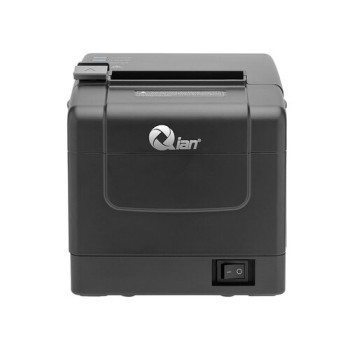
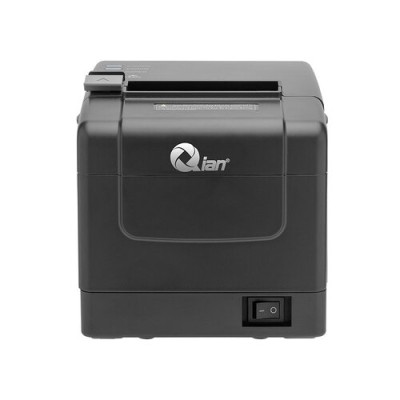
Impresora de Tickets Térmica QIAN Anjet 160mm/s 80mm USB Ethernet Modelo QTP-BTWF-01
SKU
QTP-BTWF-01
Impresora térmica de tickets QIAN Anjet, ideal para comercios y negocios que requieren recibos rápidos y confiables. Ofrece una velocidad de impresión de hasta 160mm/s para una atención ágil, compatible con conexiones USB y Ethernet para una fácil integración. Su diseño compacto y funcional es perfecto para puntos de venta, imprimiendo en papel térmico de 80mm de ancho.
$2,249.00
Impuestos: $2,249.00
Solo 5 piezas disponibles
Entrega estimada
Entrega entre el 12/05/2026 y el 15/05/2026
Costo de envio
Calculado en el checkout
Se ajustara automaticamente con Skydropx
Compra con confianza
- Pago seguro
- MSI con tarjetas participantes
- Factura electronica SAT
Garantia
Garantia incluida segun fabricante
Garantia extendible disponible
Metodos de pago
Metodos disponibles al finalizar la compra
Etiquetas:
impresora tickets
, impresora térmica
, qian
, anjet
, qtp-btwf-01
, pos
, comercio
, restaurante
, usb
, ethernet
, 160mm/s
, 80mm
, windows
, linux
, android
La impresora de tickets QIAN Anjet modelo QTP-BTWF-01 es una solución profesional para negocios que requieren impresión rápida y confiable. Utiliza tecnología térmica que elimina la necesidad de tinta o cinta, reduciendo costos de mantenimiento y garantizando impresiones nítidas y duraderas.Con una velocidad de impresión de 160mm por segundo, esta impresora optimiza el flujo de trabajo en puntos de venta, restaurantes, cafeterías y pequeños comercios. Su diseño compacto y portátil (1.2 kg) permite instalarla en espacios reducidos, mientras que la conectividad USB y Ethernet facilita la integración con diversos sistemas.Compatible con Windows, Linux y dispositivos Android, es perfecta para entornos mixtos. Opera en un amplio rango de temperaturas (5-45°C) y humedad (10-80%), asegurando funcionamiento estable. Incluye soporte para papel de hasta 80mm de ancho, ideal para tickets, recibos y comprobantes.
Especificaciones
| Características | |
|---|---|
| Idiomas de la descripción de la página | ESC/POS |
| Condiciones ambientales | |
| Intervalo de temperatura de almacenaje | -10 - 50 °C |
| Intervalo de temperatura operativa (T-T) | 5 - 45 °C |
| Intervalo de humedad relativa durante almacenaje | 10 - 90% |
| Intervalo de humedad relativa para funcionamiento | 10 - 80% |
| Control de energía | |
| Tipo de alimentación | Batería, CC |
| Voltaje de entrada AC | 100 - 240 V |
| Frecuencia de entrada AC | 50 - 60 Hz |
| Dirección de papel | |
| Máximo ancho de impresión | 7.2 cm |
| Diseño | |
| Color del producto | Negro |
| Peso y dimensiones | |
| Peso | 1.2 kg |
| Ancho | 195 mm |
| Altura | 145 mm |
| Profundidad | 148 mm |
| Puertos e Interfaces | |
| Puerto USB | Si |
| Interfaz en serie | No |
| Cantidad de puertos USB 2.0 | 1 |
| Tecnología de conectividad | Inalámbrico y alámbrico |
| Red | |
| Wifi | No |
| Ethernet | Si |
| Requisitos del sistema | |
| Sistemas operativos Linux soportados | Si |
| Sistemas operativos Windows soportados | Si |
| Sistemas operativos móviles soportados | Android |
| Velocidad de impresión | |
| Tipo | Impresora de TPV |
| Resolución máxima | 203 x 203 DPI |
| Velocidad de impresión | 160 mm/seg |
| Tecnología de impresión | Térmico |
**Preguntas Frecuentes (FAQ)**
**1. ¿Qué sistemas operativos son compatibles?**
Es compatible con Windows, Linux y Android. Para sistemas específicos o versiones, se recomienda verificar la ficha técnica completa o contactar al soporte.
**2. ¿Cómo se conecta la impresora?**
Puede conectarse mediante el puerto USB o a través de la red usando el puerto Ethernet (RJ-45). No se menciona conexión inalámbrica en la descripción básica.
**3. ¿Qué tipo de papel usa?**
Utiliza rollos de papel térmico de 80 mm de ancho. Es importante usar papel térmico de calidad para evitar daños en el cabezal de impresión.
**4. ¿Requiere instalación de tinta o cinta?**
No. Al ser una impresora térmica, imprime aplicando calor directamente sobre el papel especial, por lo que no necesita tinta, toner ni cintas.
**5. ¿Qué hago si la impresora no se enciende o no responde?**
Verifica que el cable de alimentación esté bien conectado. Si está conectada por USB, prueba con otro puerto o cable. Para problemas de red Ethernet, revisa la conexión del cable RJ-45.
**6. ¿La impresora incluye los drivers?**
Generalmente, los drivers se descargan del sitio web del fabricante. Para el modelo exacto y tu sistema operativo, consulta la ficha del producto o el sitio de QIAN.
**7. ¿Tiene garantía y cómo la activo?**
Sí, el producto cuenta con garantía. Conserva tu ticket de compra. Para detalles sobre cobertura, duración y proceso de activación o reclamo, contacta directamente al vendedor (Diten.mx).
**8. ¿Cómo limpio la impresora?**
Limpia el exterior con un paño seco. Para el cabezal térmico (en el interior), usa un hisopo con alcohol isopropílico suavemente, solo si es necesario y con la impresora apagada. Consulta el manual para instrucciones detalladas.
**9. ¿Puedo usarla con un punto de venta (POS) o software de facturación?**
Sí, es ideal para comercios. Su compatibilidad con varios sistemas operativos la hace apta para integrarse con muchos softwares de POS. Verifica los requisitos específicos de tu software.
**10. ¿Qué velocidad de impresión tiene?**
Tiene una velocidad de impresión de hasta 160 milímetros por segundo, lo que la hace muy rápida para entornos comerciales con alta demanda.
**1. ¿Qué sistemas operativos son compatibles?**
Es compatible con Windows, Linux y Android. Para sistemas específicos o versiones, se recomienda verificar la ficha técnica completa o contactar al soporte.
**2. ¿Cómo se conecta la impresora?**
Puede conectarse mediante el puerto USB o a través de la red usando el puerto Ethernet (RJ-45). No se menciona conexión inalámbrica en la descripción básica.
**3. ¿Qué tipo de papel usa?**
Utiliza rollos de papel térmico de 80 mm de ancho. Es importante usar papel térmico de calidad para evitar daños en el cabezal de impresión.
**4. ¿Requiere instalación de tinta o cinta?**
No. Al ser una impresora térmica, imprime aplicando calor directamente sobre el papel especial, por lo que no necesita tinta, toner ni cintas.
**5. ¿Qué hago si la impresora no se enciende o no responde?**
Verifica que el cable de alimentación esté bien conectado. Si está conectada por USB, prueba con otro puerto o cable. Para problemas de red Ethernet, revisa la conexión del cable RJ-45.
**6. ¿La impresora incluye los drivers?**
Generalmente, los drivers se descargan del sitio web del fabricante. Para el modelo exacto y tu sistema operativo, consulta la ficha del producto o el sitio de QIAN.
**7. ¿Tiene garantía y cómo la activo?**
Sí, el producto cuenta con garantía. Conserva tu ticket de compra. Para detalles sobre cobertura, duración y proceso de activación o reclamo, contacta directamente al vendedor (Diten.mx).
**8. ¿Cómo limpio la impresora?**
Limpia el exterior con un paño seco. Para el cabezal térmico (en el interior), usa un hisopo con alcohol isopropílico suavemente, solo si es necesario y con la impresora apagada. Consulta el manual para instrucciones detalladas.
**9. ¿Puedo usarla con un punto de venta (POS) o software de facturación?**
Sí, es ideal para comercios. Su compatibilidad con varios sistemas operativos la hace apta para integrarse con muchos softwares de POS. Verifica los requisitos específicos de tu software.
**10. ¿Qué velocidad de impresión tiene?**
Tiene una velocidad de impresión de hasta 160 milímetros por segundo, lo que la hace muy rápida para entornos comerciales con alta demanda.
**Guía Rápida de Uso**
1. **Desembalaje:** Saca la impresora y todos sus accesorios de la caja. Verifica que tengas el cable de alimentación y, si aplica, el cable USB.
2. **Ubicación:** Colócala en una superficie estable, plana y alejada de fuentes de calor o humedad excesiva.
3. **Alimentación:** Conecta el cable de alimentación a la impresora y a un enchufe eléctrico. Enciéndela con el interruptor.
4. **Cargar Papel:** Abre la tapa superior. Coloca un rollo de papel térmico de 80 mm de ancho en el compartimento, con el papel saliendo por la parte frontal (hacia donde se abrirá la tapa). Cierra la tapa firmemente.
5. **Conexión:** Elige tu método:
* **USB:** Conecta el cable USB de la impresora a tu computadora o dispositivo.
* **Ethernet:** Conecta un cable de red RJ-45 de la impresora a tu router o switch de red.
6. **Instalar Driver/Software:** Desde tu computadora, descarga e instala el driver correspondiente a tu sistema operativo desde el sitio web del fabricante QIAN.
7. **Configurar Impresora (en PC):** Ve a 'Dispositivos e Impresoras' en Windows, agrega una nueva impresora y selecciona el driver instalado.
8. **Prueba de Impresión:** En la configuración de impresoras de tu sistema, selecciona esta impresora y ejecuta una 'Impresión de prueba de página' para verificar que todo funcione.
9. **Integrar con Software:** Configura tu software de punto de venta (POS), facturación o sistema para que envíe los trabajos de impresión a esta impresora.
10. **Mantenimiento Básico:** Apaga la impresora para limpiarla. Mantén el cabezal térmico libre de polvo y evita tocar la superficie térmica con los dedos.
**Nota:** Para pasos detallados de configuración de red, ajustes avanzados o solución de problemas, consulta el manual de usuario completo del modelo QTP-BTWF-01.
1. **Desembalaje:** Saca la impresora y todos sus accesorios de la caja. Verifica que tengas el cable de alimentación y, si aplica, el cable USB.
2. **Ubicación:** Colócala en una superficie estable, plana y alejada de fuentes de calor o humedad excesiva.
3. **Alimentación:** Conecta el cable de alimentación a la impresora y a un enchufe eléctrico. Enciéndela con el interruptor.
4. **Cargar Papel:** Abre la tapa superior. Coloca un rollo de papel térmico de 80 mm de ancho en el compartimento, con el papel saliendo por la parte frontal (hacia donde se abrirá la tapa). Cierra la tapa firmemente.
5. **Conexión:** Elige tu método:
* **USB:** Conecta el cable USB de la impresora a tu computadora o dispositivo.
* **Ethernet:** Conecta un cable de red RJ-45 de la impresora a tu router o switch de red.
6. **Instalar Driver/Software:** Desde tu computadora, descarga e instala el driver correspondiente a tu sistema operativo desde el sitio web del fabricante QIAN.
7. **Configurar Impresora (en PC):** Ve a 'Dispositivos e Impresoras' en Windows, agrega una nueva impresora y selecciona el driver instalado.
8. **Prueba de Impresión:** En la configuración de impresoras de tu sistema, selecciona esta impresora y ejecuta una 'Impresión de prueba de página' para verificar que todo funcione.
9. **Integrar con Software:** Configura tu software de punto de venta (POS), facturación o sistema para que envíe los trabajos de impresión a esta impresora.
10. **Mantenimiento Básico:** Apaga la impresora para limpiarla. Mantén el cabezal térmico libre de polvo y evita tocar la superficie térmica con los dedos.
**Nota:** Para pasos detallados de configuración de red, ajustes avanzados o solución de problemas, consulta el manual de usuario completo del modelo QTP-BTWF-01.