


Documentacion del producto
Documentacion disponible proximamente
- PDFs
- Fichas tecnicas
- Manuales
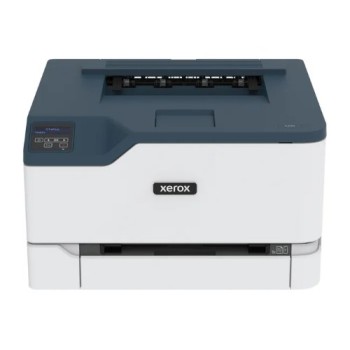
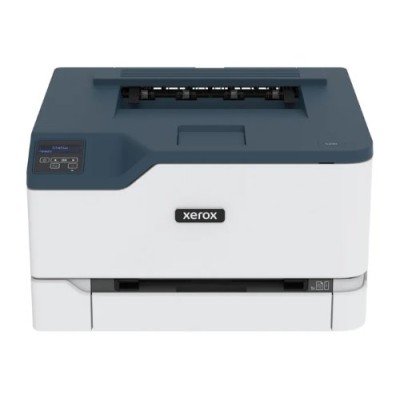
Impresora Láser Xerox C230/DNI Color 24ppm Wi-Fi Ethernet USB
SKU
C230_DNI
Impresora láser a color xerox ideal para oficinas pequeñas o trabajo desde casa, con conectividad wifi para imprimir desde tu computadora o dispositivos móviles de forma inalámbrica. su diseño compacto ahorra espacio y ofrece impresiones nítidas a color con calidad profesional, perfecta para documentos, presentaciones y materiales de marketing. incluye puertos ethernet y usb para opciones de conexión flexibles.
$7,419.00
Impuestos: $7,419.00
Solo 3 piezas disponibles
Entrega estimada
Entrega entre el 26/03/2026 y el 29/03/2026
Costo de envio
Calculado en el checkout
Se ajustara automaticamente con Skydropx
Compra con confianza
- Pago seguro
- MSI con tarjetas participantes
- Factura electronica SAT
Garantia
Garantia incluida segun fabricante
Garantia extendible disponible
Metodos de pago
Metodos disponibles al finalizar la compra
Etiquetas:
impresora
, xerox
, láser
, color
, 24ppm
, wi-fi
, ethernet
, hogar
, oficina
, usb
, cartucho incluido
, energy star
, pantalla táctil
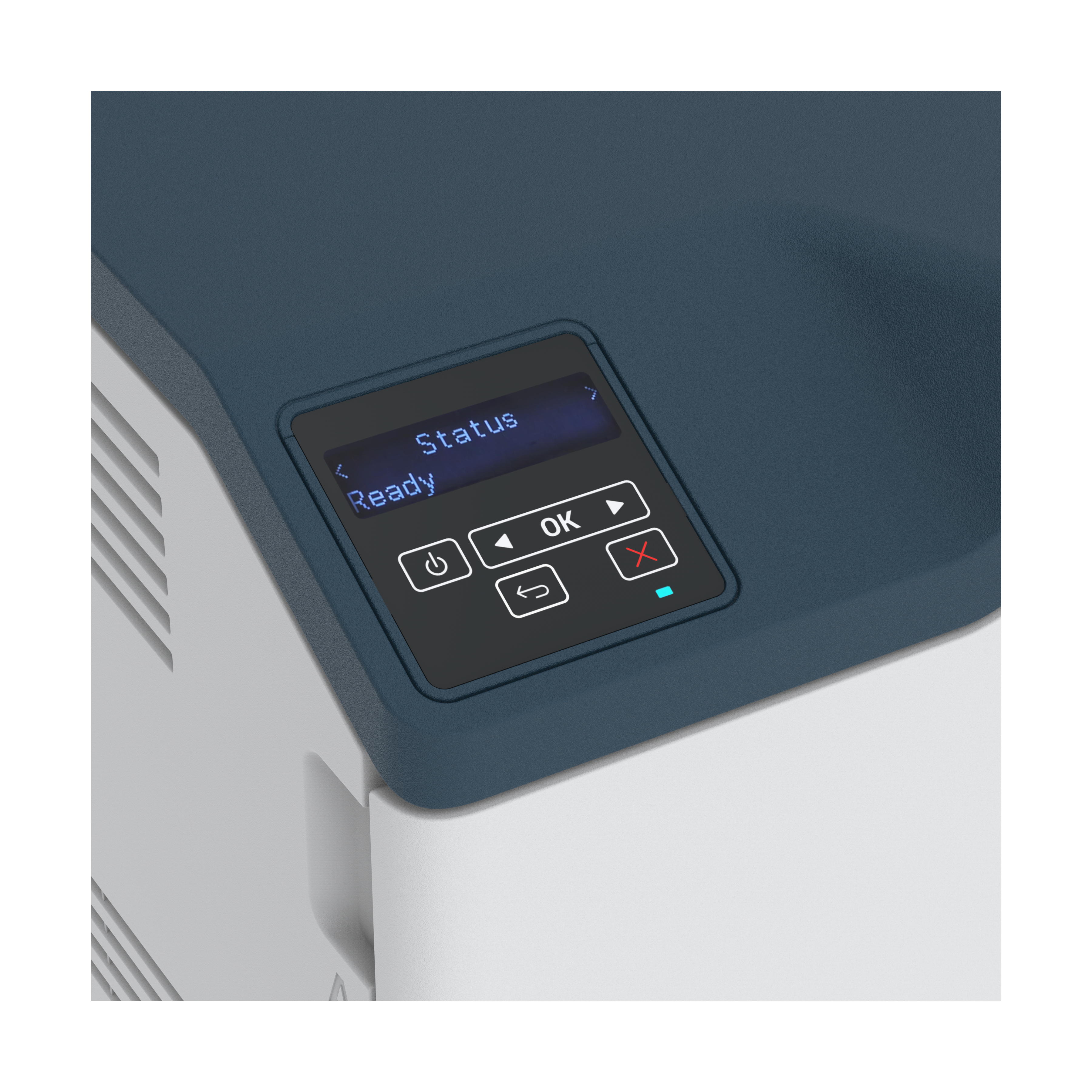
La impresora láser color Xerox C230/DNI es la solución perfecta para impresiones de alta calidad en entornos de hogar y oficina. Con una velocidad de impresión de 24 páginas por minuto tanto en color como en blanco y negro, garantiza eficiencia en tus tareas diarias. Su conectividad Wi-Fi y Ethernet te permite imprimir desde cualquier dispositivo de forma inalámbrica o por cable, mientras que el puerto USB 2.0 facilita la conexión directa.Equipada con una pantalla táctil LCD de 2.4 pulgadas, el manejo es intuitivo y sencillo. Soporta una amplia variedad de papeles, desde bond hasta etiquetas, y cuenta con impresión a doble cara automática para ahorrar papel. Incluye cartuchos iniciales con capacidad para 500 páginas en color y está certificada con ENERGY STAR y Blue Angel, asegurando un bajo consumo energético.Dirigida a usuarios que buscan rendimiento y versatilidad, es compatible con sistemas Windows, Mac y servidores, además de tecnologías de impresión móvil como Apple AirPrint y Google Cloud Print. Su diseño compacto y colores azul y blanco la hacen ideal para espacios reducidos.
Especificaciones
| Capacidad de entrada y salida | |
|---|---|
| Bandeja multiusos | Si |
| Capacidad total de salida | 100 hojas |
| Capacidad total de entrada | 251 hojas |
| Número total de bandejas de entrada | 1 |
| Capacidad de entrada de bandeja multiuso | 1 hojas |
| Capacidad de entrada de la bandeja de papel 1 | 250 hojas |
| Características | |
| Colores de impresión | Negro, Cian, Magenta, Amarillo |
| Ciclo de trabajo (máximo) | 30000 páginas por mes |
| Ciclo de trabajo recomendado | 0 - 1500 páginas por mes |
| Número de cartuchos de impresión | 4 |
| Idiomas de la descripción de la página | PCL 5, PCL 6, PostScript 3 |
| Contenido del empaque | |
| CD de software | Si |
| Cables incluidos | Corriente alterna |
| CD de documentación | Si |
| Cartucho (s) incluido | Si |
| Controladores incluidos | Si |
| Guía de configuración rápida | Si |
| Capacidad de cartucho incluido (CMY) | 500 páginas |
| Control de energía | |
| Voltaje de entrada AC | 110 V |
| Frecuencia de entrada AC | 47-63 Hz |
| Desempeño | |
| Memoria interna | 256 MB |
| Procesador incorporado | Si |
| Núcleos del procesador | 2 |
| Frecuencia del procesador | 1000 MHz |
| Lector de tarjeta integrado | No |
| Dirección de papel | |
| Peso de bandeja multiuso | 60 - 176 g/m² |
| Ancho de formato personalizado | 100 - 216 mm |
| Tamaño de ISO serie A (A0...A9) | A4, A5, A6 |
| Longitud de formato personalizado | 148 - 340 mm |
| Peso de medios de la bandeja de papel | 60 - 120 g/m² |
| Tamaño máximo de papel ISO A-series | A4 |
| Tipos de medios de la bandeja de papel | Papel bond, Cartulina, Sobres, Papel satinado, Papel grueso, Etiquetas, Membrete, Papel normal, Pre-impreso, Papel reciclado, Papel rugoso |
| Diseño | |
| Pantalla | LCD |
| Tipo de control | Tocar |
| Color del producto | Azul, Blanco |
| Pantalla incorporada | Si |
| Diagonal de la pantalla | 6.1 cm (2.4") |
| Posicionamiento de mercado | Hogar y oficina |
| Peso y dimensiones | |
| Peso | 16.1 kg |
| Ancho | 411.2 mm |
| Altura | 243.7 mm |
| Profundidad | 394.1 mm |
| Puertos e Interfaces | |
| Puerto USB | Si |
| Conector USB | USB Tipo B |
| Impresión directa | Si |
| Red | |
| Wifi | Si |
| Ethernet | Si |
| Bluetooth | No |
| Estándares de Wi-Fi | 802.11b, 802.11g, Wi-Fi 4 (802.11n) |
| Tecnología de cableado | 10/100Base-T(X) |
| Tecnología de impresión móvil | Apple AirPrint, Google Cloud Print, Mopria Print Service |
| Comunicación de Campo Cercano (NFC) | No |
| Ethernet LAN, velocidad de transferencia de datos | 10,100 Mbit/s |
| Requisitos del sistema | |
| Sistemas operativos Mac soportados | Mac OS X 10.10 Yosemite, Mac OS X 10.11 El Capitan, Mac OS X 10.12 Sierra, Mac OS X 10.13 High Sierra, Mac OS X 10.14 Mojave, Mac OS X 10.9 Mavericks |
| Sistemas operativos Windows soportados | Windows 10, Windows 7, Windows 8, Windows 8.1 |
| Sistemas oerativos de servidor soportados | Windows Server 2008, Windows Server 2008 R2, Windows Server 2012, Windows Server 2012 R2, Windows Server 2016, Windows Server 2019 |
| Sustentabilidad | |
| Certificados de sustentabilidad | Blue Angel, ENERGY STAR |
| Velocidad de impresión | |
| Color | Si |
| Resolución máxima | 600 x 600 DPI |
| Resolución en colores | 600 x 600 DPI |
| Impresión a doble cara | Si |
| Modo de impresión duplez | Auto |
| Tecnología de impresión | Laser |
| Impresión de marca de agua | Si |
| Función de impresión de folletos | Si |
| Resolución de impresión en blanco y negro | 600 x 600 DPI |
| Tiempo hasta primera página (negro, normal) | 11 s |
| Tiempo hasta primera página (color, normal) | 11.4 s |
| Velocidad de impresión (color, calidad normal, A4/US Carta) | 24 ppm |
| Velocidad de impresión (negro, calidad normal, A4/US Carta) | 24 ppm |
**Preguntas Frecuentes (FAQs)**
**1. ¿Qué incluye la caja de la impresora?**
La impresora viene con los cartuchos de tóner iniciales (cian, magenta, amarillo y negro), el cable de alimentación y el manual de inicio rápido. El cable USB y el cable de red Ethernet normalmente deben adquirirse por separado.
**2. ¿Es compatible con mi sistema operativo?**
Esta impresora es compatible con Windows, macOS y Linux. Para asegurarte de que tu versión específica es compatible, te recomendamos revisar la sección de controladores en el sitio web oficial de Xerox.
**3. ¿Cómo conecto la impresora a mi red Wi-Fi?**
Puedes configurar la conexión Wi-Fi directamente desde el panel de control de la impresora, navegando por los menús para buscar tu red e ingresar la contraseña. También puedes usar la conexión USB temporal para configurarla desde el software de instalación en tu computadora.
**4. ¿Qué tipo de papel y tamaños soporta?**
Soporta papel bond estándar, sobres, etiquetas y cartulinas ligeras. Los tamaños más comunes son Carta, Oficio, A4 y sobres #10. Consulta el manual para la capacidad máxima de la bandeja de entrada.
**5. ¿Cómo sé cuándo cambiar los cartuchos de tóner?**
La impresora mostrará una alerta en su pantalla y enviará una notificación a tu computadora cuando los niveles de tóner sean bajos. También puedes verificar los niveles estimados desde el software de la impresora o el panel de control.
**6. ¿Qué hago si la impresora no imprime o se atasca el papel?**
Primero, verifica que esté encendida y correctamente conectada a la red o computadora. Para atascos de papel, apaga la impresora, abre las cubiertas indicadas en el manual y retira el papel con cuidado, jalando en la dirección de la impresión. No uses objetos metálicos.
**7. ¿Cuál es la garantía del producto y dónde obtengo soporte?**
El producto incluye garantía limitada del fabricante. El tiempo y cobertura exactos se detallan en la documentación dentro de la caja. Para soporte técnico, contacta al centro de servicio autorizado de Xerox en México o visita su sitio web oficial.
**8. ¿Es segura para usar en una oficina pequeña con varios usuarios?**
Sí, al contar con conexión Ethernet y Wi-Fi, permite crear una cola de impresión en red de manera segura. Para mayor control, puedes configurar contraseñas de acceso o autenticación de usuarios desde el panel de administración.
**9. ¿Necesito instalar algún software especial?**
Sí, para todas las funciones (imprimir, escanear, gestionar) es necesario instalar los controladores y el software Xerox CentreWare, que puedes descargar gratuitamente desde su sitio web.
**10. ¿La impresora consume mucha energía en modo de espera?**
No, cuenta con certificaciones energéticas que garantizan un bajo consumo en modo de reposo o 'sleep'. Puedes configurar el tiempo para entrar en este modo desde los ajustes del panel de control.
**1. ¿Qué incluye la caja de la impresora?**
La impresora viene con los cartuchos de tóner iniciales (cian, magenta, amarillo y negro), el cable de alimentación y el manual de inicio rápido. El cable USB y el cable de red Ethernet normalmente deben adquirirse por separado.
**2. ¿Es compatible con mi sistema operativo?**
Esta impresora es compatible con Windows, macOS y Linux. Para asegurarte de que tu versión específica es compatible, te recomendamos revisar la sección de controladores en el sitio web oficial de Xerox.
**3. ¿Cómo conecto la impresora a mi red Wi-Fi?**
Puedes configurar la conexión Wi-Fi directamente desde el panel de control de la impresora, navegando por los menús para buscar tu red e ingresar la contraseña. También puedes usar la conexión USB temporal para configurarla desde el software de instalación en tu computadora.
**4. ¿Qué tipo de papel y tamaños soporta?**
Soporta papel bond estándar, sobres, etiquetas y cartulinas ligeras. Los tamaños más comunes son Carta, Oficio, A4 y sobres #10. Consulta el manual para la capacidad máxima de la bandeja de entrada.
**5. ¿Cómo sé cuándo cambiar los cartuchos de tóner?**
La impresora mostrará una alerta en su pantalla y enviará una notificación a tu computadora cuando los niveles de tóner sean bajos. También puedes verificar los niveles estimados desde el software de la impresora o el panel de control.
**6. ¿Qué hago si la impresora no imprime o se atasca el papel?**
Primero, verifica que esté encendida y correctamente conectada a la red o computadora. Para atascos de papel, apaga la impresora, abre las cubiertas indicadas en el manual y retira el papel con cuidado, jalando en la dirección de la impresión. No uses objetos metálicos.
**7. ¿Cuál es la garantía del producto y dónde obtengo soporte?**
El producto incluye garantía limitada del fabricante. El tiempo y cobertura exactos se detallan en la documentación dentro de la caja. Para soporte técnico, contacta al centro de servicio autorizado de Xerox en México o visita su sitio web oficial.
**8. ¿Es segura para usar en una oficina pequeña con varios usuarios?**
Sí, al contar con conexión Ethernet y Wi-Fi, permite crear una cola de impresión en red de manera segura. Para mayor control, puedes configurar contraseñas de acceso o autenticación de usuarios desde el panel de administración.
**9. ¿Necesito instalar algún software especial?**
Sí, para todas las funciones (imprimir, escanear, gestionar) es necesario instalar los controladores y el software Xerox CentreWare, que puedes descargar gratuitamente desde su sitio web.
**10. ¿La impresora consume mucha energía en modo de espera?**
No, cuenta con certificaciones energéticas que garantizan un bajo consumo en modo de reposo o 'sleep'. Puedes configurar el tiempo para entrar en este modo desde los ajustes del panel de control.
**Guía Rápida de Uso - Impresora Xerox C230/DNI**
1. **Desembalaje:** Retira todos los materiales de embalaje, cintas y protectores de plástico del interior y exterior de la impresora.
2. **Instalar Tóner:** Abre la tapa frontal. Introduce cada cartucho de tóner (cian, magenta, amarillo, negro) en su ranura correspondiente hasta que encaje. Cierra la tapa.
3. **Cargar Papel:** Extiende la bandeja de entrada. Inserta una pila de papel bond (hasta el indicador máximo) y ajusta las guías laterales.
4. **Encender:** Conecta el cable de alimentación a la impresora y a un enchufe. Presiona el botón de encendido.
5. **Conexión:** Elige tu método de conexión:
* **USB:** Conecta el cable USB a la impresora y a tu computadora.
* **Wi-Fi/Ethernet:** Desde el panel táctil, ve a 'Configuración' > 'Configuración de red' y selecciona tu red Wi-Fi o conecta el cable de red Ethernet.
6. **Instalar Software:** En tu computadora, descarga e instala el paquete de software 'Xerox CentreWare' desde el sitio web oficial de Xerox. El asistente te guiará para detectar la impresora en tu red.
7. **Imprimir una Página de Prueba:** Una vez instalado el software, desde el panel de la impresora o desde tu computadora, selecciona la opción 'Imprimir página de configuración' para verificar que todo funcione.
8. **Escaneo Básico:** Coloca el documento a escanear en el cristal del escáner o en el ADF (alimentador automático, si está disponible). Usa el software Xerox en tu PC para iniciar el escaneo.
9. **Mantenimiento:** Limpia el exterior con un paño suave y seco. Para limpieza interna (rodillos, bandejas), sigue las instrucciones del manual de usuario.
10. **Solución de Problemas:** Si hay un error, revisa el mensaje en la pantalla de la impresora. Para atascos de papel, apaga la impresora, retira el papel con cuidado y reinicia. Consulta el manual o el sitio de soporte para códigos de error específicos.
1. **Desembalaje:** Retira todos los materiales de embalaje, cintas y protectores de plástico del interior y exterior de la impresora.
2. **Instalar Tóner:** Abre la tapa frontal. Introduce cada cartucho de tóner (cian, magenta, amarillo, negro) en su ranura correspondiente hasta que encaje. Cierra la tapa.
3. **Cargar Papel:** Extiende la bandeja de entrada. Inserta una pila de papel bond (hasta el indicador máximo) y ajusta las guías laterales.
4. **Encender:** Conecta el cable de alimentación a la impresora y a un enchufe. Presiona el botón de encendido.
5. **Conexión:** Elige tu método de conexión:
* **USB:** Conecta el cable USB a la impresora y a tu computadora.
* **Wi-Fi/Ethernet:** Desde el panel táctil, ve a 'Configuración' > 'Configuración de red' y selecciona tu red Wi-Fi o conecta el cable de red Ethernet.
6. **Instalar Software:** En tu computadora, descarga e instala el paquete de software 'Xerox CentreWare' desde el sitio web oficial de Xerox. El asistente te guiará para detectar la impresora en tu red.
7. **Imprimir una Página de Prueba:** Una vez instalado el software, desde el panel de la impresora o desde tu computadora, selecciona la opción 'Imprimir página de configuración' para verificar que todo funcione.
8. **Escaneo Básico:** Coloca el documento a escanear en el cristal del escáner o en el ADF (alimentador automático, si está disponible). Usa el software Xerox en tu PC para iniciar el escaneo.
9. **Mantenimiento:** Limpia el exterior con un paño suave y seco. Para limpieza interna (rodillos, bandejas), sigue las instrucciones del manual de usuario.
10. **Solución de Problemas:** Si hay un error, revisa el mensaje en la pantalla de la impresora. Para atascos de papel, apaga la impresora, retira el papel con cuidado y reinicia. Consulta el manual o el sitio de soporte para códigos de error específicos.