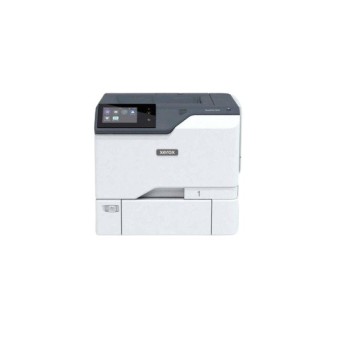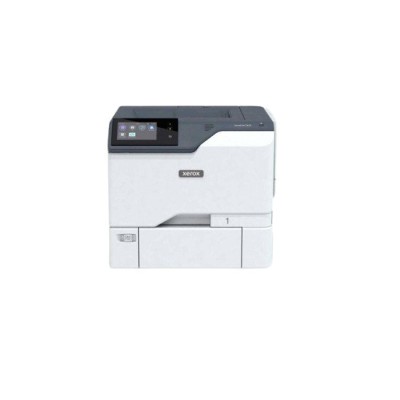
Impresora Xerox VersaLink C620 - 52ppm - Ethernet - USB - Instalación Certificada
La impresora Xerox VersaLink C620 ofrece alta velocidad de impresión a 52 páginas por minuto con conectividad Ethernet y USB. Ideal para oficinas que requieren productividad y confiabilidad, incluye garantía con instalación certificada.
$28,489.00
Impuestos: $28,489.00
Etiquetas:
impresora
, xerox
, versalink c620
, 52ppm
, ethernet
, usb
, oficina
, productividad
, instalación certificada
, garantía
, redes
, conectividad
La impresora Xerox VersaLink C620 está diseñada para entornos de oficina que demandan eficiencia y rendimiento constante. Con una velocidad de impresión de 52 páginas por minuto, permite manejar volúmenes de trabajo elevados sin comprometer la calidad. Su conectividad Ethernet facilita la integración en redes corporativas, mientras que el puerto USB ofrece flexibilidad para conexiones directas.Esta impresora es perfecta para pequeñas y medianas empresas, así como para departamentos que necesitan una solución confiable y de bajo mantenimiento. Xerox garantiza su funcionamiento óptimo mediante instalación certificada, asegurando que el equipo opere según los estándares del fabricante y mantenga la validez de la garantía. Optimiza la productividad de tu equipo con una impresora que combina velocidad, conectividad y soporte profesional.
**Preguntas Frecuentes (FAQ) - Impresora Xerox VersaLink C620**
**1. ¿Qué incluye la instalación certificada?**
La instalación certificada es realizada por un técnico autorizado Xerox para garantizar que la impresora funcione correctamente desde el primer día, manteniendo la validez de la garantía.
**2. ¿Cómo me conecto a la red de oficina?**
Puedes conectarla directamente a tu red local usando el puerto Ethernet (cable de red) o configurar la conexión Wi-Fi desde el panel de control de la impresora.
**3. ¿Es compatible con sistemas operativos como Windows, macOS o Linux?**
Sí, la VersaLink C620 es compatible con los sistemas operativos más comunes. Los controladores se pueden descargar desde el sitio web oficial de soporte de Xerox.
**4. ¿Qué tipo de papel y capacidad tiene?**
Es una impresora versátil para oficina. Para conocer las especificaciones exactas de tipos de papel, gramajes y capacidad de los bandejas, consulta la ficha técnica completa del producto.
**5. ¿Qué hago si la impresora no se conecta o no imprime?**
Verifica que los cables (USB/Ethernet) estén bien conectados, reinicia la impresora y el router. Si el problema persiste, consulta la guía de solución de problemas en el manual o contacta al soporte técnico de Xerox.
**6. ¿Cómo accedo a funciones de impresión segura o por contraseña?**
Puedes configurar estas opciones desde el panel táctil de la impresora, en los menús de Seguridad, o mediante el software de gestión Xerox® CentreWare®.
**7. ¿La garantía cubre el desgaste normal de consumibles como el tóner?**
No, la garantía cubre defectos de fabricación o componentes. Los consumibles (tóner, tambor, unidades de fusión) tienen una cobertura separada o se consideran desgaste normal.
**8. ¿Puedo imprimir y escanear desde mi teléfono móvil?**
Sí, mediante la aplicación Xerox® Mobile Print o usando tecnologías como Apple AirPrint y Mopria Print Service. La conexión debe estar configurada en la misma red.
**1. ¿Qué incluye la instalación certificada?**
La instalación certificada es realizada por un técnico autorizado Xerox para garantizar que la impresora funcione correctamente desde el primer día, manteniendo la validez de la garantía.
**2. ¿Cómo me conecto a la red de oficina?**
Puedes conectarla directamente a tu red local usando el puerto Ethernet (cable de red) o configurar la conexión Wi-Fi desde el panel de control de la impresora.
**3. ¿Es compatible con sistemas operativos como Windows, macOS o Linux?**
Sí, la VersaLink C620 es compatible con los sistemas operativos más comunes. Los controladores se pueden descargar desde el sitio web oficial de soporte de Xerox.
**4. ¿Qué tipo de papel y capacidad tiene?**
Es una impresora versátil para oficina. Para conocer las especificaciones exactas de tipos de papel, gramajes y capacidad de los bandejas, consulta la ficha técnica completa del producto.
**5. ¿Qué hago si la impresora no se conecta o no imprime?**
Verifica que los cables (USB/Ethernet) estén bien conectados, reinicia la impresora y el router. Si el problema persiste, consulta la guía de solución de problemas en el manual o contacta al soporte técnico de Xerox.
**6. ¿Cómo accedo a funciones de impresión segura o por contraseña?**
Puedes configurar estas opciones desde el panel táctil de la impresora, en los menús de Seguridad, o mediante el software de gestión Xerox® CentreWare®.
**7. ¿La garantía cubre el desgaste normal de consumibles como el tóner?**
No, la garantía cubre defectos de fabricación o componentes. Los consumibles (tóner, tambor, unidades de fusión) tienen una cobertura separada o se consideran desgaste normal.
**8. ¿Puedo imprimir y escanear desde mi teléfono móvil?**
Sí, mediante la aplicación Xerox® Mobile Print o usando tecnologías como Apple AirPrint y Mopria Print Service. La conexión debe estar configurada en la misma red.
**Guía Rápida de Uso - Impresora Xerox VersaLink C620**
1. **Desembalaje e Inspección:** Retira todo el material de empaque. Verifica que incluyas el cable de poder, el cable USB y la guía de inicio.
2. **Ubicación:** Colócala en una superficie estable, plana y con buena ventilación, cerca de una toma de corriente y, si usas cable, del router/switch de red.
3. **Conexión de Energía:** Conecta el cable de poder a la impresora y a la toma de corriente. Enciéndela con el botón de poder.
4. **Configuración Inicial:** Sigue las instrucciones en la pantalla táctil para seleccionar idioma, fecha y hora.
5. **Carga de Papel:** Abre la bandeja universal, ajusta las guías al tamaño de tu papel (ej. Carta u Oficio) y carga una resma sin exceder la marca máxima.
6. **Instalación del Tóner:** Abre la tapa frontal, retira el tóner de su empaque, agítalo suavemente e insértalo hasta que encaje. Cierra la tapa.
7. **Conexión a la Red:**
* **Ethernet:** Conecta un cable de red de tu router a la impresora. Se configurará automáticamente.
* **USB:** Conecta el cable USB directamente a tu computadora para una conexión local.
8. **Instalación del Controlador:** En tu computadora, ve al sitio de soporte de Xerox, descarga e instala el controlador más reciente para tu sistema operativo. Sigue el asistente de instalación.
9. **Impresión de Prueba:** Una vez instalado el controlador, imprime una página de prueba desde el panel de control de la impresora o desde el menulo de 'Impresoras' en tu computadora.
10. **Configuración Avanzada (Opcional):** Usa la pantalla táctil o el software CentreWare para configurar preferencias de impresión, seguridad, correo electrónico (para escaneo) o conexión Wi-Fi.
**Nota:** Para instrucciones detalladas sobre mantenimiento, solución de problemas o especificaciones completas, consulta el Manual del Usuario disponible en el sitio web de Xerox.
1. **Desembalaje e Inspección:** Retira todo el material de empaque. Verifica que incluyas el cable de poder, el cable USB y la guía de inicio.
2. **Ubicación:** Colócala en una superficie estable, plana y con buena ventilación, cerca de una toma de corriente y, si usas cable, del router/switch de red.
3. **Conexión de Energía:** Conecta el cable de poder a la impresora y a la toma de corriente. Enciéndela con el botón de poder.
4. **Configuración Inicial:** Sigue las instrucciones en la pantalla táctil para seleccionar idioma, fecha y hora.
5. **Carga de Papel:** Abre la bandeja universal, ajusta las guías al tamaño de tu papel (ej. Carta u Oficio) y carga una resma sin exceder la marca máxima.
6. **Instalación del Tóner:** Abre la tapa frontal, retira el tóner de su empaque, agítalo suavemente e insértalo hasta que encaje. Cierra la tapa.
7. **Conexión a la Red:**
* **Ethernet:** Conecta un cable de red de tu router a la impresora. Se configurará automáticamente.
* **USB:** Conecta el cable USB directamente a tu computadora para una conexión local.
8. **Instalación del Controlador:** En tu computadora, ve al sitio de soporte de Xerox, descarga e instala el controlador más reciente para tu sistema operativo. Sigue el asistente de instalación.
9. **Impresión de Prueba:** Una vez instalado el controlador, imprime una página de prueba desde el panel de control de la impresora o desde el menulo de 'Impresoras' en tu computadora.
10. **Configuración Avanzada (Opcional):** Usa la pantalla táctil o el software CentreWare para configurar preferencias de impresión, seguridad, correo electrónico (para escaneo) o conexión Wi-Fi.
**Nota:** Para instrucciones detalladas sobre mantenimiento, solución de problemas o especificaciones completas, consulta el Manual del Usuario disponible en el sitio web de Xerox.