Documentacion del producto
Documentacion disponible proximamente
- PDFs
- Fichas tecnicas
- Manuales
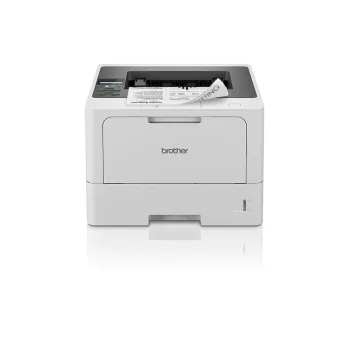
Impresora Brother Láser Monocromática HL-L5210DN - 50ppm - Ethernet - Dúplex
SKU
HLL5210DN
Impresora láser monocromática Brother, ideal para oficinas pequeñas o grupos de trabajo que requieren velocidad y eficiencia. Ofrece impresión a doble cara automática y conexión por ethernet para compartirla fácilmente en la red. Su diseño compacto ahorra espacio y es compatible con una amplia gama de consumibles originales Brother para un rendimiento óptimo.
$4,739.00
Impuestos: $4,739.00
Solo 5 piezas disponibles
Entrega estimada
Entrega entre el 09/05/2026 y el 12/05/2026
Costo de envio
Calculado en el checkout
Se ajustara automaticamente con Skydropx
Compra con confianza
- Pago seguro
- MSI con tarjetas participantes
- Factura electronica SAT
Garantia
Garantia incluida segun fabricante
Garantia extendible disponible
Metodos de pago
Metodos disponibles al finalizar la compra
Etiquetas:
impresora
, brother
, láser
, monocromática
, hl-l5210dn
, 50ppm
, ethernet
, dúplex
, oficina
, hogar
, alta velocidad
, ahorro de papel
, documentos profesionales
La impresora láser Brother HL-L5210DN es la solución perfecta para entornos de oficina y hogar que requieren impresiones rápidas y de alta calidad. Con una velocidad de impresión de hasta 50 páginas por minuto en formato A4, optimiza la productividad diaria. Su tecnología láser monocromática garantiza textos nítidos y gráficos precisos con una resolución máxima de 1200 x 1200 DPI, ideal para informes, presentaciones y documentos legales.Equipada con conexión Ethernet, permite compartirla fácilmente en una red de trabajo, mientras que la función de impresión dúplex automática ahorra papel y reduce costos. Compatible con sistemas Windows 10 y 11, incluye una bandeja multiuso de 100 hojas y memoria interna de 512 MB para manejar trabajos de impresión complejos. Su diseño compacto en color negro y blanco se adapta a cualquier espacio, ofreciendo fiabilidad y eficiencia energética con un consumo promedio de 670 W durante la impresión.
| Calidad de impresión | |
| Color | |
| Capacidad de la entrada | |
| Capacidad de bandeja multiuso | 100 hojas |
| Características | |
| Colores de impresión | Negro |
| Tecnología de impresión | Laser |
| Condiciones ambientales | |
| Intervalo de humedad relativa durante almacenaje | 35 - 85% |
| Intervalo de humedad relativa para funcionamiento | 20 - 80% |
| Intervalo de temperatura de almacenaje | 0 - 40 °C |
| Intervalo de temperatura operativa | 10 - 32.5 °C |
| Control de energía | |
| Frecuencia de entrada AC | 50/60 Hz |
| Voltaje de entrada AC | 220 - 240 V |
| Desempeño | |
| Número de cartuchos de impresión | 1 |
| Pantalla a color | |
| Sound pressure level (printing) | 54 dB |
| USB connector | USB Type-A / USB Type-B |
| Dirección de papel | |
| ISO tamaño de serie A (A0...A9) | A4, A5, A6 |
| Tamaño de impresora No-ISO | Folio, Legal, Carta |
| Tamaño de series JIS B (B0...B9) | B5 |
| Tamaño de sobres | C5, Com-10, DL, Monarch |
| Tamaño máximo de papel ISO A-series | A4 |
| Diseño | |
| Color del producto | Negro, Blanco |
| Posicionamiento de mercado | Hogar y oficina |
| Exhibición | |
| Pantalla | LCD |
| Pantalla incorporada | |
| Input & output capacity | |
| Multi-Purpose tray | |
| Número total de bandejas de entrada | 1 |
| Total input capacity | 250 hojas |
| Total output capacity | 150 hojas |
| Otras características | |
| Energía consumida promedio durante impresión | 670 W |
| Impresión dúplex | |
| Memoria interna | 512 MB |
| Peso y dimensiones | |
| Altura | 257 mm |
| Ancho | 373 mm |
| Peso | 10.9 kg |
| Profundidad | 388 mm |
| Puertos e Interfaces | |
| USB port | |
| Red | |
| Algoritmos de seguridad soportados | 64-bit WEP, 128-bit WEP, WPA-AES, WPA-PSK, WPA-TKIP, WPA2-AES, WPA2-PSK, WPA2-TKIP, WPA3-SAE |
| Ethernet | |
| Ethernet LAN, velocidad de transferencia de datos | 10,100,1000 Mbit/s |
| Protocolos de network soportado (IPv6) | NDP, RA, DNS resolver, mDNS, LLMNR responder, LPR/LPD, Custom Raw Port/Port9100, IPP/IPPS, FTP Server, TELNET Server, HTTP/HTTPS server, TFTP client and server, SMTP Client, SNMPv1/v2c/v3, ICMPv6, Web Services (Print), CIFS Client, SNTP Client, Syslog |
| Protocolos de network soportados (IPv4) | ARP, RARP, BOOTP, DHCP, APIPA (Auto IP), WINS/NetBIOS name resolution, DNS Resolver, mDNS, LLMNR responder, LPR/LPD, Custom Raw Port/Port9100, IPP/IPPS, FTP Server, TELNET Server, HTTP/HTTPS server, TFTP client and server, SMTP Client, SNMPv1/v2c/v3, ICMP, Web Services (Print), CIFS client, SNTP client, Syslog |
| Tecnología de cableado | 10/100/1000Base-T(X) |
| Wi-Fi | |
| Sistema operativo/software | |
| Sistema operativo Windows soportado | Windows 10, Windows 11 |
| Tecnología de la impresión | |
| Page description languages | BR-Script 3, PCL 6, PDF, XPS |
| Tipos de medios | |
| Paper tray media types | Sobres, Membrete, Papel normal, Papel reciclado, Papel fino |
| Velocidad de la impresión | |
| Resolución máxima | 1200 x 1200 DPI |
| Velocidad de impresión (negro, calidad normal, A4/US Carta) | 48 ppm |
**Preguntas Frecuentes (FAQs)**
**1. ¿Qué sistemas operativos son compatibles con esta impresora?**
Es compatible con Windows, macOS y Linux. Para obtener los controladores más recientes, visita el sitio web oficial de Brother.
**2. ¿Cómo conecto la impresora a la red de mi oficina?**
La impresora tiene puerto Ethernet. Conecta un cable de red desde tu router o switch al puerto de la impresora. Luego, configura la dirección IP desde el panel de control o usando el software de instalación.
**3. ¿Trae incluidos los cartuchos de tóner?**
Sí, la impresora incluye un cartucho de tóner inicial de alta capacidad para que comiences a imprimir de inmediato.
**4. ¿Cómo activo la función de impresión a doble cara (dúplex) automática?**
El dúplex es automático. Selecciona esta opción en las propiedades de la impresora desde tu computadora antes de enviar el trabajo. No necesitas voltear las hojas manualmente.
**5. ¿Qué hago si la impresora no se conecta a la red?**
Verifica que el cable Ethernet esté bien conectado en ambos extremos. Reinicia la impresora y el router. Si el problema persiste, revisa la configuración de red en el menú de la impresora.
**6. ¿Dónde puedo conseguir tóner de repuesto y cuál es el modelo?**
El modelo de tóner es el TN-2430 (estándar) o el TN-2460 (alta capacidad). Puedes adquirirlos en la tienda en línea de Diten, en la página de Brother o en distribuidores autorizados.
**7. ¿Qué garantía tiene el producto?**
Consulta la política de garantía directamente con Diten o en la caja del producto. Brother suele ofrecer una garantía limitada, pero los términos pueden variar por el vendedor.
**8. ¿La impresora es segura para usarse en una red compartida?**
Sí, puedes configurar contraseñas de acceso o usar la función de impresión segura (Secure Print) desde el panel de control para proteger tus documentos confidenciales.
**9. ¿Con qué frecuencia debo darle mantenimiento?**
Realiza una limpieza básica externa con un paño seco. El principal mantenimiento es reemplazar el tóner y, eventualmente, la unidad de tambor (modelo DR-2450). La impresora mostrará un aviso cuando sea necesario.
**1. ¿Qué sistemas operativos son compatibles con esta impresora?**
Es compatible con Windows, macOS y Linux. Para obtener los controladores más recientes, visita el sitio web oficial de Brother.
**2. ¿Cómo conecto la impresora a la red de mi oficina?**
La impresora tiene puerto Ethernet. Conecta un cable de red desde tu router o switch al puerto de la impresora. Luego, configura la dirección IP desde el panel de control o usando el software de instalación.
**3. ¿Trae incluidos los cartuchos de tóner?**
Sí, la impresora incluye un cartucho de tóner inicial de alta capacidad para que comiences a imprimir de inmediato.
**4. ¿Cómo activo la función de impresión a doble cara (dúplex) automática?**
El dúplex es automático. Selecciona esta opción en las propiedades de la impresora desde tu computadora antes de enviar el trabajo. No necesitas voltear las hojas manualmente.
**5. ¿Qué hago si la impresora no se conecta a la red?**
Verifica que el cable Ethernet esté bien conectado en ambos extremos. Reinicia la impresora y el router. Si el problema persiste, revisa la configuración de red en el menú de la impresora.
**6. ¿Dónde puedo conseguir tóner de repuesto y cuál es el modelo?**
El modelo de tóner es el TN-2430 (estándar) o el TN-2460 (alta capacidad). Puedes adquirirlos en la tienda en línea de Diten, en la página de Brother o en distribuidores autorizados.
**7. ¿Qué garantía tiene el producto?**
Consulta la política de garantía directamente con Diten o en la caja del producto. Brother suele ofrecer una garantía limitada, pero los términos pueden variar por el vendedor.
**8. ¿La impresora es segura para usarse en una red compartida?**
Sí, puedes configurar contraseñas de acceso o usar la función de impresión segura (Secure Print) desde el panel de control para proteger tus documentos confidenciales.
**9. ¿Con qué frecuencia debo darle mantenimiento?**
Realiza una limpieza básica externa con un paño seco. El principal mantenimiento es reemplazar el tóner y, eventualmente, la unidad de tambor (modelo DR-2450). La impresora mostrará un aviso cuando sea necesario.
**Guía Rápida de Uso - Impresora Brother HL-L5210DN**
1. **Desembalar:** Retira la impresora y todos los accesorios (cable de poder, cable USB, manuales y cartucho de tóner inicial) de la caja.
2. **Retirar protecciones:** Quita todas las cintas adhesivas y material de espuma del interior de la impresora.
3. **Instalar el tóner:** Abre la tapa frontal, sacude suavemente el cartucho TN-2430/2460, retira el sello protector e insértalo hasta que encaje. Cierra la tapa.
4. **Conectar:** Conecta el cable de poder a la impresora y a un contacto. Para red, conecta un cable Ethernet de tu router a la impresora.
5. **Encender:** Presiona el botón de encendido. La impresora hará un ruido de inicialización.
6. **Cargar papel:** Abre la bandeja de entrada, ajusta las guías al tamaño de tu papel (ej. Carta) y coloca hasta 250 hojas.
7. **Instalar controladores:** Ve al sitio web de Brother, descarga e instala el controlador para tu sistema operativo. Sigue el asistente, seleccionando "conexión de red" cuando te pregunte.
8. **Imprimir una prueba:** Desde tu computadora, abre un documento y selecciona "Imprimir". Elige la Brother HL-L5210DN de la lista.
9. **Usar Dúplex Automático:** En la ventana de impresión, haz clic en "Propiedades" y busca la opción "Impresión a doble cara" o "Dúplex". Selecciona la modalidad (volteo largo o corto) e imprime.
10. **Solución básica de problemas:** Si hay un error, revisa el mensaje en la pantalla de la impresora. Para atascos de papel, sigue las instrucciones del manual para abrir las tapas y retirar el papel con cuidado en la dirección de la impresión.
1. **Desembalar:** Retira la impresora y todos los accesorios (cable de poder, cable USB, manuales y cartucho de tóner inicial) de la caja.
2. **Retirar protecciones:** Quita todas las cintas adhesivas y material de espuma del interior de la impresora.
3. **Instalar el tóner:** Abre la tapa frontal, sacude suavemente el cartucho TN-2430/2460, retira el sello protector e insértalo hasta que encaje. Cierra la tapa.
4. **Conectar:** Conecta el cable de poder a la impresora y a un contacto. Para red, conecta un cable Ethernet de tu router a la impresora.
5. **Encender:** Presiona el botón de encendido. La impresora hará un ruido de inicialización.
6. **Cargar papel:** Abre la bandeja de entrada, ajusta las guías al tamaño de tu papel (ej. Carta) y coloca hasta 250 hojas.
7. **Instalar controladores:** Ve al sitio web de Brother, descarga e instala el controlador para tu sistema operativo. Sigue el asistente, seleccionando "conexión de red" cuando te pregunte.
8. **Imprimir una prueba:** Desde tu computadora, abre un documento y selecciona "Imprimir". Elige la Brother HL-L5210DN de la lista.
9. **Usar Dúplex Automático:** En la ventana de impresión, haz clic en "Propiedades" y busca la opción "Impresión a doble cara" o "Dúplex". Selecciona la modalidad (volteo largo o corto) e imprime.
10. **Solución básica de problemas:** Si hay un error, revisa el mensaje en la pantalla de la impresora. Para atascos de papel, sigue las instrucciones del manual para abrir las tapas y retirar el papel con cuidado en la dirección de la impresión.