





AGOTADO
Documentacion del producto
Documentacion disponible proximamente
- PDFs
- Fichas tecnicas
- Manuales
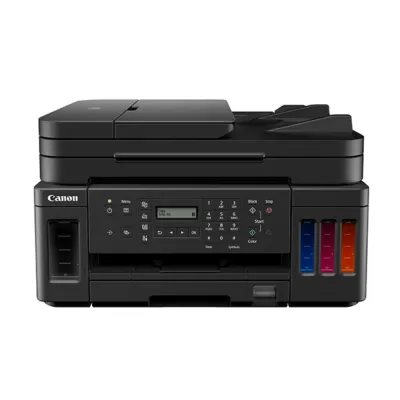
Impresora Canon Pixma G7010 A4 con alta resolución 4800x1200 DPI - Modelo 3114C004AA
SKU
3114C004AA
Impresora Canon Pixma G7010, ideal para uso doméstico o de oficina en casa. Cuenta con sistema de tanque de tinta recargable para una impresión económica de alta calidad, perfecta para documentos y fotos a color. Su diseño compacto ahorra espacio y ofrece la comodidad de imprimir, escanear y copiar desde un solo dispositivo. Compatible con una amplia variedad de papeles y formatos comunes.
$9,427.04
Impuestos: $9,427.04
No Disponible
Entrega estimada
Entrega entre el 21/04/2026 y el 24/04/2026
Costo de envio
Calculado en el checkout
Se ajustara automaticamente con Skydropx
Compra con confianza
- Pago seguro
- MSI con tarjetas participantes
- Factura electronica SAT
Garantia
Garantia incluida segun fabricante
Garantia extendible disponible
Metodos de pago
Metodos disponibles al finalizar la compra
Etiquetas:
impresora
, canon
, pixma g7010
, a4
, 4800x1200 dpi
, multifuncional
, hogar
, oficina
, alta resolucion
, tinta economica
, inalambrica
, estudiantes
, profesionales
Descubre la impresora Canon Pixma G7010, diseñada para quienes buscan calidad y eficiencia en sus impresiones. Con una resolución excepcional de 4800x1200 DPI, garantiza textos nítidos y fotografías vibrantes en papel A4. Su sistema de tinta de alto rendimiento reduce significativamente el costo por página, ideal para uso frecuente en hogar, estudio u oficina pequeña.Esta impresora multifuncional combina impresión, escaneo y copiado en un equipo compacto y fácil de usar. Incluye conectividad inalámbrica para imprimir desde dispositivos móviles y computadoras sin cables. Es perfecta para estudiantes, profesionales y familias que necesitan un equipo confiable para proyectos escolares, documentos de trabajo o recuerdos fotográficos.Canon ha integrado en el modelo 3114C004AA tecnología de inyección de tinta avanzada que minimiza el consumo energético y el desperdicio de tinta. Disfruta de impresiones rápidas y silenciosas, con botones intuitivos y pantalla LCD para una operación sencilla. Adquiere tu Pixma G7010 y optimiza tu espacio de trabajo con un equipo que combina rendimiento y durabilidad.
**Preguntas Frecuentes (FAQs) - Impresora Canon Pixma G7010**
**1. ¿Qué incluye la caja de la impresora?**
La impresora, los cartuchos de tinta iniciales (negro y color), el cable de alimentación, el manual de usuario y el software de instalación en CD o las instrucciones para descargarlo.
**2. ¿Cómo instalo la impresora por primera vez?**
Conecta la impresora a la corriente, enciéndela y sigue el asistente de configuración inicial para llenar los depósitos de tinta. Luego, descarga e instala el software desde la página oficial de Canon (Canon Drivers & Downloads) o usa el CD incluido.
**3. ¿Es compatible con Windows y macOS?**
Sí, es compatible con las versiones más recientes de Windows (10, 11) y macOS. Verifica la compatibilidad específica en la página de soporte de Canon.
**4. ¿Puedo imprimir y escanear desde mi teléfono móvil?**
Sí, es compatible con la app Canon PRINT Inkjet/SELPHY. Asegúrate de que la impresora y el móvil estén conectados a la misma red Wi-Fi.
**5. ¿Qué tipo de tinta usa y dónde la consigo?**
Utiliza el sistema de tanques de tinta recargables Canon. Los botellones de tinta originales Canon GI son los recomendados. Se consiguen en tiendas de electrónica, en línea o en el sitio web de Canon México.
**6. ¿Qué hago si la impresora no imprime o da un error?**
1) Verifica que haya tinta suficiente. 2) Asegúrate de que los cabezales de impresión no estén obstruidos (ejecuta la limpieza desde el software de la impresora). 3) Reinicia la impresora y la computadora. Si el problema persiste, consulta el manual o el soporte técnico.
**7. ¿Cuál es la garantía del producto y cómo la activo?**
El producto incluye garantía del fabricante. Canon México suele ofrecer 1 año de garantía. Consérvate la factura de compra y consulta los términos exactos en el sitio web de Canon o con el vendedor (Diten).
**8. ¿La impresora necesita mantenimiento especial?**
Para un óptimo rendimiento, se recomienda imprimir al menos una página a color y una en blanco y negro cada semana para evitar que se sequen los cabezales. Usa siempre el software de la impresora para realizar limpiezas cuando sea necesario.
**9. ¿Se puede conectar por USB y Wi-Fi?**
Sí, cuenta con conexión USB para un solo equipo y conexión Wi-Fi para imprimir desde varios dispositivos en la red (computadoras, laptops, teléfonos, tablets).
**10. ¿Es segura para usar en casa con niños?**
Sí, es un dispositivo de oficina/hogar estándar. Como con cualquier equipo eléctrico, se recomienda supervisar a los niños pequeños y evitar que manipulen los botellones de tinta.
**1. ¿Qué incluye la caja de la impresora?**
La impresora, los cartuchos de tinta iniciales (negro y color), el cable de alimentación, el manual de usuario y el software de instalación en CD o las instrucciones para descargarlo.
**2. ¿Cómo instalo la impresora por primera vez?**
Conecta la impresora a la corriente, enciéndela y sigue el asistente de configuración inicial para llenar los depósitos de tinta. Luego, descarga e instala el software desde la página oficial de Canon (Canon Drivers & Downloads) o usa el CD incluido.
**3. ¿Es compatible con Windows y macOS?**
Sí, es compatible con las versiones más recientes de Windows (10, 11) y macOS. Verifica la compatibilidad específica en la página de soporte de Canon.
**4. ¿Puedo imprimir y escanear desde mi teléfono móvil?**
Sí, es compatible con la app Canon PRINT Inkjet/SELPHY. Asegúrate de que la impresora y el móvil estén conectados a la misma red Wi-Fi.
**5. ¿Qué tipo de tinta usa y dónde la consigo?**
Utiliza el sistema de tanques de tinta recargables Canon. Los botellones de tinta originales Canon GI son los recomendados. Se consiguen en tiendas de electrónica, en línea o en el sitio web de Canon México.
**6. ¿Qué hago si la impresora no imprime o da un error?**
1) Verifica que haya tinta suficiente. 2) Asegúrate de que los cabezales de impresión no estén obstruidos (ejecuta la limpieza desde el software de la impresora). 3) Reinicia la impresora y la computadora. Si el problema persiste, consulta el manual o el soporte técnico.
**7. ¿Cuál es la garantía del producto y cómo la activo?**
El producto incluye garantía del fabricante. Canon México suele ofrecer 1 año de garantía. Consérvate la factura de compra y consulta los términos exactos en el sitio web de Canon o con el vendedor (Diten).
**8. ¿La impresora necesita mantenimiento especial?**
Para un óptimo rendimiento, se recomienda imprimir al menos una página a color y una en blanco y negro cada semana para evitar que se sequen los cabezales. Usa siempre el software de la impresora para realizar limpiezas cuando sea necesario.
**9. ¿Se puede conectar por USB y Wi-Fi?**
Sí, cuenta con conexión USB para un solo equipo y conexión Wi-Fi para imprimir desde varios dispositivos en la red (computadoras, laptops, teléfonos, tablets).
**10. ¿Es segura para usar en casa con niños?**
Sí, es un dispositivo de oficina/hogar estándar. Como con cualquier equipo eléctrico, se recomienda supervisar a los niños pequeños y evitar que manipulen los botellones de tinta.
**Guía Rápida de Uso - Impresora Canon Pixma G7010**
**Configuración Inicial:**
1. **Desembalar:** Retira todos los adhesivos y material de embalaje de la impresora.
2. **Conectar:** Enchufa el cable de alimentación y enciende la impresora (botón de encendido).
3. **Llenar Tanques:** Abre la tapa frontal. Vierte con cuidado cada color de tinta en su tanque correspondiente hasta la línea de máximo. Cierra bien las tapas.
4. **Instalar Software:** Ve a la página web de Canon (Canon Drivers & Downloads), busca tu modelo (G7010) y descarga el software completo. Sigue las instrucciones en pantalla.
**Uso Diario:**
5. **Cargar Papel:** Abre la bandeja posterior, ajusta las guías al tamaño de tu papel (ej. A4) y coloca hasta 100 hojas.
6. **Imprimir:** En tu computadora, selecciona 'Imprimir' en cualquier documento y elige 'Canon G7010' como impresora. Ajusta la calidad y otras opciones según necesites.
7. **Escáner:** Usa el software 'Canon IJ Scan Utility' o la función desde tu computadora para digitalizar documentos o fotos colocándolos en el cristal del escáner.
8. **Impresión Móvil:** Descarga la app 'Canon PRINT' en tu teléfono. Conecta tu teléfono a la misma red Wi-Fi que la impresora y selecciona fotos o documentos para imprimir.
**Mantenimiento Básico:**
9. **Evitar Atascos:** Usa papel de buena calidad y asegúrate de que las guías de la bandeja estén bien ajustadas.
10. **Limpieza de Cabezales:** Si la calidad de impresión baja (rayas, colores faltantes), desde el software de la impresora en tu computadora, ve a 'Mantenimiento' y selecciona 'Limpieza de cabezales de impresión'.
11. **Apagado:** Para ahorrar energía, la impresora entra en modo de reposo automáticamente. Puedes apagarla con el botón si no la usarás por mucho tiempo.
12. **Recarga de Tinta:** Monitorea los niveles de tinta desde el software o el panel de la impresora. Recarga solo con tinta Canon GI original cuando un tanque esté bajo.
**Configuración Inicial:**
1. **Desembalar:** Retira todos los adhesivos y material de embalaje de la impresora.
2. **Conectar:** Enchufa el cable de alimentación y enciende la impresora (botón de encendido).
3. **Llenar Tanques:** Abre la tapa frontal. Vierte con cuidado cada color de tinta en su tanque correspondiente hasta la línea de máximo. Cierra bien las tapas.
4. **Instalar Software:** Ve a la página web de Canon (Canon Drivers & Downloads), busca tu modelo (G7010) y descarga el software completo. Sigue las instrucciones en pantalla.
**Uso Diario:**
5. **Cargar Papel:** Abre la bandeja posterior, ajusta las guías al tamaño de tu papel (ej. A4) y coloca hasta 100 hojas.
6. **Imprimir:** En tu computadora, selecciona 'Imprimir' en cualquier documento y elige 'Canon G7010' como impresora. Ajusta la calidad y otras opciones según necesites.
7. **Escáner:** Usa el software 'Canon IJ Scan Utility' o la función desde tu computadora para digitalizar documentos o fotos colocándolos en el cristal del escáner.
8. **Impresión Móvil:** Descarga la app 'Canon PRINT' en tu teléfono. Conecta tu teléfono a la misma red Wi-Fi que la impresora y selecciona fotos o documentos para imprimir.
**Mantenimiento Básico:**
9. **Evitar Atascos:** Usa papel de buena calidad y asegúrate de que las guías de la bandeja estén bien ajustadas.
10. **Limpieza de Cabezales:** Si la calidad de impresión baja (rayas, colores faltantes), desde el software de la impresora en tu computadora, ve a 'Mantenimiento' y selecciona 'Limpieza de cabezales de impresión'.
11. **Apagado:** Para ahorrar energía, la impresora entra en modo de reposo automáticamente. Puedes apagarla con el botón si no la usarás por mucho tiempo.
12. **Recarga de Tinta:** Monitorea los niveles de tinta desde el software o el panel de la impresora. Recarga solo con tinta Canon GI original cuando un tanque esté bajo.
