





AGOTADO
Documentacion del producto
Documentacion disponible proximamente
- PDFs
- Fichas tecnicas
- Manuales
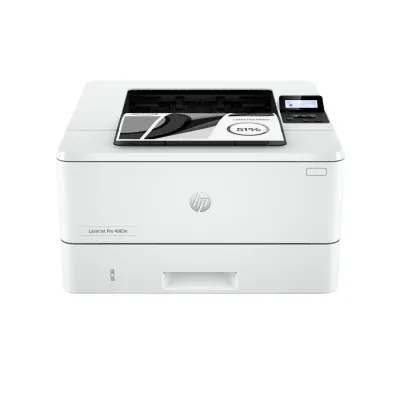
Impresora HP LaserJet Pro 4003N Blanco y Negro, Ethernet, Doble Cara Automático - Modelo 2Z611A
SKU
2Z611A#BGJ
Impresora HP LaserJet Pro 4003N para oficina, ideal para entornos de trabajo colaborativo gracias a su conectividad de red Ethernet integrada. Ofrece impresión profesional en blanco y negro con doble cara automático para ahorrar papel, manteniendo un flujo de trabajo eficiente. Su diseño robusto está pensado para un uso compartido y volúmenes de impresión moderados, brindando documentos de calidad con alta nitidez.
$6,110.44
Impuestos: $6,110.44
No Disponible
Entrega estimada
Entrega entre el 12/04/2026 y el 15/04/2026
Costo de envio
Calculado en el checkout
Se ajustara automaticamente con Skydropx
Compra con confianza
- Pago seguro
- MSI con tarjetas participantes
- Factura electronica SAT
Garantia
Garantia incluida segun fabricante
Garantia extendible disponible
Metodos de pago
Metodos disponibles al finalizar la compra
Etiquetas:
impresora
, hp
, laserjet
, blanco y negro
, ethernet
, doble cara
, oficina
, productividad
, impresora láser
, 4003n
, 2z611a
, empresas
, ahorro de papel
La HP LaserJet Pro 4003N es una impresora láser monocromática diseñada para entornos de trabajo exigentes donde la eficiencia y la calidad son prioritarias. Con conexión Ethernet integrada, permite compartir fácilmente el dispositivo entre múltiples usuarios en una red, optimizando recursos y facilitando la colaboración en equipo.Su función de impresión a doble cara automática no solo reduce el consumo de papel hasta en un 50%, sino que también agiliza la preparación de documentos profesionales como informes, presentaciones y manuales. Esta característica la convierte en una opción ecoamigable y económica para empresas conscientes de su impacto ambiental y presupuesto.Dirigida principalmente a pequeñas y medianas empresas, oficinas y profesionales independientes, esta impresora garantiza textos nítidos y consistentes gracias a la tecnología láser de HP. Su diseño robusto y confiable asegura un rendimiento continuo, minimizando interrupciones y maximizando la productividad diaria. Simplifica tus tareas de impresión con una solución que combina velocidad, durabilidad y facilidad de uso.
**Preguntas Frecuentes (FAQs)**
**1. ¿Qué incluye la caja de la impresora?**
La impresora HP LaserJet Pro 4003N, un cable de alimentación, un cartucho de tóner de instalación (con rendimiento inicial limitado), guía de inicio rápido y documentación. El cable USB o de red Ethernet puede no estar incluido; se recomienda verificarlo con el vendedor.
**2. ¿Cómo conecto la impresora a la red de mi oficina?**
Esta impresora cuenta con puerto Ethernet integrado. Conéctela directamente a tu router o switch de red usando un cable de red RJ-45 (no incluido). Luego, configura la dirección IP desde el panel de control o usando el software de instalación.
**3. ¿Es compatible con sistemas operativos como Windows 11 o macOS?**
Sí, es compatible con las versiones actuales de Windows, macOS y Linux. Para obtener los controladores más recientes, visita el sitio oficial de soporte de HP y busca el modelo 2Z611A.
**4. ¿Cómo activo la función de impresión a doble cara (dúplex) automática?**
La función es automática. Asegúrate de que esté habilitada en las propiedades de la impresora desde tu computadora. Selecciona "Impresión a doble cara" o "Dúplex" en el cuadro de diálogo de impresión.
**5. ¿Qué tipo de tóner utiliza y cuál es su rendimiento aproximado?**
Utiliza el cartucho HP 83A (Negro). El rendimiento varía según el tipo de documentos, pero el estándar es de aproximadamente 3,000 páginas. Para especificaciones exactas, revisa la ficha técnica del producto.
**6. ¿Qué hago si la impresora no se conecta a la red?**
Verifica que el cable de red esté bien conectado en la impresora y el router. Reinicia la impresora y el router. Si el problema persiste, configura una IP fija o consulta la guía de solución de problemas de red de HP.
**7. ¿Tiene garantía y cómo la activo?**
Sí, cuenta con garantía limitada estándar de HP. Se recomienda registrar el producto en el sitio web de HP después de la compra para facilitar cualquier gestión de garantía. Conserva tu factura de compra.
**8. ¿Puedo imprimir desde mi teléfono móvil?**
Sí, si la impresora está conectada a la red de tu oficina, puedes imprimir desde dispositivos móviles Android o iOS usando la aplicación HP Smart o mediante impresión móvil habilitada (como HP Wireless Direct), sujeto a compatibilidad.
**9. ¿Con qué frecuencia debo darle mantenimiento?**
Esta impresora requiere poco mantenimiento. Se recomienda limpiar el exterior con un paño suave y seco periódicamente. El principal consumible es el tóner; el equipo indicará cuándo es necesario reemplazarlo.
**10. ¿Es segura para una red corporativa?**
Incluye funciones de seguridad básicas. Para un entorno corporativo, se recomienda configurar contraseñas de administrador, actualizar el firmware regularmente desde el sitio de HP y, si es necesario, utilizar funciones de seguridad avanzadas disponibles en el menú de configuración.
**1. ¿Qué incluye la caja de la impresora?**
La impresora HP LaserJet Pro 4003N, un cable de alimentación, un cartucho de tóner de instalación (con rendimiento inicial limitado), guía de inicio rápido y documentación. El cable USB o de red Ethernet puede no estar incluido; se recomienda verificarlo con el vendedor.
**2. ¿Cómo conecto la impresora a la red de mi oficina?**
Esta impresora cuenta con puerto Ethernet integrado. Conéctela directamente a tu router o switch de red usando un cable de red RJ-45 (no incluido). Luego, configura la dirección IP desde el panel de control o usando el software de instalación.
**3. ¿Es compatible con sistemas operativos como Windows 11 o macOS?**
Sí, es compatible con las versiones actuales de Windows, macOS y Linux. Para obtener los controladores más recientes, visita el sitio oficial de soporte de HP y busca el modelo 2Z611A.
**4. ¿Cómo activo la función de impresión a doble cara (dúplex) automática?**
La función es automática. Asegúrate de que esté habilitada en las propiedades de la impresora desde tu computadora. Selecciona "Impresión a doble cara" o "Dúplex" en el cuadro de diálogo de impresión.
**5. ¿Qué tipo de tóner utiliza y cuál es su rendimiento aproximado?**
Utiliza el cartucho HP 83A (Negro). El rendimiento varía según el tipo de documentos, pero el estándar es de aproximadamente 3,000 páginas. Para especificaciones exactas, revisa la ficha técnica del producto.
**6. ¿Qué hago si la impresora no se conecta a la red?**
Verifica que el cable de red esté bien conectado en la impresora y el router. Reinicia la impresora y el router. Si el problema persiste, configura una IP fija o consulta la guía de solución de problemas de red de HP.
**7. ¿Tiene garantía y cómo la activo?**
Sí, cuenta con garantía limitada estándar de HP. Se recomienda registrar el producto en el sitio web de HP después de la compra para facilitar cualquier gestión de garantía. Conserva tu factura de compra.
**8. ¿Puedo imprimir desde mi teléfono móvil?**
Sí, si la impresora está conectada a la red de tu oficina, puedes imprimir desde dispositivos móviles Android o iOS usando la aplicación HP Smart o mediante impresión móvil habilitada (como HP Wireless Direct), sujeto a compatibilidad.
**9. ¿Con qué frecuencia debo darle mantenimiento?**
Esta impresora requiere poco mantenimiento. Se recomienda limpiar el exterior con un paño suave y seco periódicamente. El principal consumible es el tóner; el equipo indicará cuándo es necesario reemplazarlo.
**10. ¿Es segura para una red corporativa?**
Incluye funciones de seguridad básicas. Para un entorno corporativo, se recomienda configurar contraseñas de administrador, actualizar el firmware regularmente desde el sitio de HP y, si es necesario, utilizar funciones de seguridad avanzadas disponibles en el menú de configuración.
**Guía Rápida de Uso - Impresora HP LaserJet Pro 4003N**
1. **Desembalaje:** Saca la impresora y todos los accesorios de la caja. Retira todos los sellos y cintas adhesivas protectoras (externas e internas).
2. **Alimentación:** Conecta el cable de alimentación a la impresora y a un enchufe. Enciéndela presionando el botón de encendido.
3. **Configuración Inicial:** Sigue las instrucciones en pantalla para seleccionar el idioma y la zona horaria.
4. **Cargar Papel:** Abre la bandeja de entrada, ajusta las guías al tamaño de tu papel (ej. Carta u Oficio) y llénala sin sobrepasar el límite marcado.
5. **Instalar Tóner:** Abre la tapa frontal, saca el cartucho de tóner de su empaque, agítalo suavemente e insértalo hasta que encaje. Cierra la tapa.
6. **Conectar a la Red (Recomendado):** Conecta un cable de red Ethernet desde la impresora a un puerto libre de tu router o switch de oficina.
7. **Instalar Controladores:** En tu computadora, ve al sitio de soporte de HP, descarga e instala el paquete de software completo para el modelo **2Z611A**. El asistente te guiará para detectar la impresora en la red.
8. **Imprimir una Página de Prueba:** Una vez instalado el software, imprime una página de configuración o prueba desde el panel de control de la impresora o desde tu computadora para verificar que todo funcione.
9. **Configurar Impresión a Doble Cara:** En tu computadora, al imprimir, ve a "Propiedades de la impresora" y activa la opción "Impresión a doble cara" (Dúplex) para usarla de forma predeterminada.
10. **Mantenimiento Básico:** Monitorea los niveles de tóner desde el panel o el software HP. Reemplaza el cartucho cuando se indique. Mantén el área alrededor de la impresora limpia y ventilada.
**Nota:** Para instrucciones detalladas, configuración avanzada de red o solución de problemas, consulta el manual de usuario completo en el sitio web de HP.
1. **Desembalaje:** Saca la impresora y todos los accesorios de la caja. Retira todos los sellos y cintas adhesivas protectoras (externas e internas).
2. **Alimentación:** Conecta el cable de alimentación a la impresora y a un enchufe. Enciéndela presionando el botón de encendido.
3. **Configuración Inicial:** Sigue las instrucciones en pantalla para seleccionar el idioma y la zona horaria.
4. **Cargar Papel:** Abre la bandeja de entrada, ajusta las guías al tamaño de tu papel (ej. Carta u Oficio) y llénala sin sobrepasar el límite marcado.
5. **Instalar Tóner:** Abre la tapa frontal, saca el cartucho de tóner de su empaque, agítalo suavemente e insértalo hasta que encaje. Cierra la tapa.
6. **Conectar a la Red (Recomendado):** Conecta un cable de red Ethernet desde la impresora a un puerto libre de tu router o switch de oficina.
7. **Instalar Controladores:** En tu computadora, ve al sitio de soporte de HP, descarga e instala el paquete de software completo para el modelo **2Z611A**. El asistente te guiará para detectar la impresora en la red.
8. **Imprimir una Página de Prueba:** Una vez instalado el software, imprime una página de configuración o prueba desde el panel de control de la impresora o desde tu computadora para verificar que todo funcione.
9. **Configurar Impresión a Doble Cara:** En tu computadora, al imprimir, ve a "Propiedades de la impresora" y activa la opción "Impresión a doble cara" (Dúplex) para usarla de forma predeterminada.
10. **Mantenimiento Básico:** Monitorea los niveles de tóner desde el panel o el software HP. Reemplaza el cartucho cuando se indique. Mantén el área alrededor de la impresora limpia y ventilada.
**Nota:** Para instrucciones detalladas, configuración avanzada de red o solución de problemas, consulta el manual de usuario completo en el sitio web de HP.
