Documentacion del producto
Documentacion disponible proximamente
- PDFs
- Fichas tecnicas
- Manuales
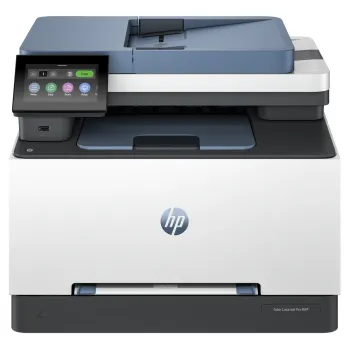
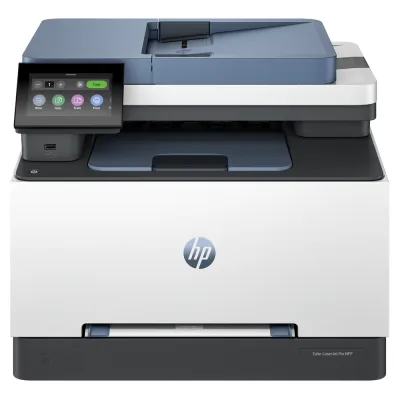
Impresora Multifunción HP Color LaserJet Pro 3303Fdw Inalámbrica Doble Cara - 499M8A#BGJ
SKU
499M8A#BGJ
Impresora multifunción hp color laserjet pro 3303f dw inalámbrica, ideal para la oficina pequeña o el trabajo desde casa. imprime, escanea, copia y envía fax de forma rápida y con calidad profesional a color. su conectividad inalámbrica y la impresión automática a doble cara te ayudan a ahorrar tiempo y papel. es compacta y diseñada para un flujo de trabajo eficiente.
$8,779.00
Impuestos: $8,779.00
Solo 5 piezas disponibles
Entrega estimada
Entrega entre el 21/04/2026 y el 24/04/2026
Costo de envio
Calculado en el checkout
Se ajustara automaticamente con Skydropx
Compra con confianza
- Pago seguro
- MSI con tarjetas participantes
- Factura electronica SAT
Garantia
Garantia incluida segun fabricante
Garantia extendible disponible
Metodos de pago
Metodos disponibles al finalizar la compra
Etiquetas:
impresora
, hp
, laserjet pro
, multifuncion
, color
, inalambrica
, doble cara
, 3303fdw
, oficina
, impresora laser
, copiadora
, escaner
, 499m8a
, pequeña empresa
Optimiza la productividad de tu oficina con la impresora multifunción HP Color LaserJet Pro 3303Fdw. Esta impresora láser a color ofrece impresión, copia y escaneo de alta calidad, perfecta para documentos profesionales y presentaciones impactantes. Con conectividad inalámbrica, puedes imprimir fácilmente desde cualquier dispositivo sin necesidad de cables, mientras que la función de impresión automática a doble cara te ayuda a ahorrar papel y reducir costos.Diseñada para pequeñas empresas y oficinas domésticas, la 3303Fdw combina velocidad y confiabilidad con un mantenimiento sencillo. Su compacto diseño se adapta a espacios reducidos, y las opciones de configuración rápida permiten comenzar a trabajar en minutos. Disfruta de colores vibrantes y texto nítido en cada impresión, haciendo que tus proyectos destaquen con profesionalismo.
**Preguntas Frecuentes (FAQs)**
**1. ¿Cómo conecto la impresora a mi red WiFi por primera vez?**
La forma más sencilla es usar el panel táctil de la impresora. Ve a 'Configuración' > 'Configuración de red' > 'Wi-Fi Setup Wizard' y selecciona tu red. Ingresa la contraseña cuando te lo pida. También puedes usar WPS si tu router lo soporta.
**2. ¿Qué sistemas operativos son compatibles?**
Es compatible con Windows, macOS y Linux. Para la funcionalidad completa (impresión, escaneo, gestión), descarga el software más reciente desde la página de soporte de HP usando el modelo exacto.
**3. ¿Cómo instalo los cartuchos de tóner iniciales?**
Con la impresora apagada, abre la tapa frontal. Retira los sellos y el material de protección de los 4 cartuchos (cian, magenta, amarillo, negro). Insértalos en sus respectivas ranuras hasta que hagan clic. Cierra la tapa.
**4. ¿La impresora hace copias a doble cara (dúplex) automáticamente?**
Sí. Esta impresora tiene dúplex automático integrado tanto para imprimir como para copiar. Selecciona la opción 'Impresión a doble cara' en los ajustes de tu computadora o 'Copiar a doble cara' en el panel de control de la impresora.
**5. ¿Puedo escanear directamente a mi correo electrónico o a una carpeta de red?**
Sí, una vez configurada en la red, puedes programar destinos de escaneo. Necesitarás configurar la dirección de correo o la ruta de la carpeta de red desde el panel táctil o el software HP Smart.
**6. ¿Qué hago si la impresora no se conecta a WiFi?**
Verifica que estés usando la contraseña correcta. Acerca la impresora al router. Reinicia la impresora y el router. Si el problema persiste, una conexión temporal por USB o usar la conexión Ethernet (si está disponible en tu modelo) puede ayudarte a descargar actualizaciones de firmware que solucionen el problema.
**7. ¿Dónde veo el estado de los niveles de tóner?**
Puedes verlo en el panel táctil de la impresora (menú Información) o, de manera más detallada, en la aplicación HP Smart en tu computadora o teléfono.
**8. ¿Cuál es el periodo de garantía y qué cubre?**
La garantía estándar de HP para este tipo de equipos es normalmente de 1 año. Cubre defectos de fabricación en piezas y mano de obra. Para detalles exactos y procedimiento de reclamación, consulta la tarjeta de garantía incluida en la caja o el sitio web de HP.
**9. ¿Es seguro imprimir documentos confidenciales por WiFi?**
La impresora soporta protocolos de seguridad de red estándar (WPA2/WPA3). Para máxima seguridad en documentos sensibles, considera usar la conexión por USB directa o la función de impresión segura (HP Secure Print), si está disponible y configurada.
**10. ¿Con qué aplicaciones móviles funciona?**
Funciona perfectamente con la aplicación gratuita **HP Smart**, disponible para iOS y Android. Desde ella puedes imprimir, escanear, copiar, revisar niveles de tóner y gestionar tareas.
**1. ¿Cómo conecto la impresora a mi red WiFi por primera vez?**
La forma más sencilla es usar el panel táctil de la impresora. Ve a 'Configuración' > 'Configuración de red' > 'Wi-Fi Setup Wizard' y selecciona tu red. Ingresa la contraseña cuando te lo pida. También puedes usar WPS si tu router lo soporta.
**2. ¿Qué sistemas operativos son compatibles?**
Es compatible con Windows, macOS y Linux. Para la funcionalidad completa (impresión, escaneo, gestión), descarga el software más reciente desde la página de soporte de HP usando el modelo exacto.
**3. ¿Cómo instalo los cartuchos de tóner iniciales?**
Con la impresora apagada, abre la tapa frontal. Retira los sellos y el material de protección de los 4 cartuchos (cian, magenta, amarillo, negro). Insértalos en sus respectivas ranuras hasta que hagan clic. Cierra la tapa.
**4. ¿La impresora hace copias a doble cara (dúplex) automáticamente?**
Sí. Esta impresora tiene dúplex automático integrado tanto para imprimir como para copiar. Selecciona la opción 'Impresión a doble cara' en los ajustes de tu computadora o 'Copiar a doble cara' en el panel de control de la impresora.
**5. ¿Puedo escanear directamente a mi correo electrónico o a una carpeta de red?**
Sí, una vez configurada en la red, puedes programar destinos de escaneo. Necesitarás configurar la dirección de correo o la ruta de la carpeta de red desde el panel táctil o el software HP Smart.
**6. ¿Qué hago si la impresora no se conecta a WiFi?**
Verifica que estés usando la contraseña correcta. Acerca la impresora al router. Reinicia la impresora y el router. Si el problema persiste, una conexión temporal por USB o usar la conexión Ethernet (si está disponible en tu modelo) puede ayudarte a descargar actualizaciones de firmware que solucionen el problema.
**7. ¿Dónde veo el estado de los niveles de tóner?**
Puedes verlo en el panel táctil de la impresora (menú Información) o, de manera más detallada, en la aplicación HP Smart en tu computadora o teléfono.
**8. ¿Cuál es el periodo de garantía y qué cubre?**
La garantía estándar de HP para este tipo de equipos es normalmente de 1 año. Cubre defectos de fabricación en piezas y mano de obra. Para detalles exactos y procedimiento de reclamación, consulta la tarjeta de garantía incluida en la caja o el sitio web de HP.
**9. ¿Es seguro imprimir documentos confidenciales por WiFi?**
La impresora soporta protocolos de seguridad de red estándar (WPA2/WPA3). Para máxima seguridad en documentos sensibles, considera usar la conexión por USB directa o la función de impresión segura (HP Secure Print), si está disponible y configurada.
**10. ¿Con qué aplicaciones móviles funciona?**
Funciona perfectamente con la aplicación gratuita **HP Smart**, disponible para iOS y Android. Desde ella puedes imprimir, escanear, copiar, revisar niveles de tóner y gestionar tareas.
**Guía Rápida de Uso**
1. **Desembalaje e instalación física:** Saca todos los materiales de la caja. Retira los sellos y cintas adhesivas de color naranja/azul del interior y exterior de la impresora.
2. **Conectar energía:** Conecta el cable de alimentación a la impresora y a un enchufe. Enciéndela con el botón de encendido.
3. **Instalar tóner inicial:** Abre la tapa frontal. Retira los 4 cartuchos de tóner de sus empaques, quita los sellos de plástico e insértalos en sus ranuras correspondientes (el color está marcado). Cierra la tapa.
4. **Cargar papel:** Abre la bandeja de entrada principal. Ajusta las guías al tamaño de tu papel (ej. Carta u Oficio). Coloca hasta 250 hojas de papel nuevo, evitando que esté doblado o húmedo.
5. **Configurar idioma/fecha/hora:** Sigue las indicaciones en la pantalla táctil para seleccionar español (México) y configurar la hora local.
6. **Conectar a la red (WiFi):** En la pantalla táctil, ve a 'Configuración' (ícono de engrane) > 'Configuración de red' > 'Wi-Fi Setup Wizard'. Elige tu red WiFi e ingresa la contraseña.
7. **Instalar software en tu computadora:** Ve al sitio web de soporte de HP, busca tu modelo (499M8A) y descarga el paquete de software completo o la app 'HP Smart'. Sigue el asistente de instalación; te ayudará a encontrar la impresora en tu red.
8. **Hacer tu primera impresión:** Abre un documento, selecciona 'Imprimir', y elige tu impresora HP 3303Fdw. Para imprimir a doble cara, busca la opción 'Impresión a doble cara' en las propiedades de la impresora.
9. **Hacer una copia:** Coloca el documento original en el cristal del escáner o en el ADF (alimentador automático de documentos). En la pantalla táctil, toca 'Copiar', ajusta configuraciones como color o doble cara, y presiona 'Inicio'.
10. **Escáner a computadora:** Asegúrate de tener el software HP instalado. Coloca el documento, en la pantalla táctil toca 'Escáner' > 'Escáner a computadora' y selecciona tu PC de la lista. O usa la app HP Smart en tu teléfono para escanear directamente.
**Consejo:** Para cualquier duda específica sobre funciones o mensajes de error, consulta el **Manual de Usuario** disponible en el sitio de soporte de HP.
1. **Desembalaje e instalación física:** Saca todos los materiales de la caja. Retira los sellos y cintas adhesivas de color naranja/azul del interior y exterior de la impresora.
2. **Conectar energía:** Conecta el cable de alimentación a la impresora y a un enchufe. Enciéndela con el botón de encendido.
3. **Instalar tóner inicial:** Abre la tapa frontal. Retira los 4 cartuchos de tóner de sus empaques, quita los sellos de plástico e insértalos en sus ranuras correspondientes (el color está marcado). Cierra la tapa.
4. **Cargar papel:** Abre la bandeja de entrada principal. Ajusta las guías al tamaño de tu papel (ej. Carta u Oficio). Coloca hasta 250 hojas de papel nuevo, evitando que esté doblado o húmedo.
5. **Configurar idioma/fecha/hora:** Sigue las indicaciones en la pantalla táctil para seleccionar español (México) y configurar la hora local.
6. **Conectar a la red (WiFi):** En la pantalla táctil, ve a 'Configuración' (ícono de engrane) > 'Configuración de red' > 'Wi-Fi Setup Wizard'. Elige tu red WiFi e ingresa la contraseña.
7. **Instalar software en tu computadora:** Ve al sitio web de soporte de HP, busca tu modelo (499M8A) y descarga el paquete de software completo o la app 'HP Smart'. Sigue el asistente de instalación; te ayudará a encontrar la impresora en tu red.
8. **Hacer tu primera impresión:** Abre un documento, selecciona 'Imprimir', y elige tu impresora HP 3303Fdw. Para imprimir a doble cara, busca la opción 'Impresión a doble cara' en las propiedades de la impresora.
9. **Hacer una copia:** Coloca el documento original en el cristal del escáner o en el ADF (alimentador automático de documentos). En la pantalla táctil, toca 'Copiar', ajusta configuraciones como color o doble cara, y presiona 'Inicio'.
10. **Escáner a computadora:** Asegúrate de tener el software HP instalado. Coloca el documento, en la pantalla táctil toca 'Escáner' > 'Escáner a computadora' y selecciona tu PC de la lista. O usa la app HP Smart en tu teléfono para escanear directamente.
**Consejo:** Para cualquier duda específica sobre funciones o mensajes de error, consulta el **Manual de Usuario** disponible en el sitio de soporte de HP.