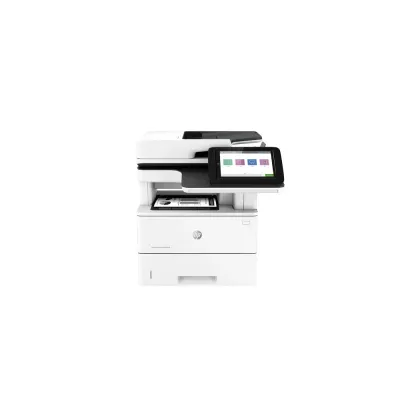
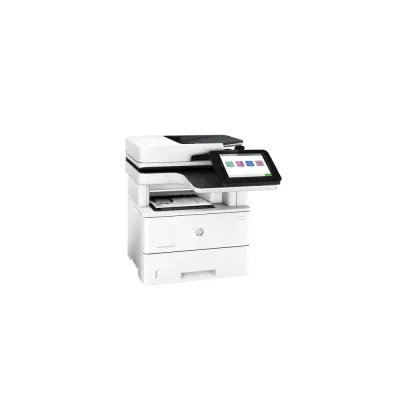
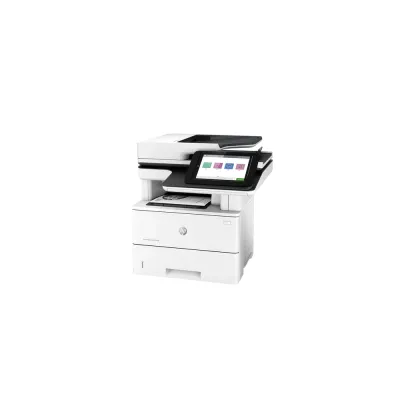
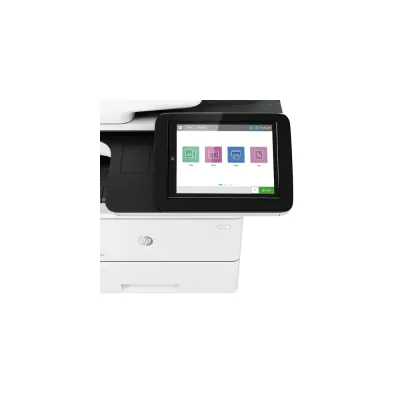
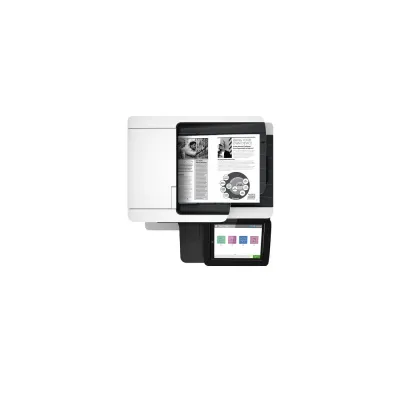
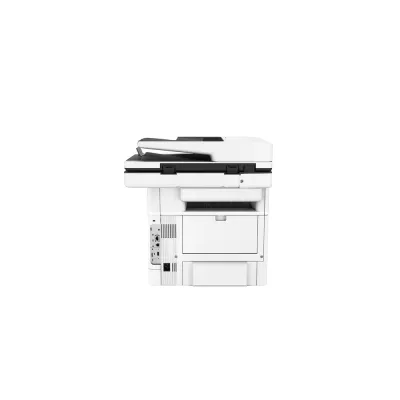
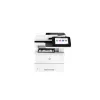
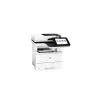
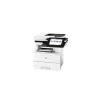
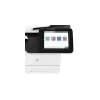
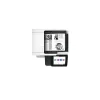
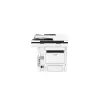
HP LaserJet Enterprise M528dn Inalámbrico Multifunction Blanco y negro Impresora, Fotocopiadora, escáner; Dúplex - 1PV64A

Documentacion del producto
Documentacion disponible proximamente
  • PDFs
  • Fichas tecnicas
  • Manuales

HP LaserJet Enterprise M528dn Inalámbrico Multifunction Blanco y negro Impresora, Fotocopiadora, escáner; Dúplex - 1PV64A

SKU 1PV64A#BGJ
La impresora multifunción HP LaserJet Enterprise M528Dn ofrece impresión, copia y escaneo de alta velocidad con conectividad inalámbrica y función de doble cara automática. Ideal para oficinas que requieren eficiencia y calidad profesional en documentos blanco y negro.
$38,469.00
Impuestos: $38,469.00
Solo 5 piezas disponibles
Entrega estimada
Entrega entre el 10/02/2026 y el 13/02/2026
Costo de envio
Calculado en el checkout
Se ajustara automaticamente con Skydropx
Compra con confianza
  • Pago seguro
  • MSI con tarjetas participantes
  • Factura electronica SAT
Garantia
Garantia incluida segun fabricante
Garantia extendible disponible
Metodos de pago
Metodos disponibles al finalizar la compra
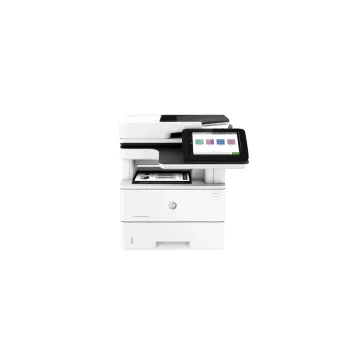
Optimiza la productividad de tu oficina con la impresora multifunción HP LaserJet Enterprise M528Dn. Esta potente impresora láser blanco y negro combina funciones de impresión, copia y escaneo en un solo equipo compacto, diseñado para entornos de trabajo exigentes donde la velocidad y la confiabilidad son esenciales.Disfruta de conectividad inalámbrica que te permite imprimir desde cualquier dispositivo sin necesidad de cables, junto con la función de impresión a doble cara automática que reduce el consumo de papel y optimiza tus recursos. Su tecnología láser garantiza textos nítidos y gráficos profesionales en cada página, manteniendo una alta velocidad de impresión incluso con volúmenes elevados.Perfecta para pequeñas y medianas empresas, despachos profesionales y equipos de trabajo que necesitan un equipo multifuncional eficiente. La HP LaserJet Enterprise M528Dn está construida con la calidad y durabilidad característica de HP, asegurando un rendimiento constante y mínimo mantenimiento.
**Preguntas Frecuentes (FAQ)**

**1. ¿Cómo conecto la impresora a mi red Wi-Fi por primera vez?**
Usa el panel táctil para navegar al menú de configuración de red. Selecciona 'Configuración inalámbrica' y sigue el asistente para elegir tu red e ingresar la contraseña. También puedes usar la conexión por cable USB inicial para configurarla con el software de HP.

**2. ¿Es compatible con sistemas operativos como Windows, macOS o Linux?**
Sí, es compatible con las versiones actuales de Windows y macOS. Para Linux, HP ofrece controladores básicos de impresión (PCL) en su sitio de soporte. Se recomienda verificar la compatibilidad específica con tu versión del sistema.

**3. ¿Cómo habilito la impresión a doble cara (dúplex) automática?**
La función es automática por hardware. En tu computadora, al imprimir, selecciona 'Propiedades de la impresora' y busca la opción 'Impresión a doble cara' o 'Dúplex' para activarla según tu necesidad (volteo largo o corto).

**4. ¿Dónde puedo descargar los controladores más recientes?**
Visita el sitio oficial de soporte de HP (support.hp.com), introduce el modelo 'M528Dn' y descarga los controladores y software recomendados para tu sistema operativo.

**5. ¿Qué tipo de tóner usa y cuál es su rendimiento aproximado?**
Utiliza tóner HP LaserJet 83A Negro (CF383A). El rendimiento aproximado es de 10,000 páginas según el estándar ISO. El rendimiento real puede variar según el contenido impreso.

**6. ¿Qué hago si la impresora muestra un mensaje de error o atasca papel?**
Apaga la impresora y desconéctala de la corriente. Abre todas las tapas accesibles y retira con cuidado cualquier trozo de papel atascado, jalando siempre en la dirección de la flecha indicada. Vuelve a conectar y encender.

**7. ¿Tiene garantía y cómo la activo?**
Sí, cuenta con garantía limitada estándar de HP. Se recomienda registrar el producto en línea en el portal de soporte de HP después de la compra para facilitar cualquier gestión. Conserva tu factura de compra.

**8. ¿Puedo escanear directamente a un correo electrónico o a una carpeta de red?**
Sí, una vez configurada en la red, puedes usar las funciones de escaneo desde el panel de control para enviar documentos a una dirección de correo o a una carpeta compartida (SMB) configurada previamente.

**9. ¿Cómo aseguro la impresora en una red corporativa?**
Puedes configurar contraseñas de administrador desde el panel, deshabilitar puertos de red no utilizados y mantener el firmware actualizado descargando las últimas actualizaciones de seguridad desde el sitio de HP.

**10. ¿La impresora viene con los cables de alimentación y datos necesarios?**
Sí, incluye cable de alimentación. No incluye cable de red Ethernet (RJ-45) ni cable USB. Para la conexión inalámbrica, no se requiere cable físico.
**Guía Rápida de Uso - HP LaserJet M528Dn**

1. **Desembalaje e Instalación Física:** Retira todo el material de embalaje. Coloca la impresora en una superficie estable, cerca de una toma de corriente y dentro del alcance de tu red Wi-Fi.
2. **Conexión de Energía:** Conecta el cable de alimentación a la impresora y a la toma de corriente. Enciéndela con el botón de poder.
3. **Instalación de Tóner:** Abre la tapa frontal, sacude el cartucho de tóner HP 83A (CF383A) y retira la cinta protectora. Insértalo hasta que encaje y cierra la tapa.
4. **Carga de Papel:** Ajusta las guías de la bandeja de entrada principal (550 hojas) al tamaño de tu papel (ej. Carta u Oficio). Inserta una pila de papel hasta el tope indicado.
5. **Configuración Inicial (Idioma/Fecha/Hora):** Sigue las indicaciones en la pantalla táctil para seleccionar el idioma (Español) y configurar la zona horaria.
6. **Conexión a la Red:** En el panel táctil, ve a 'Configuración' > 'Configuración de red' > 'Wi-Fi'. Elige tu red inalámbrica e ingresa la contraseña cuando se solicite.
7. **Instalación de Software en tu Computadora:** Desde una PC o Mac conectada a la misma red, ve a support.hp.com, busca tu modelo y descarga/ejecuta el instalador de HP Easy Start. Sigue los pasos para agregar la impresora.
8. **Impresión de Prueba:** En tu computadora, abre un documento y selecciona 'Imprimir'. Elige 'HP LaserJet M528Dn' como impresora y haz clic en 'Imprimir'.
9. **Uso del Copiador:** Coloca el documento original en el cristal del escáner o en el ADF (alimentador automático de documentos). En la pantalla táctil, toca 'Copiar', ajusta configuraciones como copias o oscuridad y toca 'Inicio'.
10. **Uso del Escáner:** Coloca el documento. En la pantalla, toca 'Escáner a...' y elige el destino (ej., 'Equipo' para escanear a tu PC usando el software HP Scan).
11. **Mantenimiento Básico:** Limpia el exterior con un paño suave y seco. Para atascos de papel, sigue las instrucciones gráficas dentro de las tapas. Reemplaza el tóner cuando el mensaje en pantalla lo indique.
12. **Soporte:** Para más detalles, consulta el manual de usuario en línea en el sitio de HP o usa la aplicación HP Smart para gestionar tu impresora.

Escribir una reseña

Por favor inicia sesión o regístrate para reseñar

Vistos recientemente

Marca: HP SKU: 1PV64A#BGJ
Optimiza la productividad de tu oficina con la impresora multifunción HP LaserJet Enterprise M528Dn. Esta potente impresora láser blanco y negro combi..
$38,469.00
Impuestos:$38,469.00
Agregar
Marca: HP SKU: W2300X
El tóner HP 230X negro original es la solución perfecta para mantener tus impresoras LaserJet Pro funcionando con la máxima calidad. Diseñado específi..
$3,878.99
Impuestos:$3,878.99
Agregar