Documentacion del producto
Documentacion disponible proximamente
- PDFs
- Fichas tecnicas
- Manuales
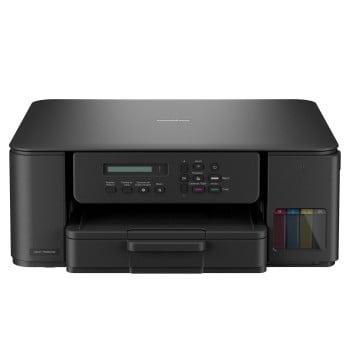
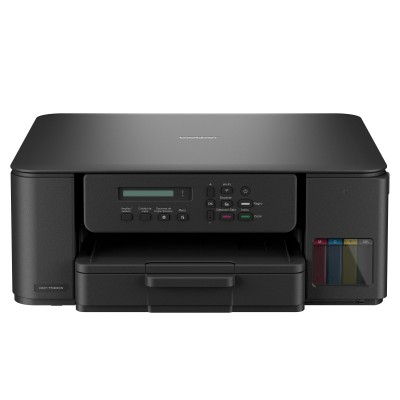
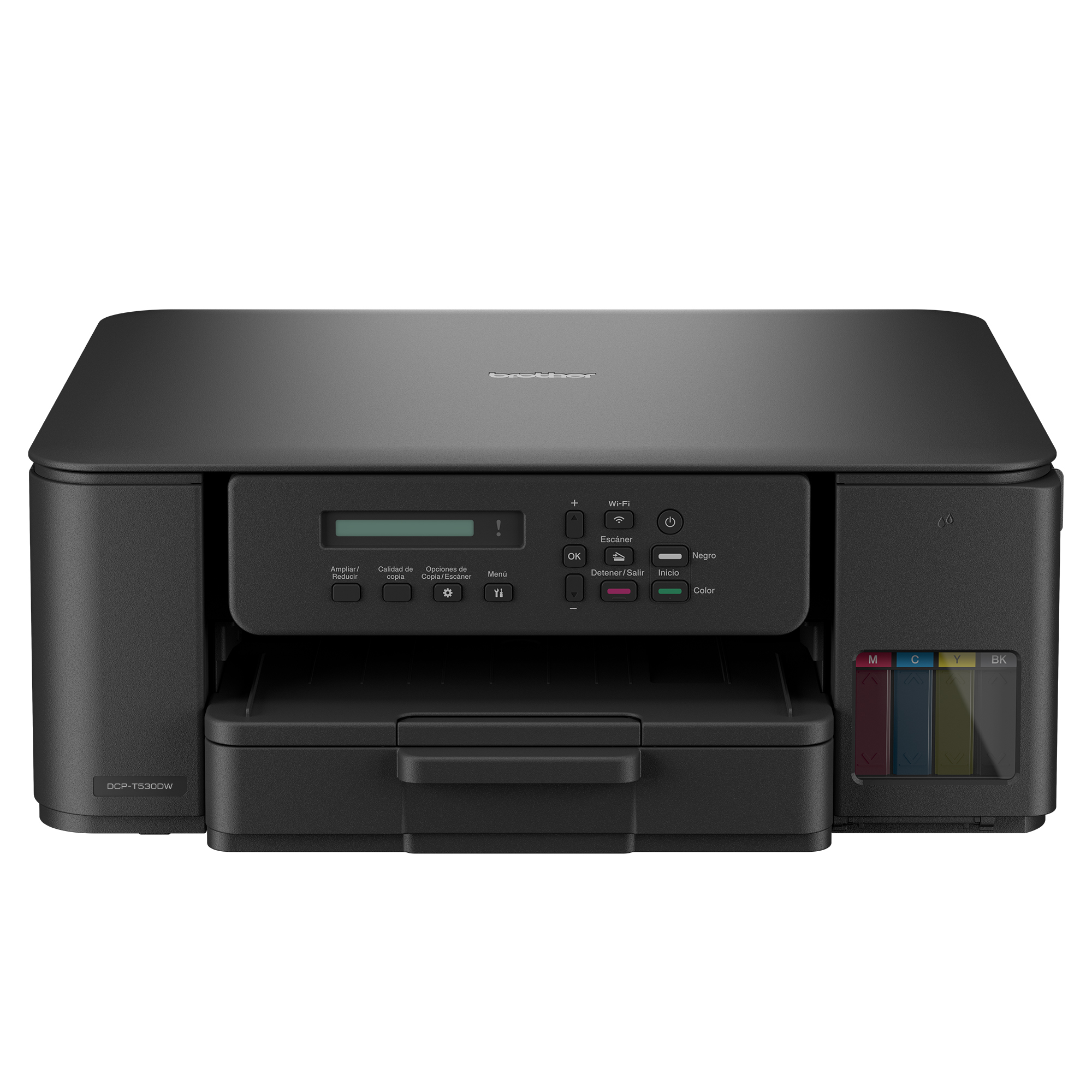
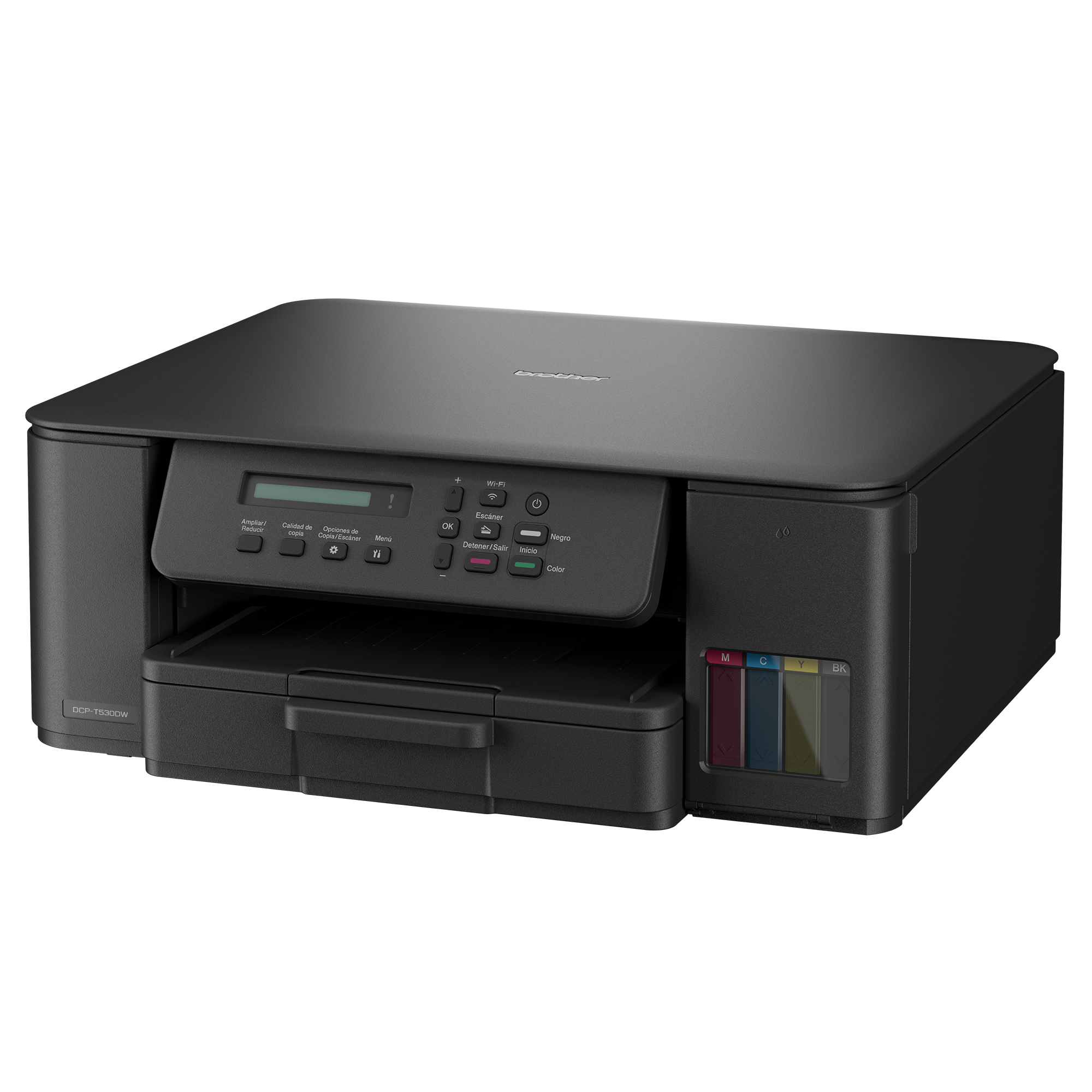
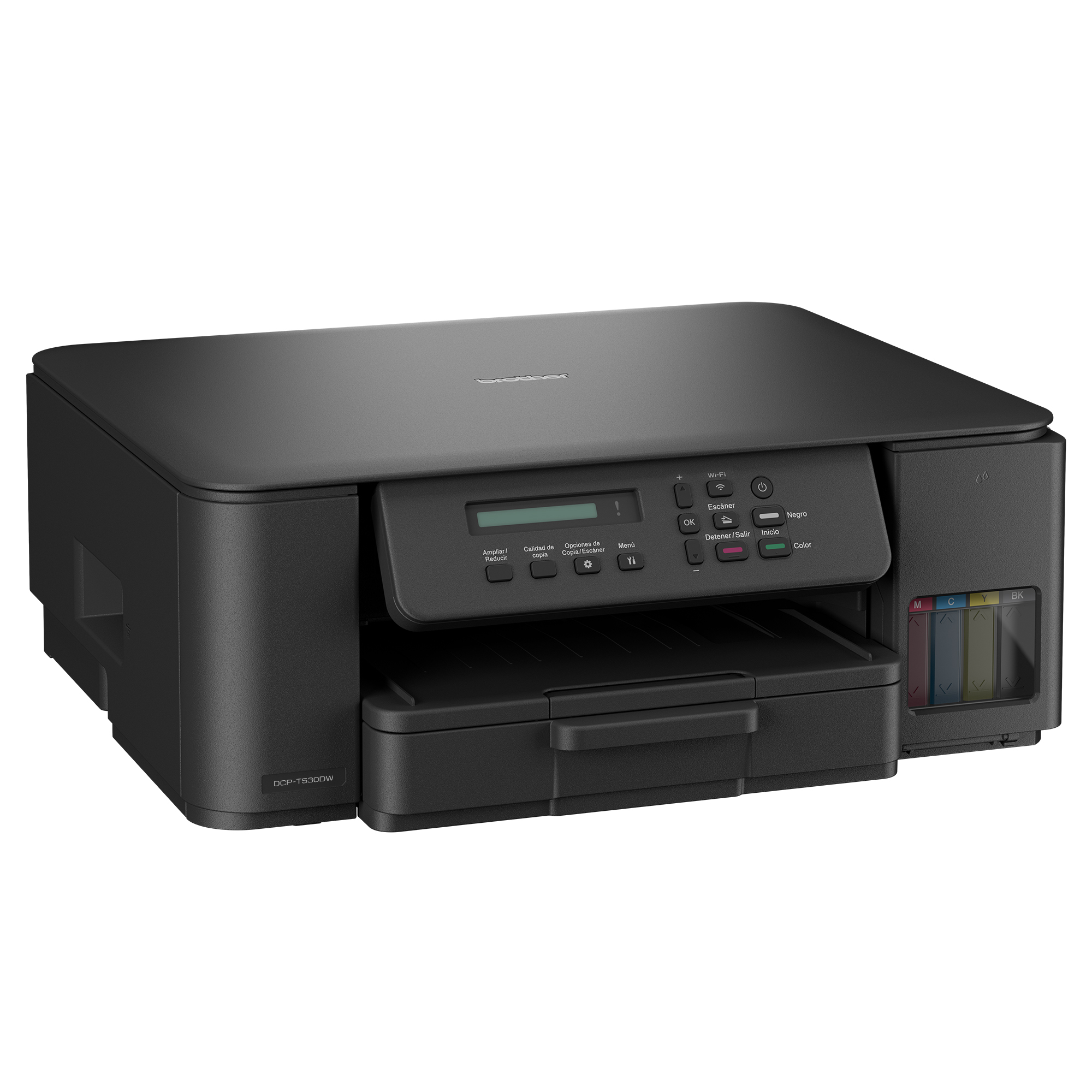
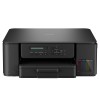
Multifuncional Brother DCP-T530DW - Impresora, Escáner, Copiadora - Tinta Continua - Wi-Fi - 27ppm Negro
SKU
DCPT530DW
La multifuncional Brother DCP-T530DW es tu aliada perfecta para hogar y oficina. Con sistema de tinta continua, impresión a color de 11ppm y conexión Wi-Fi, ofrece alta productividad con bajo costo por página. Ideal para documentos, fotos y tareas diarias.
$3,759.00
Impuestos: $3,759.00
Solo 5 piezas disponibles
Entrega estimada
Entrega entre el 03/02/2026 y el 06/02/2026
Costo de envio
Calculado en el checkout
Se ajustara automaticamente con Skydropx
Compra con confianza
- Pago seguro
- MSI con tarjetas participantes
- Factura electronica SAT
Garantia
Garantia incluida segun fabricante
Garantia extendible disponible
Metodos de pago
Metodos disponibles al finalizar la compra
Etiquetas:
multifuncional
, brother
, dcp-t530dw
, impresora
, tinta continua
, wifi
, escáner
, copiadora
, hogar
, oficina
, 27ppm
, 11ppm color
, impresión a color
, ahorro de tinta
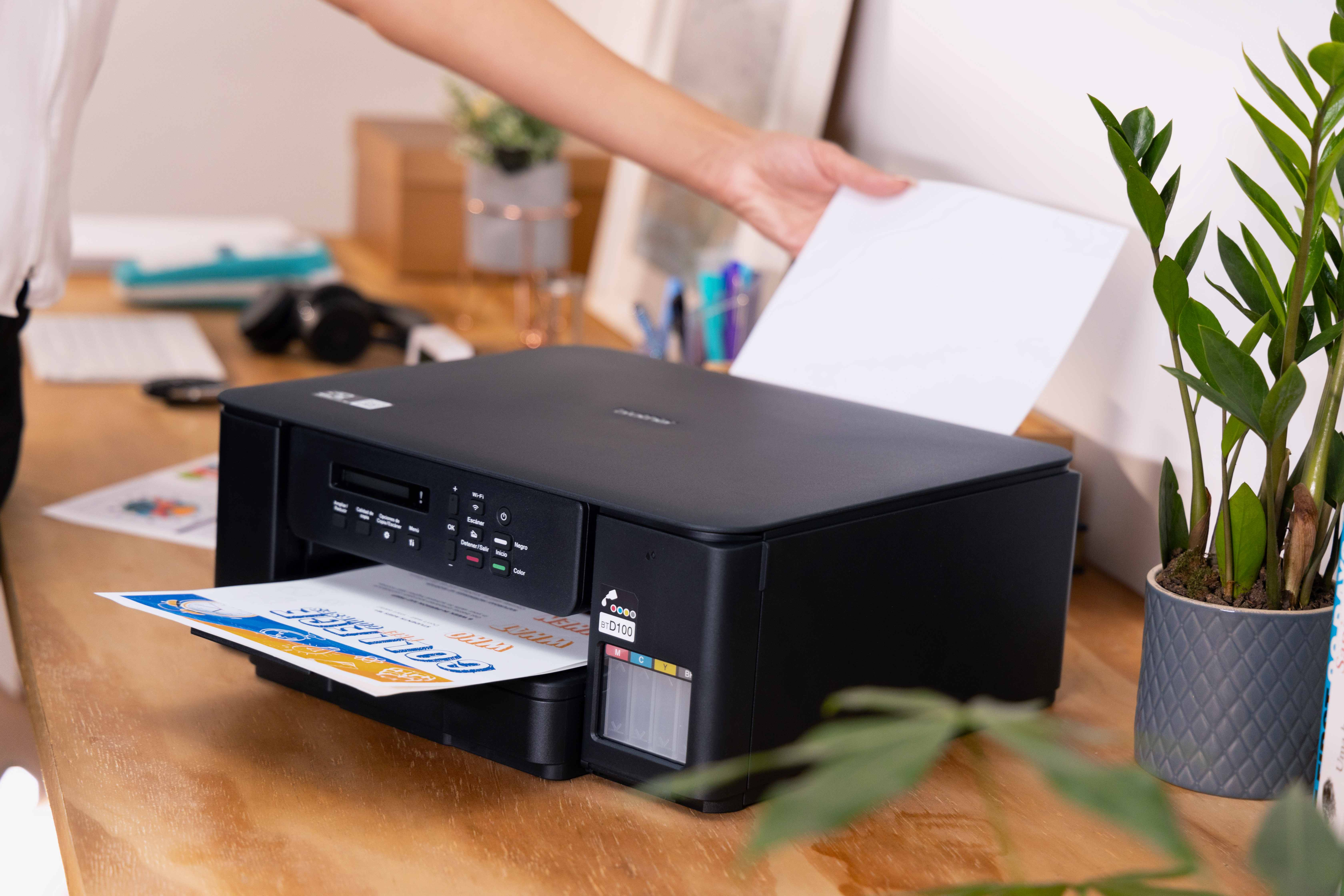
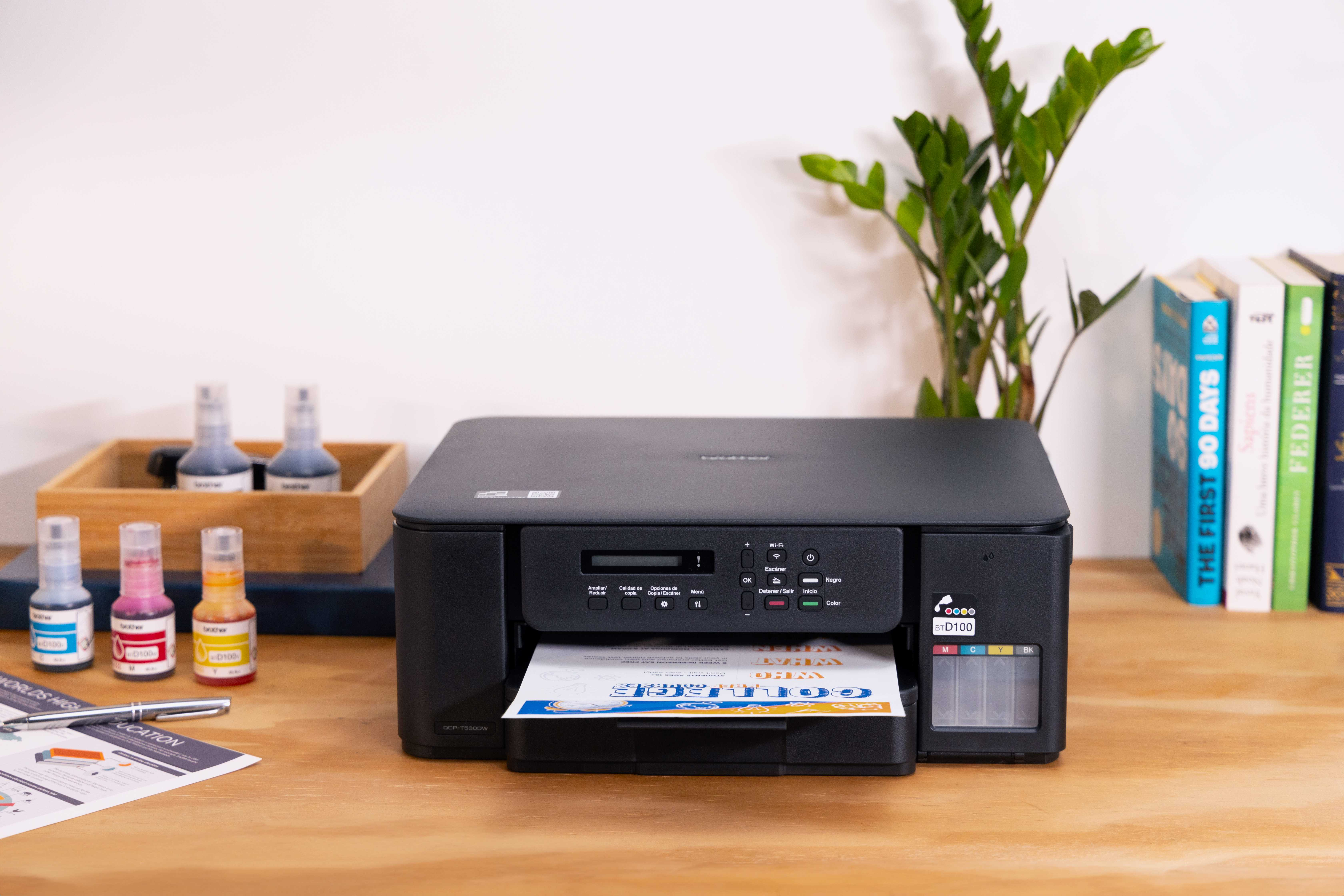
Descubre la multifuncional Brother DCP-T530DW, diseñada para maximizar tu productividad en casa o en la oficina pequeña. Esta impresora todo en uno combina impresión, escaneo y copiado en un equipo compacto y eficiente.Con su innovador sistema de tinta continua, reduces significativamente el costo por página mientras disfrutas de impresiones nítidas a color (11ppm) y en blanco y negro (27ppm). La función de impresión a doble cara automática te ayuda a ahorrar papel, y la conectividad Wi-Fi integrada permite imprimir desde cualquier dispositivo móvil o computadora sin cables.El escáner de cama plana con resolución de 2400 x 1200 DPI captura documentos y fotos con gran detalle, mientras que la copiadora ofrece funciones prácticas como escalado del 25% al 400% y copias N-en-1. Compatible con Windows, Mac y tecnologías de impresión móvil como Apple AirPrint, es la solución versátil que necesitas para tareas cotidianas, trabajos escolares o proyectos profesionales.
Especificaciones
| Capacidad de entrada y salida | |
|---|---|
| Alimentador manual | Si |
| Capacidad total de salida | 50 hojas |
| Capacidad total de entrada | 150 hojas |
| Número total de bandejas de entrada | 1 |
| Características | |
| País de origen | Filipinas |
| Colores de impresión | Negro, Cian, Magenta, Amarillo |
| Funciones de doble cara | Imprimir |
| Ciclo de trabajo (máximo) | 2500 páginas por mes |
| Ciclo de trabajo recomendado | 50 - 1000 páginas por mes |
| Número de cartuchos de impresión | 4 |
| Contenido del empaque | |
| Cables incluidos | USB |
| Manual de usuario | Si |
| Cartucho (s) incluido | Si |
| Copiado | |
| Copiando | Copia a color |
| Escalado en la impresosa | 25 - 400% |
| Función de copia N-en-1 | Si |
| Resolución máxima de copia | 1200 x 600 DPI |
| Función de copia N-en-1 (N=) | 2, 4 |
| Desempeño | |
| Memoria interna | 128 MB |
| Procesador incorporado | Si |
| Frecuencia del procesador | 576 MHz |
| Dirección de papel | |
| Tamaño de sobres | C5, Com-10, DL, Monarch |
| Tamaño de ISO serie A (A0...A9) | A4, A5, A6 |
| Peso de medios de la bandeja de papel | 64 - 300 g/m² |
| Tamaño máximo de papel ISO A-series | A4 |
| Tamaños de papel de impresión No-ISO | Ficha, Legal, Carta |
| Tipos de medios de la bandeja de papel | Sobres, Executive, Papel fotográfico, Papel reciclado |
| Tamaño de papel fotográfico (imperial) | 4x6,5x7" |
| Diseño | |
| Pantalla | LCD |
| Color del producto | Negro |
| Pantalla incorporada | Si |
| Posicionamiento de mercado | Hogar y oficina |
| Empaquetado de datos | |
| Peso del paquete | 7.64 kg |
| Exploración | |
| Escaneando | Escaneo a color |
| Escanear a | Correo electrónico, Archivo, Imagen, OCR |
| Tipo de escaneado | Escáner de cama plana |
| Resolución óptica de escáner | 2400 x 1200 DPI |
| Fax | |
| Enviando por fax | No |
| Peso y dimensiones | |
| Peso | 6.5 kg |
| Ancho | 390 mm |
| Altura | 149 mm |
| Profundidad | 343 mm |
| Puertos e Interfaces | |
| Puerto USB | Si |
| Impresión directa | Si |
| Cantidad de puertos USB 2.0 | 1 |
| Red | |
| Wifi | Si |
| Ethernet | No |
| Wi-Fi directo | Si |
| Estándares de Wi-Fi | 802.11b, 802.11g, Wi-Fi 4 (802.11n) |
| Tecnología de impresión móvil | Apple AirPrint, Brother Mobile Connect, Mopria Print Service |
| Protocolos de red soportados (IPv4) | APIPA (Auto IP), SNMPv1/v2c, TFTP Server, ARP, BOOTP, Custom Raw Port/Port 9100, DHCP, DNS Resolver, HTTP Server, ICMP, IPP, LLMNR Responder, LPR/LPD, mDNS, RARP, SNTP Client, Web Services (Print/Scan), WINS/NetBIOS Name Resolution |
| Protocolos de red soportados (IPv6) | IPP, HTTP Server, TFTP Server, NDP, RA, DNS Resolver, mDNS, LLMNR Responder, LPR/LPD, Custom Raw Port/Port 9100, SNMPv1/v2c, ICMPv6, SNTP Client, Web Services (Print/Scan) |
| Requisitos del sistema | |
| Sistemas operativos Mac soportados | Si |
| Sistemas operativos Windows soportados | Si |
| Velocidad de impresión | |
| Impresión | Impresión a color |
| Resolución máxima | 6000 x 1200 DPI |
| Impresión a doble cara | Si |
| Tecnología de impresión | Inyección de tinta |
| Velocidad de impresión (ISO/IEC 24734) mono | 16 ipm |
| Velocidad de impresión (ISO/IEC 24734) Color | 9 ipm |
| Velocidad de impresión (color, calidad normal, A4/US Carta) | 11 ppm |
| Velocidad de impresión (negro, calidad normal, A4/US Carta) | 27 ppm |
**Preguntas Frecuentes (FAQs)**
**1. ¿Qué incluye la caja al comprar la impresora?**
La impresora multifuncional, botellas de tinta iniciales (generalmente negro, cian, magenta y amarillo), cables de alimentación y, en algunos casos, un cable USB. Verifica la lista completa en la ficha técnica del producto.
**2. ¿Cómo se instala el sistema de tinta continua?**
El sistema ya viene integrado de fábrica. Solo debes retirar los sellos de los tanques, llenarlos cuidadosamente con las botellas de tinta provistas y seguir el proceso de purga/llenado inicial que indica la pantalla de la impresora.
**3. ¿Es compatible con mi computadora con Windows 11 o macOS?**
Sí, es compatible con los sistemas operativos más comunes. Para asegurarte y descargar los controladores correctos, visita la sección de soporte en el sitio web de Brother y busca el modelo DCP-T530DW.
**4. ¿Cómo conecto la impresora a mi red Wi-Fi?**
Puedes hacerlo directamente desde la pantalla de la impresora navegando por los menús hasta la configuración de red. También puedes usar la función WPS si tu router lo tiene, o el asistente de instalación desde la aplicación Brother iPrint&Scan.
**5. ¿Qué hago si la impresora no reconoce los tanques de tinta llenos?**
Primero, asegúrate de que los tapones de ventilación de los tanques estén abiertos. Si el problema persiste, realiza una limpieza de cabezales desde el menú de mantenimiento en la pantalla de la impresora o desde el software de tu computadora.
**6. ¿Tiene garantía en México y cómo la activo?**
Sí, el producto cuenta con garantía. Se recomienda conservar el ticket o factura de compra. Para detalles exactos de cobertura, duración y proceso de activación o reclamación, consulta la política de garantía en el sitio web de Diten o de Brother México.
**7. ¿Puedo imprimir y escanear desde mi teléfono celular?**
Sí, mediante la aplicación gratuita Brother iPrint&Scan (disponible para iOS y Android) puedes imprimir documentos, fotos, y escanear documentos directamente a tu dispositivo.
**8. ¿Con qué frecuencia debo usarla para que no se seque la tinta?**
Se recomienda imprimir al menos una página a color o en negro cada semana para mantener los cabezales en buen estado y evitar obstrucciones.
**9. ¿Qué tipo de papel y tamaños soporta?**
Soporta papel bond estándar, sobres, etiquetas y papel fotográfico. Los tamaños más comunes como carta, oficio y A4. Revisa el manual del usuario para la lista completa y las capacidades de la bandeja de entrada.
**1. ¿Qué incluye la caja al comprar la impresora?**
La impresora multifuncional, botellas de tinta iniciales (generalmente negro, cian, magenta y amarillo), cables de alimentación y, en algunos casos, un cable USB. Verifica la lista completa en la ficha técnica del producto.
**2. ¿Cómo se instala el sistema de tinta continua?**
El sistema ya viene integrado de fábrica. Solo debes retirar los sellos de los tanques, llenarlos cuidadosamente con las botellas de tinta provistas y seguir el proceso de purga/llenado inicial que indica la pantalla de la impresora.
**3. ¿Es compatible con mi computadora con Windows 11 o macOS?**
Sí, es compatible con los sistemas operativos más comunes. Para asegurarte y descargar los controladores correctos, visita la sección de soporte en el sitio web de Brother y busca el modelo DCP-T530DW.
**4. ¿Cómo conecto la impresora a mi red Wi-Fi?**
Puedes hacerlo directamente desde la pantalla de la impresora navegando por los menús hasta la configuración de red. También puedes usar la función WPS si tu router lo tiene, o el asistente de instalación desde la aplicación Brother iPrint&Scan.
**5. ¿Qué hago si la impresora no reconoce los tanques de tinta llenos?**
Primero, asegúrate de que los tapones de ventilación de los tanques estén abiertos. Si el problema persiste, realiza una limpieza de cabezales desde el menú de mantenimiento en la pantalla de la impresora o desde el software de tu computadora.
**6. ¿Tiene garantía en México y cómo la activo?**
Sí, el producto cuenta con garantía. Se recomienda conservar el ticket o factura de compra. Para detalles exactos de cobertura, duración y proceso de activación o reclamación, consulta la política de garantía en el sitio web de Diten o de Brother México.
**7. ¿Puedo imprimir y escanear desde mi teléfono celular?**
Sí, mediante la aplicación gratuita Brother iPrint&Scan (disponible para iOS y Android) puedes imprimir documentos, fotos, y escanear documentos directamente a tu dispositivo.
**8. ¿Con qué frecuencia debo usarla para que no se seque la tinta?**
Se recomienda imprimir al menos una página a color o en negro cada semana para mantener los cabezales en buen estado y evitar obstrucciones.
**9. ¿Qué tipo de papel y tamaños soporta?**
Soporta papel bond estándar, sobres, etiquetas y papel fotográfico. Los tamaños más comunes como carta, oficio y A4. Revisa el manual del usuario para la lista completa y las capacidades de la bandeja de entrada.
**Guía Rápida de Uso - Brother DCP-T530DW**
1. **Desembalaje e instalación física:** Saca la impresora de la caja, retira todos los protectores de plástico y cinta adhesiva del interior. Colócala en una superficie plana y estable cerca de una toma de corriente y de tu router Wi-Fi.
2. **Llenado inicial de tinta:** Con la impresora apagada, abre las tapas de los tanques. Vierte con cuidado cada color de tinta en su tanque correspondiente (evita derrames). Cierra bien las tapas y los tapones de ventilación.
3. **Encendido y preparación:** Conecta el cable de alimentación y enciende la impresora. Sigue las instrucciones en la pantalla LCD para completar el proceso de inicialización y purga de tinta (puede tardar varios minutos).
4. **Conexión a la red:** Ve al menú en la pantalla LCD (botón 'Funciones') > 'Red' > 'Wi-Fi'. Elige tu red Wi-Fi e ingresa la contraseña. O usa WPS si tu router lo permite.
5. **Instalación de software:** En tu computadora o celular, descarga e instala los controladores y la aplicación 'Brother iPrint&Scan' desde el sitio web de Brother. El asistente te guiará para detectar la impresora en la red.
6. **Tu primera impresión:** En tu computadora, abre un documento y selecciona 'Imprimir'. Elige 'Brother DCP-T530DW' como impresora. Ajusta la configuración deseada (calidad, color/blanco y negro) y haz clic en 'Imprimir'.
7. **Para escanear:** Coloca el documento o foto frenteabajo en el cristal del escáner. En la computadora, usa el software 'ControlCenter' instalado o la app 'iPrint&Scan' en tu celular para iniciar el escaneo y elegir dónde guardar el archivo.
8. **Para hacer una copia:** Coloca el original en el cristal o en el ADF (alimentador automático de documentos, si lo tiene). Usa los botones en el panel de control de la impresora para seleccionar el número de copias y ajustar la calidad. Presiona el botón 'Inicio' (verde).
9. **Mantenimiento básico:** Realiza una limpieza de cabezales desde el menú 'Mantenimiento' en la pantalla LCD si notas rayas o falta de color en las impresiones. Mantén los tanques de tinta llenos por encima del nivel mínimo.
10. **Apagado:** Para ahorrar energía, la impresora entra en modo de espera automáticamente. Puedes apagarla completamente con el botón de encendido si no la usarás por mucho tiempo.
1. **Desembalaje e instalación física:** Saca la impresora de la caja, retira todos los protectores de plástico y cinta adhesiva del interior. Colócala en una superficie plana y estable cerca de una toma de corriente y de tu router Wi-Fi.
2. **Llenado inicial de tinta:** Con la impresora apagada, abre las tapas de los tanques. Vierte con cuidado cada color de tinta en su tanque correspondiente (evita derrames). Cierra bien las tapas y los tapones de ventilación.
3. **Encendido y preparación:** Conecta el cable de alimentación y enciende la impresora. Sigue las instrucciones en la pantalla LCD para completar el proceso de inicialización y purga de tinta (puede tardar varios minutos).
4. **Conexión a la red:** Ve al menú en la pantalla LCD (botón 'Funciones') > 'Red' > 'Wi-Fi'. Elige tu red Wi-Fi e ingresa la contraseña. O usa WPS si tu router lo permite.
5. **Instalación de software:** En tu computadora o celular, descarga e instala los controladores y la aplicación 'Brother iPrint&Scan' desde el sitio web de Brother. El asistente te guiará para detectar la impresora en la red.
6. **Tu primera impresión:** En tu computadora, abre un documento y selecciona 'Imprimir'. Elige 'Brother DCP-T530DW' como impresora. Ajusta la configuración deseada (calidad, color/blanco y negro) y haz clic en 'Imprimir'.
7. **Para escanear:** Coloca el documento o foto frenteabajo en el cristal del escáner. En la computadora, usa el software 'ControlCenter' instalado o la app 'iPrint&Scan' en tu celular para iniciar el escaneo y elegir dónde guardar el archivo.
8. **Para hacer una copia:** Coloca el original en el cristal o en el ADF (alimentador automático de documentos, si lo tiene). Usa los botones en el panel de control de la impresora para seleccionar el número de copias y ajustar la calidad. Presiona el botón 'Inicio' (verde).
9. **Mantenimiento básico:** Realiza una limpieza de cabezales desde el menú 'Mantenimiento' en la pantalla LCD si notas rayas o falta de color en las impresiones. Mantén los tanques de tinta llenos por encima del nivel mínimo.
10. **Apagado:** Para ahorrar energía, la impresora entra en modo de espera automáticamente. Puedes apagarla completamente con el botón de encendido si no la usarás por mucho tiempo.