Documentacion del producto
Documentacion disponible proximamente
- PDFs
- Fichas tecnicas
- Manuales
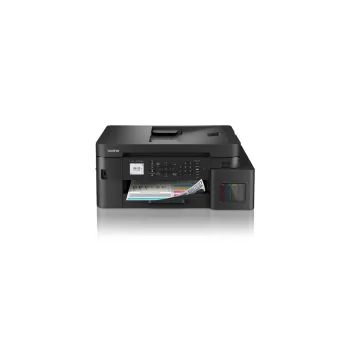
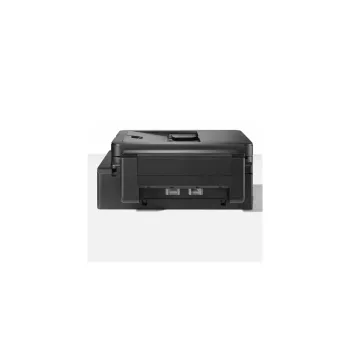
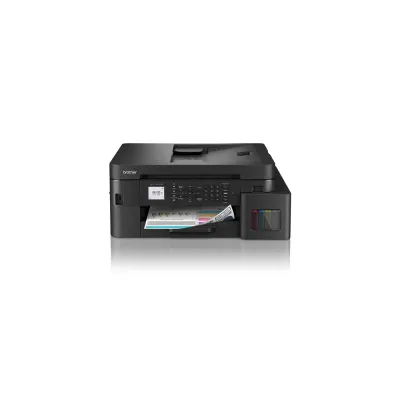
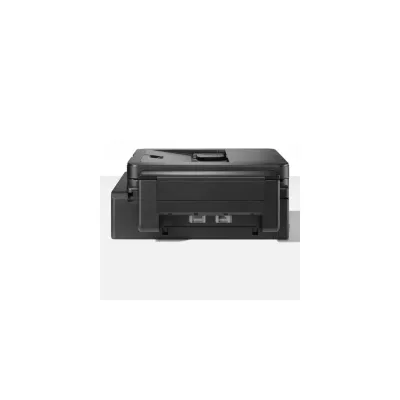
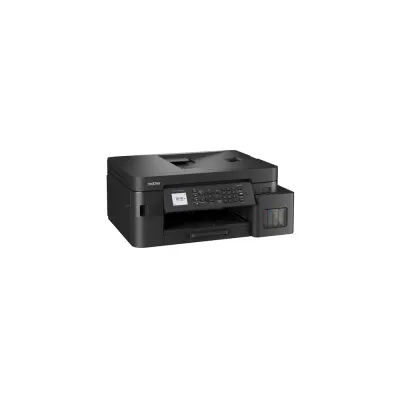
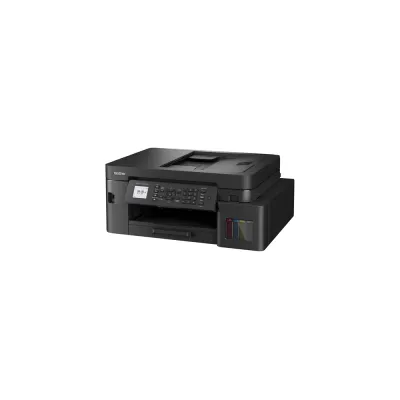
Multifuncional Brother con Tanque de Tinta MFC-T930DW - Impresión, Escaneo, Copia, Fax
SKU
MFCT930DW
Multifuncional Brother MFC-T930DW con sistema de tanque de tinta InkBenefit. Imprime hasta 30 ppm en negro y 26 ppm en color, con conectividad WiFi y Ethernet. Ideal para hogar y oficina con bajo costo por página.
$6,209.00
Impuestos: $6,209.00
Solo 1 piezas disponibles
Entrega estimada
Entrega entre el 03/02/2026 y el 06/02/2026
Costo de envio
Calculado en el checkout
Se ajustara automaticamente con Skydropx
Compra con confianza
- Pago seguro
- MSI con tarjetas participantes
- Factura electronica SAT
Garantia
Garantia incluida segun fabricante
Garantia extendible disponible
Metodos de pago
Metodos disponibles al finalizar la compra
Etiquetas:
multifuncional
, brother
, mfc-t930dw
, tanque de tinta
, impresora color
, wifi
, ethernet
, escaneo
, copia
, fax
, oficina
, hogar
, impresion duplex
, inkbenefit
Descubre la multifuncional Brother MFC-T930DW, diseñada para maximizar la productividad en hogares y oficinas con su sistema de tanque de tinta InkBenefit que reduce significativamente el costo por página. Esta impresora todo en uno ofrece impresión a color de alta velocidad (hasta 30 ppm en negro y 26 ppm en color), escaneo profesional a 2400 x 1200 DPI, copia con función N-en-1 y fax con memoria de 170 páginas.Con conectividad dual WiFi y Ethernet, podrás imprimir desde cualquier dispositivo compatible, incluyendo smartphones mediante tecnologías como Apple AirPrint y Brother iPrint & Scan. Su diseño compacto incluye impresión automática a doble cara, bandeja multiusos para diversos tipos de papel y un consumo energético eficiente de solo 3.5 W en modo listo.Ideal para usuarios que buscan una solución completa con bajo mantenimiento, incluye cartuchos de inicio y soporta sistemas Windows y Mac. Aprovecha su alta capacidad de entrada (230 hojas) y ciclo de trabajo de 2500 páginas mensuales para tareas exigentes.
Especificaciones
| Capacidad de entrada y salida | |
|---|---|
| Bandeja multiusos | Si |
| Capacidad total de salida | 50 hojas |
| Capacidad total de entrada | 230 hojas |
| Número total de bandejas de entrada | 2 |
| Capacidad de entrada de bandeja multiuso | 80 hojas |
| Alimentador automático de documentos (ADF) | Si |
| Capacidad de entrada de la bandeja de papel 1 | 150 hojas |
| Características | |
| País de origen | Filipinas |
| Cartuchos de repuesto | BTD60BK, BT5001C, BT5001M, BT5001Y |
| Colores de impresión | Negro, Cian, Magenta, Amarillo |
| Funciones de doble cara | Imprimir |
| Ciclo de trabajo (máximo) | 2500 páginas por mes |
| Número de cartuchos de impresión | 5 |
| Condiciones ambientales | |
| Intervalo de temperatura operativa (T-T) | 10 - 35 °C |
| Contenido del empaque | |
| Manual | Si |
| Tarjeta de garantía | Si |
| Cartucho (s) incluido | Si |
| Controladores incluidos | Si |
| Guía de instalación rápida | Si |
| Cable de alimentación incluido | Si |
| Capacidad de cartucho incluido (CMY) | 4 páginas |
| Capacidad de cartucho incluido (negro) | 1 páginas |
| Control de energía | |
| Voltaje de entrada AC | 220 - 240 V |
| Frecuencia de entrada AC | 50/60 Hz |
| Consumo de energía (listo) | 3.5 W |
| Consumo de energía (copiando) | 16 W |
| Consumo energético (en suspensión) | 0.8 W |
| Copiado | |
| Copiando | Copia a color |
| Copiado a doble cara | No |
| Escalado en la impresosa | 25 - 400% |
| Función de copia N-en-1 | Si |
| Máximo número de copias | 99 copias |
| Resolución máxima de copia | 2400 x 1200 DPI |
| Función de copia N-en-1 (N=) | 2, 4 |
| Desempeño | |
| Memoria interna | 128 MB |
| Procesador incorporado | Si |
| Frecuencia del procesador | 576 MHz |
| Dirección de papel | |
| Tamaño de sobres | C5, Com-10, DL, Monarch |
| Peso de bandeja multiuso | 64 - 220 g/m² |
| Tamaño de ISO serie A (A0...A9) | A4, A5, A6 |
| Peso de medios de la bandeja de papel | 64 - 220 g/m² |
| Tamaño máximo de papel ISO A-series | A4 |
| Tamaños de papel de impresión No-ISO | Legal, Carta |
| Tipos de medios de la bandeja de papel | Sobres, Executive, Papel fotográfico |
| Tamaño de papel fotográfico (imperial) | 3.5x5,4x6,5x7,5x8 |
| Diseño | |
| Pantalla | LCD |
| Tipo de control | Botones |
| Color del producto | Negro |
| Pantalla incorporada | Si |
| Diagonal de la pantalla | 4.57 cm (1.8") |
| Posicionamiento de mercado | Hogar y oficina |
| Empaquetado de datos | |
| Peso del paquete | 11.8 kg |
| Exploración | |
| Escaneando | Escaneo a color |
| Escanear a | Correo electrónico, Imagen, OCR |
| Tipo de escaneado | Escáner de base plana y ADF |
| Tecnología de escaneado | CIS |
| Área máxima de escaneo | 216 x 297 mm |
| Resolución óptica de escáner | 2400 x 1200 DPI |
| Resolución máxima de escaneado | 19200 x 19200 DPI |
| Fax | |
| Memoria de fax | 170 páginas |
| Marcación rápida | Si |
| Velocidad de módem | 14.4 Kbit/s |
| Peso y dimensiones | |
| Peso | 10 kg |
| Ancho | 278 mm |
| Altura | 508 mm |
| Profundidad | 542 mm |
| Puertos e Interfaces | |
| Puerto USB | Si |
| Impresión directa | Si |
| Red | |
| Wifi | Si |
| Ethernet | Si |
| Estándares de Wi-Fi | 802.11b, 802.11g, Wi-Fi 4 (802.11n) |
| Algoritmos de seguridad | 64-bit WEP, 128-bit WEP, SSID, SSL/TLS, WPA-PSK, WPA2-PSK |
| Tecnología de cableado | 10/100Base-T(X) |
| Tecnología de impresión móvil | Apple AirPrint, Brother iPrint & Scan, Mopria Print Service |
| Ethernet LAN, velocidad de transferencia de datos | 10,100 Mbit/s |
| Requisitos del sistema | |
| Sistemas operativos Mac soportados | Mac OS X 10.13 High Sierra, Mac OS X 10.14 Mojave, Mac OS X 10.15 Catalina |
| Sistemas operativos Windows soportados | Windows 10, Windows 7, Windows 8, Windows 8.1 |
| Sistemas oerativos de servidor soportados | Windows 2000 Server, Windows Server 2008, Windows Server 2008 R2, Windows Server 2016, Windows Server 2019 |
| Velocidad de impresión | |
| Impresión | Impresión a color |
| Resolución máxima | 6000 x 1200 DPI |
| Impresión sin bordes | Si |
| Impresión a doble cara | Si |
| Modo de impresión duplez | Auto |
| Tecnología de impresión | Inyección de tinta |
| Velocidad de impresión (ISO/IEC 24734) mono | 17 ipm |
| Velocidad de impresión (ISO/IEC 24734) Color | 16 ipm |
| Velocidad de impresión (color, calidad normal, A4/US Carta) | 26 ppm |
| Velocidad de impresión (negro, calidad normal, A4/US Carta) | 30 ppm |
**Preguntas Frecuentes (FAQs)**
**1. ¿Qué incluye la caja del equipo?**
La multifuncional Brother MFC-T930DW, los tanques de tinta iniciales (negro, cian, magenta, amarillo), el cable de alimentación, el manual de instalación rápida y el CD con controladores y software (aunque se recomienda descargar la versión más reciente del sitio web de Brother).
**2. ¿Cómo conecto la impresora a mi red WiFi?**
Puedes usar el panel de control táctil de la impresora para buscar y seleccionar tu red WiFi e ingresar la contraseña. También puedes usar la función WPS si tu router lo soporta, o conectar temporalmente un cable USB a una computadora para configurar la red inalámbrica mediante el software de instalación.
**3. ¿Es compatible con impresión móvil?**
Sí. Es compatible con Apple AirPrint, Google Cloud Print y la aplicación Brother iPrint&Scan, lo que te permite imprimir y escanear directamente desde tu smartphone o tablet.
**4. ¿Cómo lleno los tanques de tinta?**
Cada tanque tiene un color específico y una tapa con un sello de seguridad. Para rellenar, abre la tapa del tanque correspondiente y vierte la tinta Brother original hasta el nivel máximo indicado. Evita mezclar colores. El proceso es limpio y sin derrames si se sigue el manual.
**5. ¿Qué tipo de papel y tamaños soporta?**
Soporta papel normal, sobres, etiquetas y cartulina. Los tamaños más comunes son carta, oficio, A4 y fotos 10x15 cm. Para especificaciones completas de medios, consulta la ficha técnica en el sitio web de Brother.
**6. ¿Qué hago si la impresión sale con rayas o falta color?**
Ejecuta la utilidad de limpieza de cabezales desde el menú de mantenimiento en el panel de control o desde el software de la impresora en tu computadora. Si el problema persiste, verifica que los tanques tengan tinta suficiente y que no haya aire en los tubos de suministro.
**7. ¿Tiene garantía y cómo la activo?**
Sí, cuenta con garantía limitada de Brother México. Se recomienda conservar el ticket de compra y registrar tu producto en el sitio web de Brother para facilitar cualquier gestión de soporte técnico o garantía.
**8. ¿Funciona sin conexión a internet?**
Sí, la función de impresión, copia y escaneo a la computadora (vía USB o red local) funciona sin internet. Solo necesitas conexión para descargar controladores, actualizaciones de firmware o para usar servicios de impresión en la nube.
**1. ¿Qué incluye la caja del equipo?**
La multifuncional Brother MFC-T930DW, los tanques de tinta iniciales (negro, cian, magenta, amarillo), el cable de alimentación, el manual de instalación rápida y el CD con controladores y software (aunque se recomienda descargar la versión más reciente del sitio web de Brother).
**2. ¿Cómo conecto la impresora a mi red WiFi?**
Puedes usar el panel de control táctil de la impresora para buscar y seleccionar tu red WiFi e ingresar la contraseña. También puedes usar la función WPS si tu router lo soporta, o conectar temporalmente un cable USB a una computadora para configurar la red inalámbrica mediante el software de instalación.
**3. ¿Es compatible con impresión móvil?**
Sí. Es compatible con Apple AirPrint, Google Cloud Print y la aplicación Brother iPrint&Scan, lo que te permite imprimir y escanear directamente desde tu smartphone o tablet.
**4. ¿Cómo lleno los tanques de tinta?**
Cada tanque tiene un color específico y una tapa con un sello de seguridad. Para rellenar, abre la tapa del tanque correspondiente y vierte la tinta Brother original hasta el nivel máximo indicado. Evita mezclar colores. El proceso es limpio y sin derrames si se sigue el manual.
**5. ¿Qué tipo de papel y tamaños soporta?**
Soporta papel normal, sobres, etiquetas y cartulina. Los tamaños más comunes son carta, oficio, A4 y fotos 10x15 cm. Para especificaciones completas de medios, consulta la ficha técnica en el sitio web de Brother.
**6. ¿Qué hago si la impresión sale con rayas o falta color?**
Ejecuta la utilidad de limpieza de cabezales desde el menú de mantenimiento en el panel de control o desde el software de la impresora en tu computadora. Si el problema persiste, verifica que los tanques tengan tinta suficiente y que no haya aire en los tubos de suministro.
**7. ¿Tiene garantía y cómo la activo?**
Sí, cuenta con garantía limitada de Brother México. Se recomienda conservar el ticket de compra y registrar tu producto en el sitio web de Brother para facilitar cualquier gestión de soporte técnico o garantía.
**8. ¿Funciona sin conexión a internet?**
Sí, la función de impresión, copia y escaneo a la computadora (vía USB o red local) funciona sin internet. Solo necesitas conexión para descargar controladores, actualizaciones de firmware o para usar servicios de impresión en la nube.
**Guía Rápida de Uso - Brother MFC-T930DW**
1. **Desembalaje e instalación física:** Saca la impresora de la caja, retira todos los sellos y cintas de protección (interiores y exteriores). Colócala en una superficie plana y estable cerca de una toma de corriente y, si es posible, de tu router WiFi.
2. **Llenado inicial de tinta:** Abre la tapa frontal. Toma cada botella de tinta del color correspondiente (las boquillas están codificadas) y vierte el contenido completo en su tanque. Cierra bien las tapas.
3. **Encendido y preparación:** Conecta el cable de alimentación y enciende la impresora. El equipo iniciará un ciclo de auto-limpieza y carga de tinta que puede tomar varios minutos. NO la apagues durante este proceso.
4. **Carga de papel:** Abre la bandeja de papel, ajusta las guías al tamaño de tu hoja (ej. carta) y coloca hasta 150 hojas. Ajusta la guía posterior para que sujete ligeramente el papel.
5. **Instalación de software:** Ve al sitio web de Brother México, busca los controladores para el modelo MFC-T930DW y tu sistema operativo (Windows/macOS). Descarga e instala el paquete completo, que incluye los controladores y aplicaciones útiles.
6. **Conexión a la red:** Durante la instalación del software, se te guiará para conectar la impresora a tu red WiFi. Sigue las instrucciones en pantalla o usa el panel táctil de la impresora para seleccionar tu red e ingresar la contraseña.
7. **Hacer una copia:** Coloca el documento original frenteabajo en el cristal del escáner o, para múltiples páginas, en el ADF (alimentador automático de documentos). En el panel táctil, toca el icono de "Copiar", selecciona el número de copias y ajustes como color o intensidad, luego toca "Inicio".
8. **Escaneo a computadora:** Con el software instalado, puedes escanear desde el botón "Scan" en el panel de la impresora y elegir el destino (ej. carpeta en PC), o iniciar el escaneo desde la aplicación "ControlCenter" en tu computadora.
9. **Impresión a doble cara (Duplex):** Al imprimir desde tu PC, en las propiedades de la impresora, busca la opción "Impresión a doble cara" o "Duplex" y elige si el giro es por el lado largo o corto. La impresora imprimirá automáticamente ambas caras.
10. **Mantenimiento básico:** Usa el menú "Mantenimiento" en el panel táctil para realizar limpieza de cabezales si notas baja calidad. Mantén los tanques de tinta por encima del nivel mínimo. Limpia el exterior con un paño suave y seco.
**Nota:** Para instrucciones detalladas sobre funciones específicas (como configurar el fax), consulta el manual de usuario completo disponible en el sitio de soporte de Brother.
1. **Desembalaje e instalación física:** Saca la impresora de la caja, retira todos los sellos y cintas de protección (interiores y exteriores). Colócala en una superficie plana y estable cerca de una toma de corriente y, si es posible, de tu router WiFi.
2. **Llenado inicial de tinta:** Abre la tapa frontal. Toma cada botella de tinta del color correspondiente (las boquillas están codificadas) y vierte el contenido completo en su tanque. Cierra bien las tapas.
3. **Encendido y preparación:** Conecta el cable de alimentación y enciende la impresora. El equipo iniciará un ciclo de auto-limpieza y carga de tinta que puede tomar varios minutos. NO la apagues durante este proceso.
4. **Carga de papel:** Abre la bandeja de papel, ajusta las guías al tamaño de tu hoja (ej. carta) y coloca hasta 150 hojas. Ajusta la guía posterior para que sujete ligeramente el papel.
5. **Instalación de software:** Ve al sitio web de Brother México, busca los controladores para el modelo MFC-T930DW y tu sistema operativo (Windows/macOS). Descarga e instala el paquete completo, que incluye los controladores y aplicaciones útiles.
6. **Conexión a la red:** Durante la instalación del software, se te guiará para conectar la impresora a tu red WiFi. Sigue las instrucciones en pantalla o usa el panel táctil de la impresora para seleccionar tu red e ingresar la contraseña.
7. **Hacer una copia:** Coloca el documento original frenteabajo en el cristal del escáner o, para múltiples páginas, en el ADF (alimentador automático de documentos). En el panel táctil, toca el icono de "Copiar", selecciona el número de copias y ajustes como color o intensidad, luego toca "Inicio".
8. **Escaneo a computadora:** Con el software instalado, puedes escanear desde el botón "Scan" en el panel de la impresora y elegir el destino (ej. carpeta en PC), o iniciar el escaneo desde la aplicación "ControlCenter" en tu computadora.
9. **Impresión a doble cara (Duplex):** Al imprimir desde tu PC, en las propiedades de la impresora, busca la opción "Impresión a doble cara" o "Duplex" y elige si el giro es por el lado largo o corto. La impresora imprimirá automáticamente ambas caras.
10. **Mantenimiento básico:** Usa el menú "Mantenimiento" en el panel táctil para realizar limpieza de cabezales si notas baja calidad. Mantén los tanques de tinta por encima del nivel mínimo. Limpia el exterior con un paño suave y seco.
**Nota:** Para instrucciones detalladas sobre funciones específicas (como configurar el fax), consulta el manual de usuario completo disponible en el sitio de soporte de Brother.