

Documentacion del producto
Documentacion disponible proximamente
- PDFs
- Fichas tecnicas
- Manuales
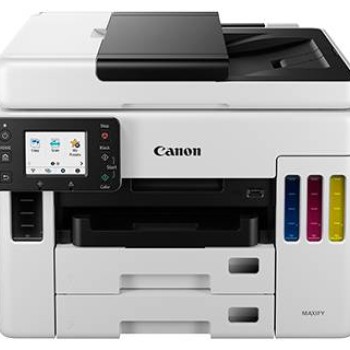
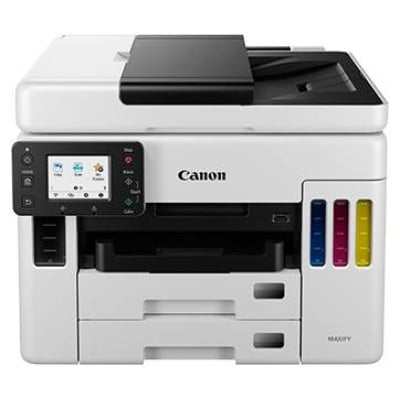
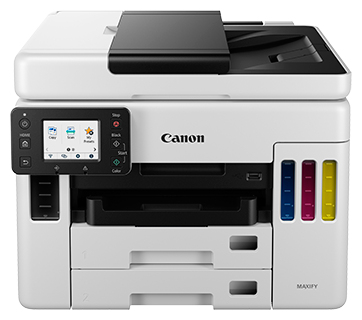
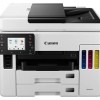
Multifuncional Canon Maxify GX7010 con Tinta Continua - Impresión, Escaneo, Copia y Fax - Modelo 4471C004AA
SKU
4471C004AA
Multifuncional canon maxify gx7010 con sistema de tinta continua, ideal para oficinas pequeñas o trabajo desde casa que requieren alta productividad. esta impresora todo en uno ofrece impresión, escaneo, copia y funciones de fax, diseñada para un volumen de trabajo considerable con bajo costo por página gracias a sus tanques de tinta recargables. su diseño compacto se adapta a distintos espacios y facilita la conectividad inalámbrica para imprimir desde diversos dispositivos.
$12,869.00
Impuestos: $12,869.00
Solo 5 piezas disponibles
Entrega estimada
Entrega entre el 11/05/2026 y el 14/05/2026
Costo de envio
Calculado en el checkout
Se ajustara automaticamente con Skydropx
Compra con confianza
- Pago seguro
- MSI con tarjetas participantes
- Factura electronica SAT
Garantia
Garantia incluida segun fabricante
Garantia extendible disponible
Metodos de pago
Metodos disponibles al finalizar la compra
Etiquetas:
multifuncional
, canon
, maxify
, gx7010
, tinta continua
, impresora oficina
, escaner color
, fax
, wifi
, pantalla tactil
, hogar oficina
, impresion color
, alto volumen
Descubre el multifuncional Canon Maxify GX7010, diseñado para maximizar la productividad en hogares y oficinas con su sistema de tinta continua que reduce costos de impresión. Esta impresora todo en uno ofrece impresión a color de alta velocidad (hasta 45 páginas por minuto en negro y 25 en color), escaneo a color con resolución de 1200 x 1200 DPI, copia a doble cara y fax a color. Cuenta con conectividad WiFi y Ethernet para imprimir desde cualquier dispositivo, además de compatibilidad con tecnologías móviles como Apple AirPrint. Su pantalla táctil LCD de 2.7 pulgadas facilita el uso, mientras que su capacidad de entrada de 600 hojas y ciclo de trabajo de 45,000 páginas al mes la hacen ideal para entornos de alto volumen. Perfecto para profesionales que buscan eficiencia y calidad en un solo equipo.
Especificaciones
| Capacidad de entrada y salida | |
|---|---|
| Bandeja multiusos | Si |
| Capacidad total de entrada | 600 hojas |
| Número total de bandejas de entrada | 3 |
| Capacidad de entrada de bandeja multiuso | 250 hojas |
| Capacidad de entrada de la bandeja de papel 1 | 100 hojas |
| Capacidad de entrada de la bandeja de papel 2 | 250 hojas |
| Características | |
| Colores de impresión | Negro, Cian, Magenta, Amarillo |
| Funciones de doble cara | Imprimir |
| Ciclo de trabajo (máximo) | 45000 páginas por mes |
| Número de cartuchos de impresión | 4 |
| Condiciones ambientales | |
| Intervalo de temperatura operativa (T-T) | 5 - 35 °C |
| Intervalo de humedad relativa para funcionamiento | 10 - 90% |
| Copiado | |
| Copiando | Copia a color |
| Copiado a doble cara | Si |
| Escalado en la impresosa | 25 - 400% |
| Función de copia N-en-1 | Si |
| Función de borrado de bordes | Si |
| Función de copia N-en-1 (N=) | 2, 4 |
| Dirección de papel | |
| Tamaño de sobres | C5, Com-10, DL, Monarch |
| Ancho de formato personalizado | 89 - 216 mm |
| Tamaño de ISO serie A (A0...A9) | A4, A5, A6 |
| Tamaño de ISO serie B (B0...B9) | B5 |
| Longitud de formato personalizado | 127 - 1200 mm |
| Tamaño máximo de papel ISO A-series | A4 |
| Tamaños de papel de impresión No-ISO | Legal, Carta |
| Tipos de medios de la bandeja de papel | Papel fotográfico, Papel normal |
| Tamaño de papel fotográfico (imperial) | 4x6,5x7,7x10,8x10 |
| Diseño | |
| Pantalla | LCD |
| Tipo de control | Tocar |
| Pantalla a color | Si |
| Color del producto | Negro, Blanco |
| Pantalla incorporada | Si |
| Diagonal de la pantalla | 6.86 cm (2.7") |
| Posicionamiento de mercado | Hogar y oficina |
| Exploración | |
| Escaneando | Escaneo a color |
| Escanear a | Correo electrónico, Network folder, USB |
| Tipo de escaneado | Escáner de base plana y ADF |
| Tecnología de escaneado | CIS |
| Profundidad de color de salida | 8 Bit |
| Profundidad de color de entrada | 16 Bit |
| Resolución óptica de escáner | 1200 x 1200 DPI |
| Profundidad de salida en escala de grises | 8 Bit |
| Profundidad de entrada de escala de grises | 16 Bit |
| Fax | |
| Enviando por fax | Fax a color |
| Marcación rápida | Si |
| Velocidad de módem | 33.6 Kbit/s |
| Resolución de fax (color) | 200 x 200 DPI |
| Resolución de fax (negro) | 300 x 300 DPI |
| Velocidad de transmisión de fax | 3 seg/página |
| Peso y dimensiones | |
| Peso | 11.6 kg |
| Ancho | 399 mm |
| Altura | 254 mm |
| Profundidad | 410 mm |
| Puertos e Interfaces | |
| Puerto USB | Si |
| Impresión directa | Si |
| Red | |
| Wifi | Si |
| Ethernet | Si |
| Estándares de Wi-Fi | 802.11b, 802.11g, Wi-Fi 4 (802.11n) |
| Algoritmos de seguridad | WEP, WPA-PSK, WPA2-PSK |
| Tecnología de impresión móvil | Apple AirPrint, Canon Easy-PhotoPrint, Mopria Print Service, PIXMA Cloud Link |
| Ethernet LAN, velocidad de transferencia de datos | 10,100 Mbit/s |
| Requisitos del sistema | |
| Sistemas operativos Mac soportados | Mac OS X 10.12 Sierra, Mac OS X 10.13 High Sierra, Mac OS X 10.14 Mojave, Mac OS X 10.15 Catalina |
| Otros sistemas operativos soportados | Android, iOS |
| Sistemas operativos Windows soportados | Windows 10, Windows 7, Windows 8.1 |
| Velocidad de impresión | |
| Impresión | Impresión a color |
| Resolución máxima | 600 x 1200 DPI |
| Impresión a doble cara | Si |
| Tecnología de impresión | Inyección de tinta |
| Tiempo hasta primera página (negro, normal) | 7 s |
| Tiempo hasta primera página (color, normal) | 8 s |
| Velocidad de impresión (color, calidad normal, A4/US Carta) | 25 ppm |
| Velocidad de impresión (negro, calidad normal, A4/US Carta) | 45 ppm |
**Preguntas Frecuentes (FAQs)**
**1. ¿Qué incluye el equipo al comprarlo?**
El equipo multifuncional, los tanques de tinta continua iniciales (probablemente con tinta de arranque), los cables de alimentación y, posiblemente, un cable USB. Se recomienda verificar la lista exacta de componentes en la ficha técnica del producto.
**2. ¿Cómo se instala el sistema de tinta continua?**
Generalmente, el sistema viene preinstalado. Solo debes retirar los sellos y precintos de los tanques y cabezales, y seguir el asistente de configuración inicial en la pantalla táctil para purgar y alinear los cabezales.
**3. ¿Es compatible con impresión móvil?**
Sí, al contar con conexión WiFi, puedes imprimir y escanear desde teléfonos inteligentes y tabletas usando la aplicación gratuita Canon PRINT Inkjet/SELPHY.
**4. ¿Qué tipo de papel y tamaños puede imprimir?**
Es compatible con una amplia variedad, incluyendo hojas tamaño carta, oficio, A4, sobres y fotográficos. Para conocer los gramajes y tipos específicos (como papel brillo), consulta el manual del usuario.
**5. ¿Requiere un mantenimiento especial por la tinta continua?**
El sistema es de bajo mantenimiento. Es importante usarla con regularidad (imprimir al menos una vez a la semana) para evitar que se sequen los cabezales. Solo debes rellenar los tanques externos cuando el nivel de tinta sea bajo.
**6. ¿Qué hago si la impresión tiene rayas o falta color?**
Ejecuta la utilidad de limpieza de cabezales desde el menú de mantenimiento en la pantalla táctil o desde el software del ordenador. Si persiste, realiza la alineación de los cabezales.
**7. ¿Tiene garantía y dónde se da el servicio?**
Sí, cuenta con garantía de Canon México. El servicio técnico autorizado se gestiona a través de los centros de servicio de Canon. Conserva tu factura de compra.
**8. ¿Puedo usar tintas genéricas o de otra marca?**
No se recomienda. Usar tintas no originales puede dañar los cabezales de impresión y anular la garantía. Para un rendimiento óptimo, utiliza los tanques y tintas Canon diseñados para este modelo.
**9. ¿Cómo conecto la función de fax?**
Necesitas conectar un cable de teléfono fijo (RJ11) desde la línea telefónica a la entrada "LINE" en la parte posterior de la impresora. Luego, configura el número y los ajustes desde el menú.
**10. ¿Se puede usar con Windows y macOS?**
Sí, es compatible con los sistemas operativos Windows y macOS más recientes. Los controladores y software se pueden descargar desde el sitio de soporte de Canon.
**1. ¿Qué incluye el equipo al comprarlo?**
El equipo multifuncional, los tanques de tinta continua iniciales (probablemente con tinta de arranque), los cables de alimentación y, posiblemente, un cable USB. Se recomienda verificar la lista exacta de componentes en la ficha técnica del producto.
**2. ¿Cómo se instala el sistema de tinta continua?**
Generalmente, el sistema viene preinstalado. Solo debes retirar los sellos y precintos de los tanques y cabezales, y seguir el asistente de configuración inicial en la pantalla táctil para purgar y alinear los cabezales.
**3. ¿Es compatible con impresión móvil?**
Sí, al contar con conexión WiFi, puedes imprimir y escanear desde teléfonos inteligentes y tabletas usando la aplicación gratuita Canon PRINT Inkjet/SELPHY.
**4. ¿Qué tipo de papel y tamaños puede imprimir?**
Es compatible con una amplia variedad, incluyendo hojas tamaño carta, oficio, A4, sobres y fotográficos. Para conocer los gramajes y tipos específicos (como papel brillo), consulta el manual del usuario.
**5. ¿Requiere un mantenimiento especial por la tinta continua?**
El sistema es de bajo mantenimiento. Es importante usarla con regularidad (imprimir al menos una vez a la semana) para evitar que se sequen los cabezales. Solo debes rellenar los tanques externos cuando el nivel de tinta sea bajo.
**6. ¿Qué hago si la impresión tiene rayas o falta color?**
Ejecuta la utilidad de limpieza de cabezales desde el menú de mantenimiento en la pantalla táctil o desde el software del ordenador. Si persiste, realiza la alineación de los cabezales.
**7. ¿Tiene garantía y dónde se da el servicio?**
Sí, cuenta con garantía de Canon México. El servicio técnico autorizado se gestiona a través de los centros de servicio de Canon. Conserva tu factura de compra.
**8. ¿Puedo usar tintas genéricas o de otra marca?**
No se recomienda. Usar tintas no originales puede dañar los cabezales de impresión y anular la garantía. Para un rendimiento óptimo, utiliza los tanques y tintas Canon diseñados para este modelo.
**9. ¿Cómo conecto la función de fax?**
Necesitas conectar un cable de teléfono fijo (RJ11) desde la línea telefónica a la entrada "LINE" en la parte posterior de la impresora. Luego, configura el número y los ajustes desde el menú.
**10. ¿Se puede usar con Windows y macOS?**
Sí, es compatible con los sistemas operativos Windows y macOS más recientes. Los controladores y software se pueden descargar desde el sitio de soporte de Canon.
**Guía Rápida de Uso - Canon Maxify GX7010**
1. **Desembalaje e Instalación:** Coloca la impresora en una superficie plana y estable, cerca de una toma de corriente y con espacio para abrir las bandejas. Retira todos los adhesivos y cintas protectoras del interior.
2. **Llenado de Tinta:** Llena cada uno de los tanques externos de tinta continua con los botellones de tinta Canon correspondientes (Cian, Magenta, Amarillo, Negro) hasta la línea máxima. Evita derrames.
3. **Encendido y Configuración Inicial:** Conecta el cable de alimentación y enciende la impresora. Sigue las instrucciones en la pantalla táctil para seleccionar idioma, purgar el sistema de tinta y alinear los cabezales.
4. **Conexión a la Red:** Ve a 'Ajustes' > 'Configuración de red' en la pantalla. Selecciona tu red WiFi e introduce la contraseña para conectarla. También puedes usar la conexión por cable LAN.
5. **Instalar Software (PC/Mac):** En un ordenador conectado a la misma red, descarga e instala el paquete de software desde la página de soporte de Canon. Esto incluye controladores y aplicaciones útiles.
6. **Imprimir desde PC/Mac:** Selecciona 'Imprimir' en cualquier documento y elige la impresora 'Canon GX7010 series'.
7. **Imprimir desde Móvil:** Descarga la app 'Canon PRINT' en tu smartphone. Abre la app, selecciona la impresora y elige la foto o documento que deseas imprimir.
8. **Hacer Copias:** Coloca el documento original en el cristal del escáner o en el ADF (alimentador automático). En la pantalla táctil, toca el icono de 'Copia', ajusta el número de copias y toca 'Inicio'.
9. **Escanear a PC o Correo:** Coloca el documento. En la pantalla táctil, toca 'Escanear', luego 'Escanear a PC' (debes tener el software instalado) o 'Enviar por correo' para escanear y adjuntar el archivo a un email directamente.
10. **Mantenimiento Básico:** Para limpiar los cabezales, ve a 'Ajustes' > 'Mantenimiento' > 'Limpieza de cabezales de impresión' en la pantalla táctil. Revisa periódicamente los niveles de tinta en los tanques externos.
*Para funciones avanzadas (fax, ajustes de calidad detallados, solución de problemas), consulta el Manual del Usuario completo disponible en el sitio web de Canon.*
1. **Desembalaje e Instalación:** Coloca la impresora en una superficie plana y estable, cerca de una toma de corriente y con espacio para abrir las bandejas. Retira todos los adhesivos y cintas protectoras del interior.
2. **Llenado de Tinta:** Llena cada uno de los tanques externos de tinta continua con los botellones de tinta Canon correspondientes (Cian, Magenta, Amarillo, Negro) hasta la línea máxima. Evita derrames.
3. **Encendido y Configuración Inicial:** Conecta el cable de alimentación y enciende la impresora. Sigue las instrucciones en la pantalla táctil para seleccionar idioma, purgar el sistema de tinta y alinear los cabezales.
4. **Conexión a la Red:** Ve a 'Ajustes' > 'Configuración de red' en la pantalla. Selecciona tu red WiFi e introduce la contraseña para conectarla. También puedes usar la conexión por cable LAN.
5. **Instalar Software (PC/Mac):** En un ordenador conectado a la misma red, descarga e instala el paquete de software desde la página de soporte de Canon. Esto incluye controladores y aplicaciones útiles.
6. **Imprimir desde PC/Mac:** Selecciona 'Imprimir' en cualquier documento y elige la impresora 'Canon GX7010 series'.
7. **Imprimir desde Móvil:** Descarga la app 'Canon PRINT' en tu smartphone. Abre la app, selecciona la impresora y elige la foto o documento que deseas imprimir.
8. **Hacer Copias:** Coloca el documento original en el cristal del escáner o en el ADF (alimentador automático). En la pantalla táctil, toca el icono de 'Copia', ajusta el número de copias y toca 'Inicio'.
9. **Escanear a PC o Correo:** Coloca el documento. En la pantalla táctil, toca 'Escanear', luego 'Escanear a PC' (debes tener el software instalado) o 'Enviar por correo' para escanear y adjuntar el archivo a un email directamente.
10. **Mantenimiento Básico:** Para limpiar los cabezales, ve a 'Ajustes' > 'Mantenimiento' > 'Limpieza de cabezales de impresión' en la pantalla táctil. Revisa periódicamente los niveles de tinta en los tanques externos.
*Para funciones avanzadas (fax, ajustes de calidad detallados, solución de problemas), consulta el Manual del Usuario completo disponible en el sitio web de Canon.*