





AGOTADO
Documentacion del producto
Documentacion disponible proximamente
- PDFs
- Fichas tecnicas
- Manuales
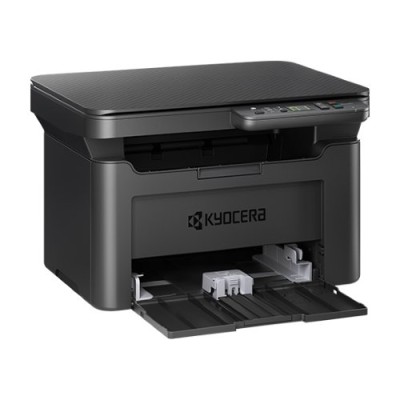
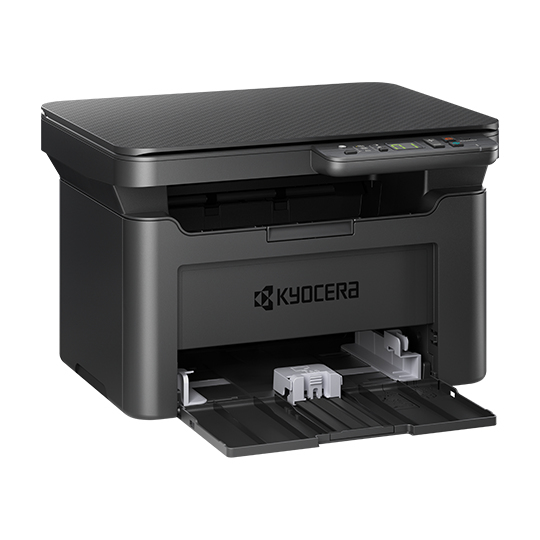
Multifuncional KYOCERA MA2000w Láser WiFi Dúplex 21ppm Modelo 1102YW2US0
SKU
1102YW2US0
Multifuncional láser kyocera ma2000w, ideal para la oficina en casa o espacios de trabajo pequeños. imprime, escanea y copia con calidad profesional, y cuenta con conexión wifi para imprimir desde tu computadora o dispositivo móvil de forma inalámbrica. su función dúplex automático ahorra papel al imprimir en ambas caras, y su diseño compacto se adapta fácilmente a cualquier escritorio.
$3,217.41
Impuestos: $3,217.41
No Disponible
Entrega estimada
Entrega entre el 11/04/2026 y el 14/04/2026
Costo de envio
Calculado en el checkout
Se ajustara automaticamente con Skydropx
Compra con confianza
- Pago seguro
- MSI con tarjetas participantes
- Factura electronica SAT
Garantia
Garantia incluida segun fabricante
Garantia extendible disponible
Metodos de pago
Metodos disponibles al finalizar la compra
Etiquetas:
multifuncional
, kyocera
, impresora láser
, wifi
, dúplex
, 21ppm
, escáner
, hogar
, oficina
, a color
, energy star
, compacta
, 1102yw2us0
Descubre la impresora multifuncional KYOCERA MA2000w, diseñada para satisfacer las necesidades de impresión, escaneo y copiado en entornos de hogar y oficina. Con tecnología láser, garantiza textos nítidos y gráficos de calidad profesional a una velocidad de 21 páginas por minuto en formato A4. Su función dúplex automática te permite ahorrar papel imprimiendo a doble cara, mientras que la conectividad WiFi facilita la impresión desde cualquier dispositivo sin cables. Incluye escáner a color con resolución de 600 x 600 DPI, compatible con formatos PDF, JPEG y TIFF, ideal para digitalizar documentos importantes. Además, cuenta con pantalla LED integrada, bajo consumo energético certificado Energy Star y soporte para sistemas Windows y Mac. Compacta y eficiente, es la solución perfecta para usuarios que buscan productividad y calidad en un solo equipo.
Especificaciones
| Capacidad de entrada y salida | |
|---|---|
| Capacidad total de salida | 50 hojas |
| Capacidad total de entrada | 150 hojas |
| Número total de bandejas de entrada | 1 |
| Características | |
| Colores de impresión | Negro |
| Funciones de doble cara | Imprimir |
| Ciclo de trabajo (máximo) | 8000 páginas por mes |
| Número de cartuchos de impresión | 1 |
| Control de energía | |
| Consumo Eléctrico tipo Energy Star (TEC) | 0.23 kWh/week |
| Copiado | |
| Copiando | Copias en blanco y negro |
| Escalado en la impresosa | 25 - 400% |
| Función de copia de DNI | Si |
| Máximo número de copias | 99 copias |
| Desempeño | |
| Memoria interna | 32 MB |
| Procesador incorporado | Si |
| Dirección de papel | |
| Tamaño de ISO serie A (A0...A9) | A4, A5 |
| Peso de medios de la bandeja de papel | 65 - 105 g/m² |
| Tamaño máximo de papel ISO A-series | A4 |
| Tamaños de papel de impresión No-ISO | Legal, Carta |
| Tipos de medios de la bandeja de papel | Papel normal, Papel reciclado |
| Diseño | |
| Pantalla | LED |
| Color del producto | Negro |
| Pantalla incorporada | Si |
| Posicionamiento de mercado | Hogar y oficina |
| Exploración | |
| Escaneando | Escaneo a color |
| Escanear a | Correo electrónico, Network folder, TWAIN, USB, WIA |
| Controladores de escaneado | TWAIN, WIA |
| Formatos de texto soportados | |
| Formatos de imagen soportados | BMP, JPEG, PNG, TIFF |
| Resolución óptica de escáner | 600 x 600 DPI |
| Fax | |
| Enviando por fax | No |
| Peso y dimensiones | |
| Peso | 6.2 kg |
| Ancho | 370 mm |
| Altura | 240 mm |
| Profundidad | 320 mm |
| Puertos e Interfaces | |
| Puerto USB | Si |
| Red | |
| Wifi | Si |
| Algoritmos de seguridad | WPA2-AES, WPA2-PSK |
| Tecnología de impresión móvil | Kyocera Mobile Print |
| Requisitos del sistema | |
| Sistemas operativos Mac soportados | Mac OS X 11.0 Big Sur, Mac OS X 10.5 Leopard, Mac OS X 12.0 Monterey, Mac OS X 10.6 Snow Leopard, Mac OS X 10.7 Lion, Mac OS X 10.8 Mountain Lion, Mac OS X 10.9 Mavericks |
| Sistemas operativos Windows soportados | Windows 8.1, Windows 11 |
| Sistemas oerativos de servidor soportados | Windows Server 2019, Windows Server 2012 R2, Windows Server 2022, Windows Server 2016 |
| Velocidad de impresión | |
| Impresión | Impresión en blanco y negro |
| Resolución máxima | 600 x 600 DPI |
| Impresión a doble cara | Si |
| Tiempo de calentamiento | 20 s |
| Modo de impresión duplez | Manual |
| Tecnología de impresión | Laser |
| Tiempo hasta primera página (negro, normal) | 8 s |
| Velocidad de impresión (negro, calidad normal, A4/US Carta) | 21 ppm |
1. ¿Qué incluye la caja del equipo?
- La impresora multifuncional, cable de alimentación, cartucho de tóner inicial, guía de instalación rápida y documentación.
2. ¿Cómo conecto la impresora a mi red WiFi?
Use el panel de control para acceder al menú de red, seleccione su red WiFi e ingrese la contraseña. También puede usar la conexión WPS si su router lo soporta.
3. ¿Es compatible con Windows y macOS?
Sí, es compatible con las versiones recientes de Windows y macOS. Los drivers se pueden descargar desde el sitio oficial de KYOCERA.
4. ¿Cómo activo la función de impresión a doble cara (dúplex) automática?
En el menú de configuración de la impresora o desde las propiedades de impresión en su computadora, seleccione la opción 'Impresión a doble cara' o 'Dúplex'.
5. ¿Qué tipo de papel y capacidad soporta?
Soporta papel tamaño carta, oficio y A4. La bandeja de entrada estándar tiene capacidad para aproximadamente 150 hojas.
6. ¿Cómo escaneo un documento a mi computadora?
Puede usar el software KYOCERA Scan que se instala con los drivers, o escanear directamente a una carpeta de red si la impresora está conectada a WiFi.
7. ¿Dónde veo el nivel de tóner restante?
En el panel de control de la impresora hay un menú de estado. También puede verlo desde el software de gestión instalado en su computadora.
8. ¿Qué garantía tiene y cómo la activo?
Consulte la tarjeta de garantía incluida en la caja. Generalmente KYOCERA ofrece 1 año para equipo y 6 meses o el primer agotamiento para el tóner inicial. Regístrela en el sitio web del fabricante.
9. ¿Puedo imprimir desde mi teléfono móvil?
Sí, si su teléfono y la impresora están en la misma red WiFi, puede usar aplicaciones como Google Cloud Print o la app KYOCERA Mobile Print.
10. La impresora no se conecta al WiFi, ¿qué puedo hacer?
Reinicie la impresora y el router, verifique que la contraseña sea correcta y que la señal sea buena. Si persiste, restaure la configuración de red de la impresora e intente de nuevo.
- La impresora multifuncional, cable de alimentación, cartucho de tóner inicial, guía de instalación rápida y documentación.
2. ¿Cómo conecto la impresora a mi red WiFi?
Use el panel de control para acceder al menú de red, seleccione su red WiFi e ingrese la contraseña. También puede usar la conexión WPS si su router lo soporta.
3. ¿Es compatible con Windows y macOS?
Sí, es compatible con las versiones recientes de Windows y macOS. Los drivers se pueden descargar desde el sitio oficial de KYOCERA.
4. ¿Cómo activo la función de impresión a doble cara (dúplex) automática?
En el menú de configuración de la impresora o desde las propiedades de impresión en su computadora, seleccione la opción 'Impresión a doble cara' o 'Dúplex'.
5. ¿Qué tipo de papel y capacidad soporta?
Soporta papel tamaño carta, oficio y A4. La bandeja de entrada estándar tiene capacidad para aproximadamente 150 hojas.
6. ¿Cómo escaneo un documento a mi computadora?
Puede usar el software KYOCERA Scan que se instala con los drivers, o escanear directamente a una carpeta de red si la impresora está conectada a WiFi.
7. ¿Dónde veo el nivel de tóner restante?
En el panel de control de la impresora hay un menú de estado. También puede verlo desde el software de gestión instalado en su computadora.
8. ¿Qué garantía tiene y cómo la activo?
Consulte la tarjeta de garantía incluida en la caja. Generalmente KYOCERA ofrece 1 año para equipo y 6 meses o el primer agotamiento para el tóner inicial. Regístrela en el sitio web del fabricante.
9. ¿Puedo imprimir desde mi teléfono móvil?
Sí, si su teléfono y la impresora están en la misma red WiFi, puede usar aplicaciones como Google Cloud Print o la app KYOCERA Mobile Print.
10. La impresora no se conecta al WiFi, ¿qué puedo hacer?
Reinicie la impresora y el router, verifique que la contraseña sea correcta y que la señal sea buena. Si persiste, restaure la configuración de red de la impresora e intente de nuevo.
1. Desembale la impresora, retire todos los sellos y cintas de protección.
2. Conecte el cable de alimentación y encienda la máquina.
3. Inserte el tóner inicial abriendo la tapa frontal hasta que encaje.
4. Cargue papel en la bandeja de entrada principal.
5. Use el panel de control para seleccionar el idioma y configurar la fecha/hora.
6. Para conexión WiFi, vaya a Menú > Configuración de Red > WiFi, elija su red e ingrese la clave.
7. En su computadora, descargue e instale los drivers desde el sitio de KYOCERA.
8. Siga el asistente de instalación para agregar la impresora a su sistema.
9. Realice una página de prueba para confirmar que todo funciona.
10. Para escanear, coloque el documento en el cristal, use el software KYOCERA Scan y elija destino (archivo, email, etc.).
11. Para copiar, coloque el original y use las teclas del panel para seleccionar número de copias y opciones.
12. Consulte el manual completo en línea para funciones avanzadas y solución de problemas.
2. Conecte el cable de alimentación y encienda la máquina.
3. Inserte el tóner inicial abriendo la tapa frontal hasta que encaje.
4. Cargue papel en la bandeja de entrada principal.
5. Use el panel de control para seleccionar el idioma y configurar la fecha/hora.
6. Para conexión WiFi, vaya a Menú > Configuración de Red > WiFi, elija su red e ingrese la clave.
7. En su computadora, descargue e instale los drivers desde el sitio de KYOCERA.
8. Siga el asistente de instalación para agregar la impresora a su sistema.
9. Realice una página de prueba para confirmar que todo funciona.
10. Para escanear, coloque el documento en el cristal, use el software KYOCERA Scan y elija destino (archivo, email, etc.).
11. Para copiar, coloque el original y use las teclas del panel para seleccionar número de copias y opciones.
12. Consulte el manual completo en línea para funciones avanzadas y solución de problemas.
