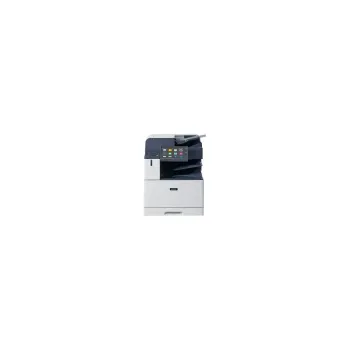
Multifuncional Xerox AltaLink B8270_F - Impresión, Copia, Escaneo Monocromático
El multifuncional Xerox AltaLink B8270_F ofrece impresión, copia y escaneo monocromático de alta calidad para oficinas. Requiere instalación certificada para garantizar su óptimo funcionamiento y mantener la garantía del fabricante.
$153,099.00
Impuestos: $153,099.00
Etiquetas:
multifuncional
, xerox
, altalink b8270_f
, impresora oficina
, copia escaneo
, monocromático
, equipo oficina
, documentos
, garantía certificada
, productividad
El multifuncional Xerox AltaLink B8270_F es una solución integral para oficinas que necesitan eficiencia y confiabilidad en sus tareas diarias. Este equipo combina funciones de impresión, copia y escaneo en un solo dispositivo, optimizando el espacio y mejorando la productividad del equipo de trabajo.Diseñado para entornos corporativos y profesionales, el modelo B8270_F ofrece impresión monocromática de alta velocidad y calidad, ideal para documentos empresariales, reportes y presentaciones. Su sistema de escaneo permite digitalizar documentos rápidamente, facilitando la gestión digital de archivos y reduciendo el uso de papel.Es importante destacar que este multifuncional requiere instalación certificada por un técnico especializado para asegurar su correcto funcionamiento y mantener la garantía de Xerox. Esta medida garantiza que el equipo opere con su máximo rendimiento y durabilidad, protegiendo tu inversión a largo plazo. Dirigido a empresas, despachos y oficinas que buscan una solución confiable y de marca reconocida.
**Preguntas Frecuentes (FAQs)**
**1. ¿Qué incluye la instalación certificada?**
La instalación certificada es realizada por un técnico autorizado Xerox para garantizar que el equipo funcione correctamente desde el inicio. Es un requisito para mantener la garantía completa del fabricante.
**2. ¿El equipo es compatible con Windows y macOS?**
Sí, el Xerox AltaLink B8270_F es compatible con los sistemas operativos más comunes, incluyendo Windows y macOS. Los controladores se pueden descargar desde el sitio web oficial de Xerox.
**3. ¿Qué tipo de papel y capacidad tiene?**
Es un equipo robusto para oficina. Para conocer las especificaciones exactas de gramajes de papel soportados, capacidades de los alimentadores y la bandeja de salida, consulta la ficha técnica completa en el sitio web del producto.
**4. ¿Cómo se gestionan los problemas de atascos de papel?**
El equipo tiene guías de liberación de atascos claramente marcadas. Sigue las instrucciones en pantalla y consulta el manual de usuario para abrir las zonas correctas y retirar el papel con cuidado, sin rasgarlo.
**5. ¿Qué mantenimiento requiere?**
El mantenimiento principal es el reemplazo periódico de los consumibles (toner, unidad de imagen). El equipo mostrará alertas cuando sea necesario. Se recomienda una limpieza externa suave con un paño seco.
**6. ¿Tiene funciones de seguridad?**
Sí, los equipos Xerox AltaLink suelen incluir funciones de seguridad como impresión bajo contraseña (Pull Print) y cifrado de datos. Para confirmar las características específicas del modelo B8270_F, revisa la documentación de seguridad en la página de soporte de Xerox.
**7. ¿Qué hago si el equipo muestra un error o mensaje en pantalla?**
Anota el código o mensaje de error exacto. Consulta la sección de solución de problemas del manual o ingresa el código en el sitio web de soporte técnico de Xerox para obtener instrucciones específicas.
**8. ¿La garantía cubre el desgaste normal del toner?**
No, la garantía cubre defectos de fabricación en partes y mano de obra. Los consumibles como el toner tienen una cobertura separada y limitada. Conserva tu factura para cualquier gestión de garantía.
**1. ¿Qué incluye la instalación certificada?**
La instalación certificada es realizada por un técnico autorizado Xerox para garantizar que el equipo funcione correctamente desde el inicio. Es un requisito para mantener la garantía completa del fabricante.
**2. ¿El equipo es compatible con Windows y macOS?**
Sí, el Xerox AltaLink B8270_F es compatible con los sistemas operativos más comunes, incluyendo Windows y macOS. Los controladores se pueden descargar desde el sitio web oficial de Xerox.
**3. ¿Qué tipo de papel y capacidad tiene?**
Es un equipo robusto para oficina. Para conocer las especificaciones exactas de gramajes de papel soportados, capacidades de los alimentadores y la bandeja de salida, consulta la ficha técnica completa en el sitio web del producto.
**4. ¿Cómo se gestionan los problemas de atascos de papel?**
El equipo tiene guías de liberación de atascos claramente marcadas. Sigue las instrucciones en pantalla y consulta el manual de usuario para abrir las zonas correctas y retirar el papel con cuidado, sin rasgarlo.
**5. ¿Qué mantenimiento requiere?**
El mantenimiento principal es el reemplazo periódico de los consumibles (toner, unidad de imagen). El equipo mostrará alertas cuando sea necesario. Se recomienda una limpieza externa suave con un paño seco.
**6. ¿Tiene funciones de seguridad?**
Sí, los equipos Xerox AltaLink suelen incluir funciones de seguridad como impresión bajo contraseña (Pull Print) y cifrado de datos. Para confirmar las características específicas del modelo B8270_F, revisa la documentación de seguridad en la página de soporte de Xerox.
**7. ¿Qué hago si el equipo muestra un error o mensaje en pantalla?**
Anota el código o mensaje de error exacto. Consulta la sección de solución de problemas del manual o ingresa el código en el sitio web de soporte técnico de Xerox para obtener instrucciones específicas.
**8. ¿La garantía cubre el desgaste normal del toner?**
No, la garantía cubre defectos de fabricación en partes y mano de obra. Los consumibles como el toner tienen una cobertura separada y limitada. Conserva tu factura para cualquier gestión de garantía.
**Guía Rápida de Uso - Xerox AltaLink B8270_F**
1. **Encendido:** Presiona el botón de encendido. Espera a que el equipo complete su ciclo de inicio (pantalla lista).
2. **Cargar Papel:** Abre la bandeja principal, ajusta las guías al tamaño de tu papel (ej. Carta u Oficio) y carga una resma sin exceder el límite marcado.
3. **Para Copiar:** Coloca el documento original en el vidrio plano o en el ADF (alimentador automático). En la pantalla táctil, selecciona "Copiar".
4. **Ajustar Copia:** Elige el número de copias, oscuridad (intensidad) y si es a una o dos caras. Toca "Inicio".
5. **Para Escanear:** Coloca el documento. En la pantalla, toca "Enviar" o "Escanear". Selecciona el destino: correo electrónico, carpeta de red o USB.
6. **Configurar Destino:** Si escaneas a email, ingresa la dirección de destino usando el teclado en pantalla. Toca "Enviar".
7. **Para Imprimir:** En tu computadora, selecciona "Imprimir" y elige la impresora "Xerox AltaLink B8270_F". Configura las propiedades (blanco/negro, doble cara).
8. **Impresión Segura (Opcional):** Si está activada, envía el trabajo y luego libéralo desde la pantalla del equipo ingresando tu PIN o pasando tu credencial.
9. **Retirar Trabajos:** Recoge tus impresiones o copias de la bandeja de salida.
10. **Apagado (Recomendado):** Al final del día, presiona el botón de encendido para apagar el equipo y ahorrar energía.
1. **Encendido:** Presiona el botón de encendido. Espera a que el equipo complete su ciclo de inicio (pantalla lista).
2. **Cargar Papel:** Abre la bandeja principal, ajusta las guías al tamaño de tu papel (ej. Carta u Oficio) y carga una resma sin exceder el límite marcado.
3. **Para Copiar:** Coloca el documento original en el vidrio plano o en el ADF (alimentador automático). En la pantalla táctil, selecciona "Copiar".
4. **Ajustar Copia:** Elige el número de copias, oscuridad (intensidad) y si es a una o dos caras. Toca "Inicio".
5. **Para Escanear:** Coloca el documento. En la pantalla, toca "Enviar" o "Escanear". Selecciona el destino: correo electrónico, carpeta de red o USB.
6. **Configurar Destino:** Si escaneas a email, ingresa la dirección de destino usando el teclado en pantalla. Toca "Enviar".
7. **Para Imprimir:** En tu computadora, selecciona "Imprimir" y elige la impresora "Xerox AltaLink B8270_F". Configura las propiedades (blanco/negro, doble cara).
8. **Impresión Segura (Opcional):** Si está activada, envía el trabajo y luego libéralo desde la pantalla del equipo ingresando tu PIN o pasando tu credencial.
9. **Retirar Trabajos:** Recoge tus impresiones o copias de la bandeja de salida.
10. **Apagado (Recomendado):** Al final del día, presiona el botón de encendido para apagar el equipo y ahorrar energía.