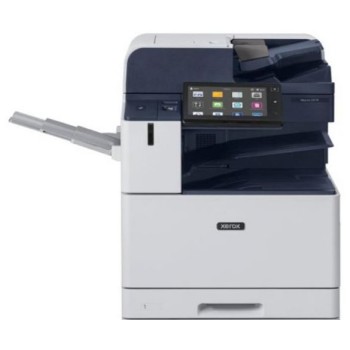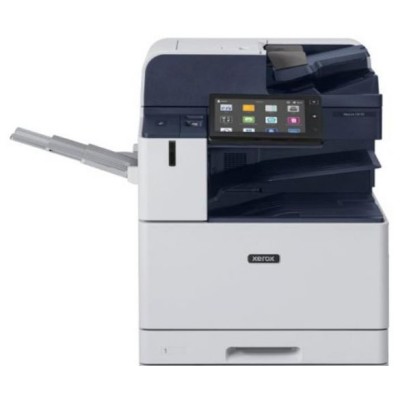
Multifuncional Xerox AltaLink B8245_F - 45 ppm Monocromático Láser Ethernet
El multifuncional Xerox AltaLink B8245_F ofrece impresión monocromática láser a alta velocidad de 45 ppm con conectividad Ethernet. Ideal para oficinas que requieren eficiencia y calidad profesional en cada documento.
$128,929.00
Impuestos: $128,929.00
Etiquetas:
multifuncional
, xerox
, altalink
, b8245_f
, impresora láser
, monocromático
, 45 ppm
, ethernet
, oficina
, productividad
, documentos
, garantía certificada
El multifuncional Xerox AltaLink B8245_F es una solución completa para entornos de oficina que demandan productividad y confiabilidad. Con una velocidad de impresión de 45 páginas por minuto en monocromo, este equipo láser garantiza documentos nítidos y profesionales de manera rápida y eficiente.Su conectividad Ethernet facilita la integración en redes corporativas, permitiendo que múltiples usuarios compartan el dispositivo sin complicaciones. Diseñado para soportar volúmenes moderados a altos de trabajo, es perfecto para pequeñas y medianas empresas que buscan optimizar sus procesos de impresión, copiado y escaneo.Para asegurar el máximo rendimiento y mantener la garantía, se recomienda la instalación certificada por un técnico especializado. Confía en Xerox, una marca líder en soluciones de oficina, para elevar la eficiencia de tu espacio de trabajo con tecnología avanzada y soporte confiable.
**Preguntas Frecuentes (FAQ)**
**1. ¿Qué incluye la garantía y cómo la activo?**
La garantía incluye instalación certificada por un técnico autorizado Xerox. Se activa automáticamente al realizar la instalación certificada. Conserva tu factura y el comprobante de instalación.
**2. ¿Cómo conecto la multifuncional a mi red de oficina?**
El equipo cuenta con puerto Ethernet integrado. Conecta un cable de red desde el puerto del equipo a tu router o switch. La configuración de IP (automática o manual) se realiza desde el panel de control táctil del dispositivo.
**3. ¿Es compatible con sistemas operativos como Windows y macOS?**
Sí, es compatible con las versiones actuales y varias anteriores de Windows y macOS. Los controladores (drivers) se pueden descargar desde el sitio web oficial de soporte de Xerox.
**4. ¿Qué tipo de papel y capacidad de bandeja tiene?**
Para conocer las especificaciones exactas de gramaje, tipos de papel soportados y capacidades de las bandejas, te recomendamos revisar la ficha técnica completa del producto en el sitio web del fabricante o del distribuidor.
**5. ¿Con qué frecuencia debo realizar mantenimiento?**
Además del reemplazo de los consumibles (tóner, unidad de imagen), se recomienda una revisión periódica por un técnico certificado para óptimo rendimiento. La frecuencia depende del volumen de impresión.
**6. ¿Qué hago si el equipo muestra un mensaje de error o atasca papel?**
Sigue las instrucciones en la pantalla táctil. Para atascos simples, consulta la guía rápida para abrir las puertas de acceso y retirar el papel con cuidado, jalando en la dirección del recorrido. Para errores persistentes, contacta al soporte técnico autorizado.
**7. ¿Tiene funciones de seguridad para proteger documentos confidenciales?**
Sí, cuenta con funciones de seguridad como impresión retenida (liberación con PIN), cifrado de datos y opciones de sobrescritura de disco duro (si está equipado). Consulta el manual de usuario para configurarlas.
**8. ¿Puede escanear documentos directamente a un correo electrónico o a una carpeta de red?**
Sí, una vez configurada la conexión de red y los destinos (como una dirección de email o una ruta SMB/FTP), puedes escanear documentos y enviarlos directamente desde el panel de control.
**1. ¿Qué incluye la garantía y cómo la activo?**
La garantía incluye instalación certificada por un técnico autorizado Xerox. Se activa automáticamente al realizar la instalación certificada. Conserva tu factura y el comprobante de instalación.
**2. ¿Cómo conecto la multifuncional a mi red de oficina?**
El equipo cuenta con puerto Ethernet integrado. Conecta un cable de red desde el puerto del equipo a tu router o switch. La configuración de IP (automática o manual) se realiza desde el panel de control táctil del dispositivo.
**3. ¿Es compatible con sistemas operativos como Windows y macOS?**
Sí, es compatible con las versiones actuales y varias anteriores de Windows y macOS. Los controladores (drivers) se pueden descargar desde el sitio web oficial de soporte de Xerox.
**4. ¿Qué tipo de papel y capacidad de bandeja tiene?**
Para conocer las especificaciones exactas de gramaje, tipos de papel soportados y capacidades de las bandejas, te recomendamos revisar la ficha técnica completa del producto en el sitio web del fabricante o del distribuidor.
**5. ¿Con qué frecuencia debo realizar mantenimiento?**
Además del reemplazo de los consumibles (tóner, unidad de imagen), se recomienda una revisión periódica por un técnico certificado para óptimo rendimiento. La frecuencia depende del volumen de impresión.
**6. ¿Qué hago si el equipo muestra un mensaje de error o atasca papel?**
Sigue las instrucciones en la pantalla táctil. Para atascos simples, consulta la guía rápida para abrir las puertas de acceso y retirar el papel con cuidado, jalando en la dirección del recorrido. Para errores persistentes, contacta al soporte técnico autorizado.
**7. ¿Tiene funciones de seguridad para proteger documentos confidenciales?**
Sí, cuenta con funciones de seguridad como impresión retenida (liberación con PIN), cifrado de datos y opciones de sobrescritura de disco duro (si está equipado). Consulta el manual de usuario para configurarlas.
**8. ¿Puede escanear documentos directamente a un correo electrónico o a una carpeta de red?**
Sí, una vez configurada la conexión de red y los destinos (como una dirección de email o una ruta SMB/FTP), puedes escanear documentos y enviarlos directamente desde el panel de control.
**Guía Rápida de Uso - Multifuncional Xerox AltaLink B8245_F**
1. **Instalación:** Contacta a tu distribuidor para agendar la instalación certificada por un técnico autorizado, la cual está incluida en la garantía.
2. **Encendido:** Conecta el cable de poder y presiona el botón de encendido. Espera a que el equipo complete su ciclo de inicio.
3. **Conexión a Red:** Conecta el cable Ethernet a tu red. El equipo obtendrá una dirección IP automáticamente (DHCP) o podrás configurarla manualmente desde el panel táctil.
4. **Cargar Papel:** Abre la bandeja de papel principal, ajusta las guías al tamaño del papel (ej. Carta u Oficio) y carga una pila de hojas sin exceder el límite marcado.
5. **Instalar Controladores:** Desde una computadora en la misma red, descarga e instala los controladores más recientes desde el sitio de soporte de Xerox.
6. **Imprimir:** Envía un trabajo de impresión desde tu computadora. Selecciona la impresora "Xerox AltaLink B8245_F" en el diálogo de impresión.
7. **Fotocopiar:** Coloca el documento original en el vidrio del escáner o en el ADF (alimentador automático). Usa la pantalla táctil para seleccionar número de copias, oscuridad y tamaño.
8. **Escanear:** Coloca el documento. En la pantalla táctil, toca "Escanear a" y elige un destino preconfigurado (como una dirección de email o una carpeta de red).
9. **Reemplazar Tóner:** Cuando el sistema lo indique, abre el compartimiento frontal, retira el cartucho vacío e instala el nuevo, removiendo todo el sello de protección.
10. **Soporte:** Para problemas técnicos complejos o mensajes de error no resueltos, contacta al soporte técnico autorizado de Xerox.
1. **Instalación:** Contacta a tu distribuidor para agendar la instalación certificada por un técnico autorizado, la cual está incluida en la garantía.
2. **Encendido:** Conecta el cable de poder y presiona el botón de encendido. Espera a que el equipo complete su ciclo de inicio.
3. **Conexión a Red:** Conecta el cable Ethernet a tu red. El equipo obtendrá una dirección IP automáticamente (DHCP) o podrás configurarla manualmente desde el panel táctil.
4. **Cargar Papel:** Abre la bandeja de papel principal, ajusta las guías al tamaño del papel (ej. Carta u Oficio) y carga una pila de hojas sin exceder el límite marcado.
5. **Instalar Controladores:** Desde una computadora en la misma red, descarga e instala los controladores más recientes desde el sitio de soporte de Xerox.
6. **Imprimir:** Envía un trabajo de impresión desde tu computadora. Selecciona la impresora "Xerox AltaLink B8245_F" en el diálogo de impresión.
7. **Fotocopiar:** Coloca el documento original en el vidrio del escáner o en el ADF (alimentador automático). Usa la pantalla táctil para seleccionar número de copias, oscuridad y tamaño.
8. **Escanear:** Coloca el documento. En la pantalla táctil, toca "Escanear a" y elige un destino preconfigurado (como una dirección de email o una carpeta de red).
9. **Reemplazar Tóner:** Cuando el sistema lo indique, abre el compartimiento frontal, retira el cartucho vacío e instala el nuevo, removiendo todo el sello de protección.
10. **Soporte:** Para problemas técnicos complejos o mensajes de error no resueltos, contacta al soporte técnico autorizado de Xerox.