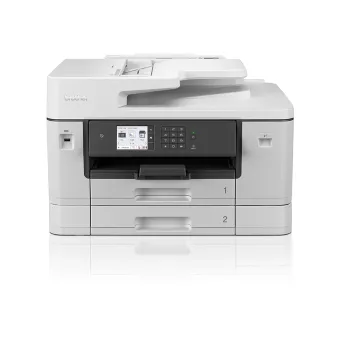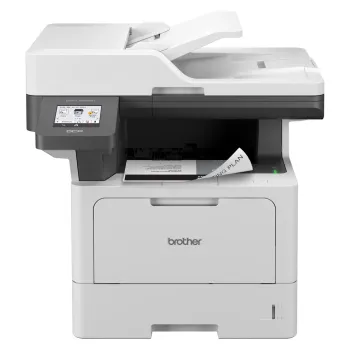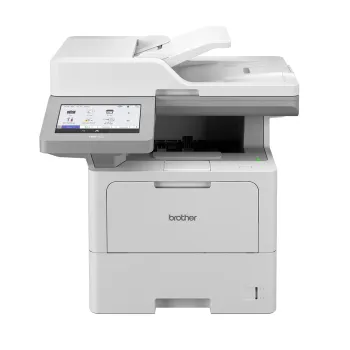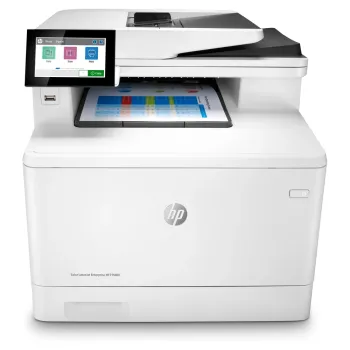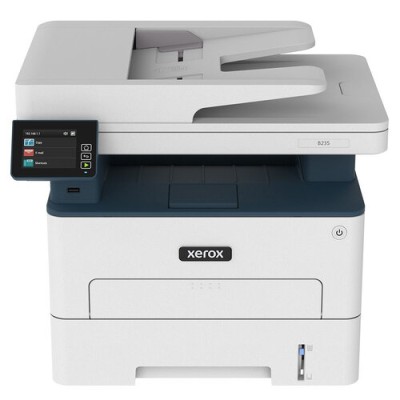
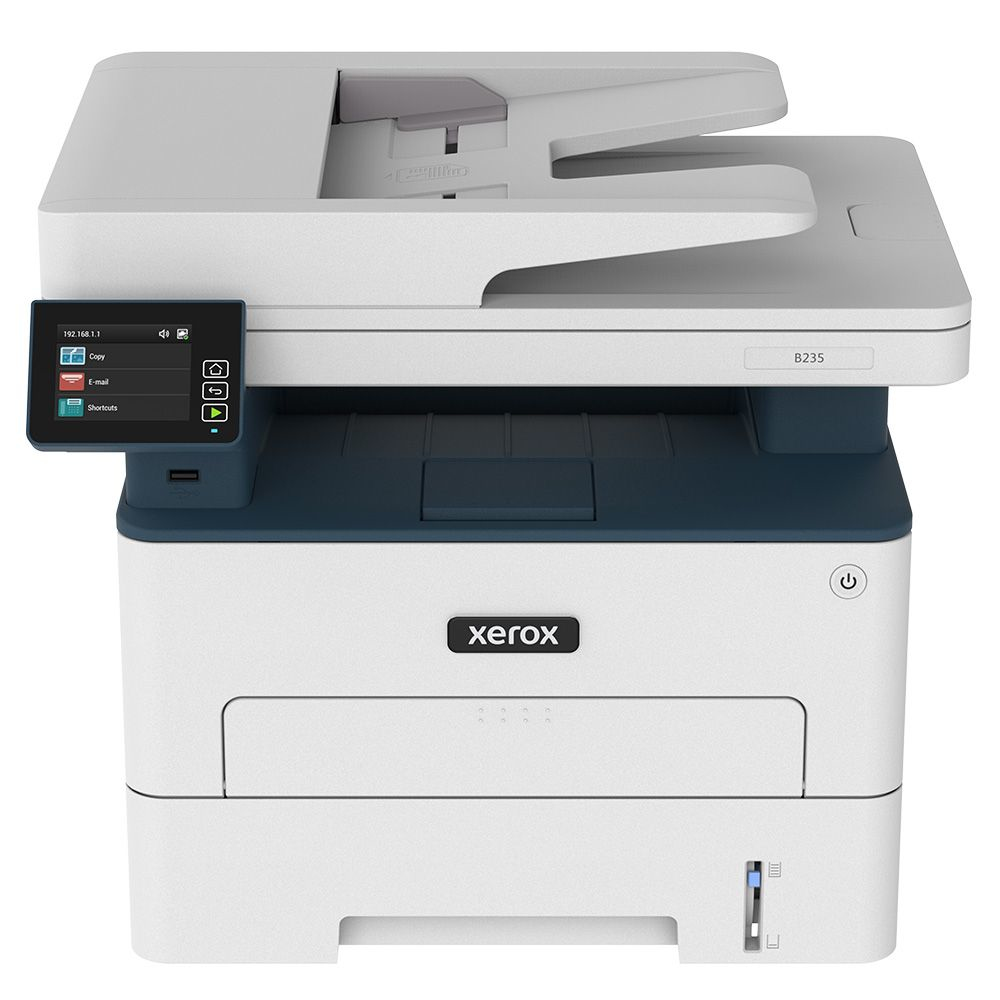
Multifuncional Xerox B235/DNI - 36ppm Láser - WiFi - Fax - Dúplex
El multifuncional Xerox B235/DNI es tu aliado perfecto para oficinas pequeñas y hogar. Con impresión láser a 36 páginas por minuto, conectividad WiFi, fax y función dúplex automática, optimiza tu productividad con calidad profesional.
$4,289.00
Impuestos: $4,289.00

Descubre el multifuncional Xerox B235/DNI, diseñado para satisfacer las necesidades de impresión, copia, escaneo y fax en entornos de oficina pequeña y hogar. Con tecnología láser que garantiza textos nítidos y velocidades de hasta 36 páginas por minuto en blanco y negro, este equipo te permite completar tus tareas de manera eficiente y sin interrupciones.Conectividad versátil incluye WiFi, Ethernet y USB, facilitando la impresión desde cualquier dispositivo. La función dúplex automática ahorra papel al imprimir en ambas caras, mientras que el alimentador automático de documentos de 50 hojas agiliza el escaneo y copia de múltiples páginas. Incluye pantalla táctil a color para una operación intuitiva y es compatible con sistemas Windows, Mac y servidores.Ideal para profesionales, emprendedores y familias que buscan un equipo confiable, económico y listo para usar desde el primer día. Incluye cartucho inicial, cable de alimentación y guía de instalación rápida para una configuración sin complicaciones.
Especificaciones
| Capacidad de entrada y salida | |
|---|---|
| Bandeja multiusos | Si |
| Alimentador manual | Si |
| Capacidad total de salida | 150 hojas |
| Capacidad total de entrada | 251 hojas |
| Número total de bandejas de entrada | 1 |
| Capacidad de entrada de bandeja multiuso | 1 hojas |
| Alimentador automático de documentos (ADF) | Si |
| Capacidad de entrada de la bandeja de papel 1 | 250 hojas |
| Capacidad del alimentador automático de documentos | 50 hojas |
| Características | |
| Colores de impresión | Negro |
| Funciones de doble cara | Copiar, Fax, Imprimir |
| Ciclo de trabajo (máximo) | 30000 páginas por mes |
| Ciclo de trabajo recomendado | 0 - 2500 páginas por mes |
| Número de cartuchos de impresión | 1 |
| Idiomas de la descripción de la página | PCL 5, PCL 6, PostScript 3 |
| Contenido del empaque | |
| Cartucho (s) incluido | Si |
| Controladores incluidos | Si |
| Guía de instalación rápida | Si |
| Cable de alimentación incluido | Si |
| Control de energía | |
| Voltaje de entrada AC | 110 - 127 V |
| Frecuencia de entrada AC | 47-63 Hz |
| Copiado | |
| Copiando | Copias en blanco y negro |
| Copiado a doble cara | Si |
| Función de copia N-en-1 | Si |
| Resolución máxima de copia | 600 x 600 DPI |
| Tiempo hasta primera copia (negro, normal) | 9.3 s |
| Desempeño | |
| Memoria interna | 512 MB |
| Procesador incorporado | Si |
| Núcleos del procesador | 2 |
| Frecuencia del procesador | 1000 MHz |
| Lector de tarjeta integrado | No |
| Dirección de papel | |
| Peso de bandeja multiuso | 60 - 200 g/m² |
| Tamaño máximo de impresión | 216 x 356 mm |
| Ancho de formato personalizado | 105 - 216 mm |
| Tamaño de ISO serie A (A0...A9) | A4, A5, A6 |
| Tamaño de ISO serie B (B0...B9) | B5 |
| Tamaño de ISO serie C (C0...C9) | C5 |
| Longitud de formato personalizado | 149 - 356 mm |
| Tamaño de series JIS B (B0...B9) | B5 |
| Formato de impresión sin márgenes | Tarjeta Hagaki, Legal |
| Peso de medios de la bandeja de papel | 60 - 105 g/m² |
| Tamaño máximo de papel ISO A-series | A4 |
| Tamaños de papel de impresión No-ISO | Folio, Legal, Oficio, Declaración |
| Tipos de medios de la bandeja de papel | Sobres, Papel normal |
| Peso del papel en Alimentador de Documentos Automático | 60 - 105 g/m² |
| Diseño | |
| Pantalla | LCD |
| Tipo de control | Tocar |
| Pantalla a color | Si |
| Color del producto | Azul, Blanco |
| Pantalla incorporada | Si |
| Posicionamiento de mercado | Hogar y oficina |
| Exploración | |
| Escaneando | Escaneo a color |
| Escaneado dúplex | Si |
| Tipo de escaneado | Escáner de base plana y ADF |
| Área máxima de escaneo | 216 x 356 mm |
| Velocidad de escaneo (color) | 7 ppm |
| Velocidad de escaneado (negro) | 23 ppm |
| Resolución óptica de escáner | 1200 x 1200 DPI |
| Resolución de escaneado óptico (color) | 1200 x 1200 ppi |
| Resolución de escaneado óptico (negro) | 600 x 600 ppi |
| Fax | |
| Reenvío a Fax | Si |
| Autorreducción | Si |
| Enviando por fax | Envío y recepción de faxes en blanco y negro |
| Fax a doble cara | Si |
| Reenvío de fax a | PC |
| Remarcado automático | Si |
| Métodos de codificación de fax | JBIG, MH, MMR, MR |
| Velocidad de transmisión de fax | 33600 seg/página |
| Otras características | |
| CD de software | Si |
| CD de documentación | Si |
| Peso y dimensiones | |
| Peso | 10 kg |
| Ancho | 415 mm |
| Altura | 352 mm |
| Profundidad | 360 mm |
| Puertos e Interfaces | |
| Puerto USB | Si |
| Conector USB | USB Type-A / USB Type-B |
| Impresión directa | Si |
| Red | |
| Wifi | Si |
| Ethernet | Si |
| Bluetooth | No |
| Estándares de Wi-Fi | 802.11b, 802.11g, Wi-Fi 4 (802.11n) |
| Protocolos de gestión | Xerox CentreWare Internet Services, Xerox CentreWare Web, Email alerts, Apple Bonjour |
| Tecnología de cableado | 10/100Base-T(X) |
| Tecnología de impresión móvil | Apple AirPrint, Google Cloud Print, Mopria Print Service |
| Comunicación de Campo Cercano (NFC) | No |
| Ethernet LAN, velocidad de transferencia de datos | 10,100 Mbit/s |
| Requisitos del sistema | |
| Sistemas operativos Mac soportados | Mac OS X 10.10 Yosemite, Mac OS X 10.11 El Capitan, Mac OS X 10.12 Sierra, Mac OS X 10.13 High Sierra, Mac OS X 10.14 Mojave, Mac OS X 10.9 Mavericks |
| Sistemas operativos Windows soportados | Windows 10, Windows 7, Windows 8, Windows 8.1 |
| Sistemas oerativos de servidor soportados | Windows Server 2008, Windows Server 2008 R2, Windows Server 2012, Windows Server 2012 R2, Windows Server 2016, Windows Server 2019 |
| Sustentabilidad | |
| Certificados de sustentabilidad | Blue Angel, ENERGY STAR |
| Velocidad de impresión | |
| Impresión | Impresión en blanco y negro |
| Resolución máxima | 600 x 600 DPI |
| Impresión a doble cara | Si |
| Modo de impresión duplez | Auto |
| Tecnología de impresión | Laser |
| Impresión de marca de agua | Si |
| Función de impresión N-en-1 | Si |
| Función de impresión de folletos | Si |
| Resolución de impresión en blanco y negro | 600 x 600 DPI |
| Tiempo hasta primera página (negro, normal) | 6.2 s |
| Velocidad de impresión (negro, calidad normal, A4/US Carta) | 36 ppm |
**Preguntas Frecuentes (FAQs)**
**1. ¿Qué incluye la caja del equipo?**
El equipo multifuncional, cable de alimentación, cable USB, cartuchos de tóner iniciales (normalmente cian, magenta, amarillo y negro), guía de inicio rápido y documentación.
**2. ¿Cómo conecto la impresora a mi red WiFi?**
Puedes hacerlo desde el panel de control táctil del equipo. Ve a Configuración > Configuración de red > Wireless (Wi-Fi) y selecciona tu red para ingresar la contraseña. También puedes usar la conexión WPS si tu router lo soporta.
**3. ¿Es compatible con Windows y macOS?**
Sí. Este modelo es compatible con los sistemas operativos Windows más comunes y con versiones recientes de macOS. Los controladores se pueden descargar desde el sitio web oficial de Xerox.
**4. ¿Cómo configuro el envío de fax?**
Conecta el cable telefónico a la entrada 'LINE' en la parte posterior. Desde el panel, ve a la función Fax y configura tu número, identificación y otros parámetros según las instrucciones del manual.
**5. ¿Qué tipo de papel y tamaños soporta?**
Soporta papel bond estándar (75-90 g/m²) en tamaños carta, oficio, A4 y sobres. La bandera de entrada principal tiene una capacidad estándar para hojas sueltas.
**6. ¿Cómo activo la impresión a doble cara (dúplex) automática?**
Al enviar un trabajo de impresión desde tu computadora, selecciona 'Propiedades de la impresora' y busca la opción 'Impresión a doble cara' o 'Dúplex'. En el panel del equipo, también puedes encontrar esta opción en los ajustes de impresión.
**7. ¿Dónde puedo conseguir tóner de repuesto?**
Puedes adquirir los cartuchos de tóner originales Xerox a través de la tienda en línea Ditén o en distribuidores autorizados. Usar consumibles originales asegura la mejor calidad y evita daños.
**8. ¿Qué garantía tiene el equipo?**
Xerox ofrece una garantía limitada estándar. El tiempo y cobertura exactos pueden variar; te recomendamos revisar la tarjeta de garantía incluida en la caja o contactar a soporte técnico autorizado.
**9. Un tóner nuevo no es reconocido, ¿qué hago?**
Asegúrate de haber retirado todos los sellos y cintas de plástico del cartucho. Reinsértalo firmemente en su compartimento. Si el problema persiste, reinicia la impresora. Si sigue sin reconocerlo, podría ser un defecto; contacta al proveedor.
**10. ¿Cómo puedo escanear un documento directamente a mi computadora?**
Instala el software Xerox® Print and Scan desde el sitio web de Xerox. Luego, coloca el documento en el vidrio o en el ADF, y desde el software en tu PC selecciona 'Escanear' o usa el botón de escaneo programable en el panel de la multifuncional.
**1. ¿Qué incluye la caja del equipo?**
El equipo multifuncional, cable de alimentación, cable USB, cartuchos de tóner iniciales (normalmente cian, magenta, amarillo y negro), guía de inicio rápido y documentación.
**2. ¿Cómo conecto la impresora a mi red WiFi?**
Puedes hacerlo desde el panel de control táctil del equipo. Ve a Configuración > Configuración de red > Wireless (Wi-Fi) y selecciona tu red para ingresar la contraseña. También puedes usar la conexión WPS si tu router lo soporta.
**3. ¿Es compatible con Windows y macOS?**
Sí. Este modelo es compatible con los sistemas operativos Windows más comunes y con versiones recientes de macOS. Los controladores se pueden descargar desde el sitio web oficial de Xerox.
**4. ¿Cómo configuro el envío de fax?**
Conecta el cable telefónico a la entrada 'LINE' en la parte posterior. Desde el panel, ve a la función Fax y configura tu número, identificación y otros parámetros según las instrucciones del manual.
**5. ¿Qué tipo de papel y tamaños soporta?**
Soporta papel bond estándar (75-90 g/m²) en tamaños carta, oficio, A4 y sobres. La bandera de entrada principal tiene una capacidad estándar para hojas sueltas.
**6. ¿Cómo activo la impresión a doble cara (dúplex) automática?**
Al enviar un trabajo de impresión desde tu computadora, selecciona 'Propiedades de la impresora' y busca la opción 'Impresión a doble cara' o 'Dúplex'. En el panel del equipo, también puedes encontrar esta opción en los ajustes de impresión.
**7. ¿Dónde puedo conseguir tóner de repuesto?**
Puedes adquirir los cartuchos de tóner originales Xerox a través de la tienda en línea Ditén o en distribuidores autorizados. Usar consumibles originales asegura la mejor calidad y evita daños.
**8. ¿Qué garantía tiene el equipo?**
Xerox ofrece una garantía limitada estándar. El tiempo y cobertura exactos pueden variar; te recomendamos revisar la tarjeta de garantía incluida en la caja o contactar a soporte técnico autorizado.
**9. Un tóner nuevo no es reconocido, ¿qué hago?**
Asegúrate de haber retirado todos los sellos y cintas de plástico del cartucho. Reinsértalo firmemente en su compartimento. Si el problema persiste, reinicia la impresora. Si sigue sin reconocerlo, podría ser un defecto; contacta al proveedor.
**10. ¿Cómo puedo escanear un documento directamente a mi computadora?**
Instala el software Xerox® Print and Scan desde el sitio web de Xerox. Luego, coloca el documento en el vidrio o en el ADF, y desde el software en tu PC selecciona 'Escanear' o usa el botón de escaneo programable en el panel de la multifuncional.
**Guía Rápida de Uso - Xerox B235/DNI**
1. **Desembalaje e instalación física:** Saca el equipo de la caja, retira todos los adhesivos y cintas de protección del interior. Conecta el cable de alimentación y enciéndelo presionando el botón de encendido.
2. **Instalación de tóner:** Abre la tapa frontal. Saca cada cartucho de tóner de su bolsa, quítale la cinta protectora y colócalo en su ranura correspondiente (negro, cian, magenta, amarillo) hasta que haga clic.
3. **Carga de papel:** Desliza la bandeja de papel para extenderla. Ajusta las guías al tamaño del papel que vas a usar (ej. Carta). Coloca un paquete de papel bond y ajusta las guías suavemente contra los bordes.
4. **Configuración inicial:** Sigue las instrucciones en la pantalla táctil para seleccionar idioma, fecha y hora.
5. **Conexión a la red:** Para WiFi, ve a *Configuración > Configuración de red > Wireless*. Elige tu red e ingresa la contraseña. Para conexión cableada, conecta un cable Ethernet de tu router al puerto LAN del equipo.
6. **Instalación de controladores:** En tu computadora, ve al sitio web de soporte de Xerox, busca el modelo B235/DNI y descarga el paquete de controladores e software para tu sistema operativo. Sigue el asistente de instalación.
7. **Imprimir un documento:** En tu PC, selecciona 'Imprimir' en cualquier programa. Elige 'Xerox B235' como impresora. Para imprimir a doble cara, haz clic en 'Propiedades' y activa la opción 'Dúplex'.
8. **Hacer una copia:** Coloca el documento original en el vidrio del escáner o en el alimentador automático (ADF). En la pantalla táctil, toca 'Copiar'. Selecciona el número de copias y otras opciones, luego toca el botón verde de inicio.
9. **Enviar un fax (con línea telefónica conectada):** Coloca el documento en el ADF. Toca 'Fax' en la pantalla. Marca el número de destino con el teclado en pantalla y toca el botón verde de inicio para enviar.
10. **Escaneo a PC (con software instalado):** Coloca el documento en el vidrio o ADF. En tu computadora, abre el software Xerox® Print and Scan, selecciona 'Escanear', elige formato (PDF, JPG) y destino, y haz clic en 'Escanear'. También puedes usar el botón de escaneo programado en el panel de la impresora.
11. **Mantenimiento básico:** Mantén el equipo limpio, sin polvo. Usa un paño suave y seco para limpiar el exterior y el vidrio del escáner. No uses alcohol o solventes abrasivos.
12. **Soporte:** Para consultas técnicas o problemas, consulta el manual de usuario completo o contacta al soporte técnico autorizado de Xerox. La información de contacto suele estar en la documentación o en el sitio web del fabricante.
1. **Desembalaje e instalación física:** Saca el equipo de la caja, retira todos los adhesivos y cintas de protección del interior. Conecta el cable de alimentación y enciéndelo presionando el botón de encendido.
2. **Instalación de tóner:** Abre la tapa frontal. Saca cada cartucho de tóner de su bolsa, quítale la cinta protectora y colócalo en su ranura correspondiente (negro, cian, magenta, amarillo) hasta que haga clic.
3. **Carga de papel:** Desliza la bandeja de papel para extenderla. Ajusta las guías al tamaño del papel que vas a usar (ej. Carta). Coloca un paquete de papel bond y ajusta las guías suavemente contra los bordes.
4. **Configuración inicial:** Sigue las instrucciones en la pantalla táctil para seleccionar idioma, fecha y hora.
5. **Conexión a la red:** Para WiFi, ve a *Configuración > Configuración de red > Wireless*. Elige tu red e ingresa la contraseña. Para conexión cableada, conecta un cable Ethernet de tu router al puerto LAN del equipo.
6. **Instalación de controladores:** En tu computadora, ve al sitio web de soporte de Xerox, busca el modelo B235/DNI y descarga el paquete de controladores e software para tu sistema operativo. Sigue el asistente de instalación.
7. **Imprimir un documento:** En tu PC, selecciona 'Imprimir' en cualquier programa. Elige 'Xerox B235' como impresora. Para imprimir a doble cara, haz clic en 'Propiedades' y activa la opción 'Dúplex'.
8. **Hacer una copia:** Coloca el documento original en el vidrio del escáner o en el alimentador automático (ADF). En la pantalla táctil, toca 'Copiar'. Selecciona el número de copias y otras opciones, luego toca el botón verde de inicio.
9. **Enviar un fax (con línea telefónica conectada):** Coloca el documento en el ADF. Toca 'Fax' en la pantalla. Marca el número de destino con el teclado en pantalla y toca el botón verde de inicio para enviar.
10. **Escaneo a PC (con software instalado):** Coloca el documento en el vidrio o ADF. En tu computadora, abre el software Xerox® Print and Scan, selecciona 'Escanear', elige formato (PDF, JPG) y destino, y haz clic en 'Escanear'. También puedes usar el botón de escaneo programado en el panel de la impresora.
11. **Mantenimiento básico:** Mantén el equipo limpio, sin polvo. Usa un paño suave y seco para limpiar el exterior y el vidrio del escáner. No uses alcohol o solventes abrasivos.
12. **Soporte:** Para consultas técnicas o problemas, consulta el manual de usuario completo o contacta al soporte técnico autorizado de Xerox. La información de contacto suele estar en la documentación o en el sitio web del fabricante.