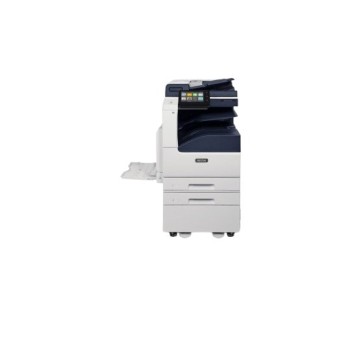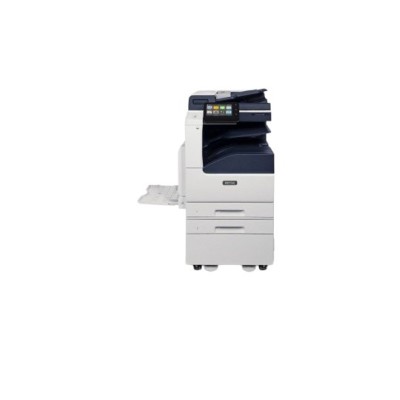
Multifuncional Xerox C7120 Impresora Láser 20ppm USB Ethernet
La multifuncional Xerox C7120 es una impresora láser de alto rendimiento que imprime hasta 20 páginas por minuto. Conectividad USB y Ethernet para máxima flexibilidad en tu oficina o negocio.
$84,179.00
Impuestos: $84,179.00
Etiquetas:
multifuncional
, xerox
, impresora láser
, 20ppm
, usb
, ethernet
, oficina
, negocio
, c7120
, impresión profesional
, conectividad
, garantía certificada
La multifuncional Xerox C7120 es una solución completa de impresión diseñada para pequeñas empresas y oficinas que requieren eficiencia y confiabilidad. Esta impresora láser ofrece una velocidad de impresión de 20 páginas por minuto, permitiéndote completar tus trabajos de manera rápida y profesional.Con conectividad USB y Ethernet, puedes compartir fácilmente el dispositivo entre múltiples usuarios en tu red. La tecnología láser garantiza impresiones nítidas y de alta calidad, ideal para documentos empresariales, reportes y materiales de marketing.Es importante destacar que para mantener la garantía del equipo, se requiere instalación certificada por personal autorizado de Xerox. Este equipo está dirigido a profesionales que buscan un rendimiento constante y soporte técnico especializado para sus operaciones diarias.
**Preguntas Frecuentes (FAQ)**
**1. ¿Qué sistemas operativos son compatibles con esta impresora?**
La impresora es compatible con las versiones más comunes de Windows, macOS y Linux. Para confirmar la compatibilidad específica con tu versión, consulta la sección de controladores en el sitio web oficial de Xerox.
**2. ¿Cómo conecto la impresora a mi red de oficina?**
Puedes conectarla mediante el puerto Ethernet (cable de red) para que todos en la red la usen. También cuenta con conexión USB directa a una computadora.
**3. ¿La impresora viene con los cartuchos de tóner incluidos?**
Por lo general, las impresoras multifuncionales nuevas incluyen cartuchos de tóner de arranque con capacidad reducida. Para confirmar qué incluye exactamente este paquete, te sugerimos revisar la lista de contenido en la ficha técnica del producto.
**4. ¿Qué tipo de papel y tamaños puede manejar?**
Es una impresora láser estándar para oficina. Maneja comúnmente papel bond tamaño carta, oficio y A4. Para conocer la capacidad máxima de la bandeja y otros tamaños especiales, revisa las especificaciones técnicas completas.
**5. ¿Cómo obtengo soporte técnico o hago válida la garantía?**
El soporte se proporciona a través del fabricante, Xerox. Conserva tu factura de compra. Para asistencia, contacta al centro de soporte autorizado de Xerox en México. La información de contacto suele estar en el manual de usuario o en el sitio web del fabricante.
**6. ¿Se puede imprimir y escanear de forma inalámbrica (Wi-Fi)?**
Según la descripción proporcionada, este modelo específico cuenta con conexiones USB y Ethernet. No se menciona conectividad Wi-Fi integrada. Para funciones inalámbricas, sería necesario verificar si existe un módulo opcional o considerar otro modelo.
**7. ¿Con qué frecuencia necesita mantenimiento?**
Como equipo láser para oficina, requiere poco mantenimiento rutinario. Las principales acciones son reemplazar los cartuchos de tóner cuando se agotan y, ocasionalmente, limpiar el interior del equipo según las instrucciones del manual para evitar acumulación de polvo.
**8. ¿Puede funcionar como fotocopiadora sin estar conectada a una computadora?**
Sí, al ser una multifuncional, puede realizar copias directamente desde su panel de control, sin necesidad de una computadora, siempre que haya papel cargado y tóner disponible.
**1. ¿Qué sistemas operativos son compatibles con esta impresora?**
La impresora es compatible con las versiones más comunes de Windows, macOS y Linux. Para confirmar la compatibilidad específica con tu versión, consulta la sección de controladores en el sitio web oficial de Xerox.
**2. ¿Cómo conecto la impresora a mi red de oficina?**
Puedes conectarla mediante el puerto Ethernet (cable de red) para que todos en la red la usen. También cuenta con conexión USB directa a una computadora.
**3. ¿La impresora viene con los cartuchos de tóner incluidos?**
Por lo general, las impresoras multifuncionales nuevas incluyen cartuchos de tóner de arranque con capacidad reducida. Para confirmar qué incluye exactamente este paquete, te sugerimos revisar la lista de contenido en la ficha técnica del producto.
**4. ¿Qué tipo de papel y tamaños puede manejar?**
Es una impresora láser estándar para oficina. Maneja comúnmente papel bond tamaño carta, oficio y A4. Para conocer la capacidad máxima de la bandeja y otros tamaños especiales, revisa las especificaciones técnicas completas.
**5. ¿Cómo obtengo soporte técnico o hago válida la garantía?**
El soporte se proporciona a través del fabricante, Xerox. Conserva tu factura de compra. Para asistencia, contacta al centro de soporte autorizado de Xerox en México. La información de contacto suele estar en el manual de usuario o en el sitio web del fabricante.
**6. ¿Se puede imprimir y escanear de forma inalámbrica (Wi-Fi)?**
Según la descripción proporcionada, este modelo específico cuenta con conexiones USB y Ethernet. No se menciona conectividad Wi-Fi integrada. Para funciones inalámbricas, sería necesario verificar si existe un módulo opcional o considerar otro modelo.
**7. ¿Con qué frecuencia necesita mantenimiento?**
Como equipo láser para oficina, requiere poco mantenimiento rutinario. Las principales acciones son reemplazar los cartuchos de tóner cuando se agotan y, ocasionalmente, limpiar el interior del equipo según las instrucciones del manual para evitar acumulación de polvo.
**8. ¿Puede funcionar como fotocopiadora sin estar conectada a una computadora?**
Sí, al ser una multifuncional, puede realizar copias directamente desde su panel de control, sin necesidad de una computadora, siempre que haya papel cargado y tóner disponible.
**Guía Rápida de Uso - Multifuncional Xerox C7120**
1. **Desembalaje:** Retira todo el material de empaque y protecciones de la impresora.
2. **Ubicación:** Colócala en una superficie estable, plana y cerca de un enchufe de corriente. Deja espacio alrededor para ventilación.
3. **Alimentación:** Conecta el cable de energía a la impresora y a un tomacorriente. Enciéndela con el botón de poder.
4. **Configuración Inicial:** Sigue las instrucciones en pantalla (idioma, fecha, hora).
5. **Cargar Papel:** Abre la bandeja de papel, ajusta las guías al tamaño de tu hoja (ej. Carta) y carga una pila de papel sin exceder el límite marcado.
6. **Instalar Tóner:** Abre la tapa frontal, retira el cartucho de tóner de su empaque, agítalo suavemente e insértalo hasta que encaje. Cierra la tapa.
7. **Conectar a la Red:** Para usar por Ethernet, conecta un cable de red desde tu router/switch al puerto Ethernet de la impresora.
8. **Instalar Controladores:** En tu computadora, descarga e instala el software más reciente desde el sitio web de soporte de Xerox, o usa el CD incluido (si aplica). Sigue el asistente de instalación.
9. **Hacer una Copia:** Coloca el documento original en el cristal del escáner o en el ADF (alimentador automático). Usa el panel táctil para seleccionar el número de copias y presiona el botón de copia (verde).
10. **Realizar un Escaneo:** Coloca el documento. Desde tu computadora, usa el software de escaneo de Xerox o la función 'Dispositivos e impresoras' de Windows para iniciar el escaneo y guardar el archivo.
**Nota:** Para instrucciones detalladas, configuración avanzada o solución de problemas, consulta siempre el **Manual de Usuario oficial** disponible en el sitio web de Xerox.
1. **Desembalaje:** Retira todo el material de empaque y protecciones de la impresora.
2. **Ubicación:** Colócala en una superficie estable, plana y cerca de un enchufe de corriente. Deja espacio alrededor para ventilación.
3. **Alimentación:** Conecta el cable de energía a la impresora y a un tomacorriente. Enciéndela con el botón de poder.
4. **Configuración Inicial:** Sigue las instrucciones en pantalla (idioma, fecha, hora).
5. **Cargar Papel:** Abre la bandeja de papel, ajusta las guías al tamaño de tu hoja (ej. Carta) y carga una pila de papel sin exceder el límite marcado.
6. **Instalar Tóner:** Abre la tapa frontal, retira el cartucho de tóner de su empaque, agítalo suavemente e insértalo hasta que encaje. Cierra la tapa.
7. **Conectar a la Red:** Para usar por Ethernet, conecta un cable de red desde tu router/switch al puerto Ethernet de la impresora.
8. **Instalar Controladores:** En tu computadora, descarga e instala el software más reciente desde el sitio web de soporte de Xerox, o usa el CD incluido (si aplica). Sigue el asistente de instalación.
9. **Hacer una Copia:** Coloca el documento original en el cristal del escáner o en el ADF (alimentador automático). Usa el panel táctil para seleccionar el número de copias y presiona el botón de copia (verde).
10. **Realizar un Escaneo:** Coloca el documento. Desde tu computadora, usa el software de escaneo de Xerox o la función 'Dispositivos e impresoras' de Windows para iniciar el escaneo y guardar el archivo.
**Nota:** Para instrucciones detalladas, configuración avanzada o solución de problemas, consulta siempre el **Manual de Usuario oficial** disponible en el sitio web de Xerox.