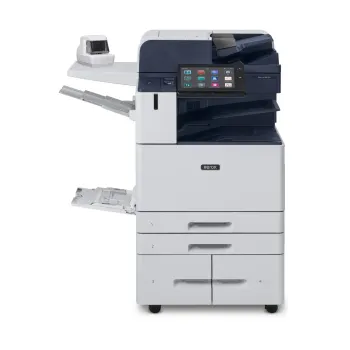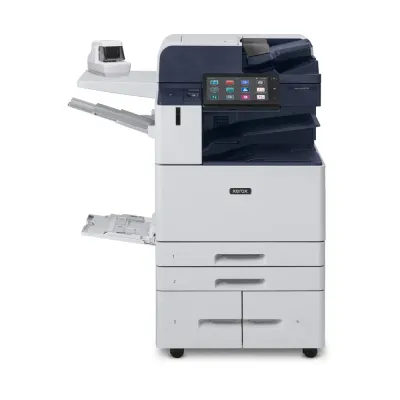
Multifuncional a Color Xerox AltaLink C8235_T - Impresión, Escaneo, Copia
El multifuncional Xerox AltaLink C8235_T ofrece impresión, escaneo y copia a color de alta calidad para oficinas. Requiere instalación certificada para garantizar su óptimo funcionamiento y mantener la garantía del fabricante.
$122,889.00
Impuestos: $122,889.00
Etiquetas:
multifuncional
, xerox
, altalink c8235_t
, impresora color
, escaner
, copia
, oficina
, instalacion certificada
, garantia
, productividad
El multifuncional Xerox AltaLink C8235_T es una solución integral para oficinas que necesitan eficiencia y calidad en sus tareas diarias. Con capacidades de impresión, escaneo y copia a color, este equipo está diseñado para entornos de trabajo exigentes donde la productividad es clave.Ideal para pequeñas y medianas empresas, el C8235_T combina tecnología avanzada con facilidad de uso, permitiendo a los usuarios gestionar documentos de manera rápida y profesional. Su instalación debe ser realizada por personal certificado para asegurar el rendimiento óptimo y mantener la garantía, garantizando así una inversión segura y duradera.Este modelo de Xerox se destaca por su confiabilidad y soporte técnico especializado, ofreciendo tranquilidad a los negocios que dependen de equipos multifuncionales para sus operaciones diarias.
**Preguntas Frecuentes (FAQ)**
**1. ¿Qué incluye la instalación certificada?**
La instalación certificada es realizada por un técnico especializado de Xerox para garantizar que el equipo funcione de manera óptima desde el primer día y se mantenga válida la garantía del fabricante.
**2. ¿El equipo es compatible con sistemas operativos como Windows y macOS?**
Sí, el Xerox AltaLink C8235_T es compatible con los sistemas operativos más comunes, incluyendo Windows y macOS. Se recomienda verificar la versión específica del controlador en el sitio web de soporte de Xerox.
**3. ¿Qué tipo de garantía tiene el equipo?**
El equipo cuenta con garantía del fabricante. Los términos exactos (duración y cobertura) se especifican en la documentación que acompaña al producto. La instalación certificada es un requisito para su validez.
**4. ¿Puedo conectarlo a la red de mi oficina de forma inalámbrica?**
Sí, el modelo es compatible con conexión de red por cable (Ethernet) y, dependiendo de la configuración adquirida, puede incluir conectividad Wi-Fi. Consulta la ficha técnica completa para confirmar las opciones de conectividad de tu equipo específico.
**5. ¿Qué hago si el equipo muestra un mensaje de error o atasca papel?**
Para atascos de papel simples, sigue la guía ilustrada en el equipo para retirar el papel con cuidado. Para otros errores, consulta el manual de usuario o contacta al soporte técnico autorizado de Xerox para no afectar la garantía.
**6. ¿Necesito usar tóneres o consumibles especiales?**
Para un rendimiento óptimo y mantener la garantía, se recomienda utilizar únicamente tóneres y consumibles originales Xerox o autorizados por la marca.
**7. ¿El equipo tiene funciones de seguridad para proteger documentos confidenciales?**
Sí, los multifuncionales Xerox AltaLink suelen incluir funciones de seguridad como impresión retenida (con PIN), cifrado de datos y sobrescritura de archivos temporales. Revisa el manual o configuración del equipo para activarlas.
**1. ¿Qué incluye la instalación certificada?**
La instalación certificada es realizada por un técnico especializado de Xerox para garantizar que el equipo funcione de manera óptima desde el primer día y se mantenga válida la garantía del fabricante.
**2. ¿El equipo es compatible con sistemas operativos como Windows y macOS?**
Sí, el Xerox AltaLink C8235_T es compatible con los sistemas operativos más comunes, incluyendo Windows y macOS. Se recomienda verificar la versión específica del controlador en el sitio web de soporte de Xerox.
**3. ¿Qué tipo de garantía tiene el equipo?**
El equipo cuenta con garantía del fabricante. Los términos exactos (duración y cobertura) se especifican en la documentación que acompaña al producto. La instalación certificada es un requisito para su validez.
**4. ¿Puedo conectarlo a la red de mi oficina de forma inalámbrica?**
Sí, el modelo es compatible con conexión de red por cable (Ethernet) y, dependiendo de la configuración adquirida, puede incluir conectividad Wi-Fi. Consulta la ficha técnica completa para confirmar las opciones de conectividad de tu equipo específico.
**5. ¿Qué hago si el equipo muestra un mensaje de error o atasca papel?**
Para atascos de papel simples, sigue la guía ilustrada en el equipo para retirar el papel con cuidado. Para otros errores, consulta el manual de usuario o contacta al soporte técnico autorizado de Xerox para no afectar la garantía.
**6. ¿Necesito usar tóneres o consumibles especiales?**
Para un rendimiento óptimo y mantener la garantía, se recomienda utilizar únicamente tóneres y consumibles originales Xerox o autorizados por la marca.
**7. ¿El equipo tiene funciones de seguridad para proteger documentos confidenciales?**
Sí, los multifuncionales Xerox AltaLink suelen incluir funciones de seguridad como impresión retenida (con PIN), cifrado de datos y sobrescritura de archivos temporales. Revisa el manual o configuración del equipo para activarlas.
**Guía Rápida de Uso - Xerox AltaLink C8235_T**
1. **Encendido:** Conecta el cable de alimentación y presiona el botón de encendido. Espera a que el equipo complete su ciclo de inicio.
2. **Conexión a Red:** Conecta el cable Ethernet a un puerto de tu red o configura la conexión Wi-Fi desde el panel de control touchscreen.
3. **Instalar Controladores:** Desde una computadora en la misma red, descarga e instala los controladores más recientes desde el sitio web de soporte de Xerox.
4. **Cargar Papel:** Abre las bandejas de papel, ajusta las guías al tamaño del papel que vas a usar (ej. Carta u Oficio) y llénalas sin sobrepasar el límite marcado.
5. **Imprimir un Documento:** En tu computadora, selecciona 'Imprimir' y elige la impresora 'Xerox AltaLink C8235_T' desde la lista. Configura las opciones (color/blanco y negro, simple/duplex) y envía el trabajo.
6. **Hacer una Copia:** Coloca el documento original en el vidrio del escáner o en el ADF (alimentador automático). En el panel táctil, toca el ícono de 'Copia', selecciona el número de copias y ajustes, luego presiona el botón verde de inicio.
7. **Escanear a Correo o Carpeta:** Coloca el documento. En el panel, toca 'Enviar' o 'Escáner'. Elige el destino (correo electrónico o carpeta de red) y configura la dirección. Presiona inicio para escanear y enviar.
8. **Reemplazar Tóner Bajo:** Cuando el panel indique tóner bajo, abre el compartimiento frontal, retira el cartucho vacío e inserta el nuevo (quitando el sello). Cierra hasta que haga clic.
9. **Resolver Atasco:** Si se indica un atasco, sigue las instrucciones en pantalla. Abre las puertas indicadas (bandejas, unidad de fusión) y retira el papel con cuidado, jalándolo en la dirección de la flecha.
10. **Apagado:** Para apagar, usa el botón de encendido en el panel. No desconectes la energía directamente de la toma.
1. **Encendido:** Conecta el cable de alimentación y presiona el botón de encendido. Espera a que el equipo complete su ciclo de inicio.
2. **Conexión a Red:** Conecta el cable Ethernet a un puerto de tu red o configura la conexión Wi-Fi desde el panel de control touchscreen.
3. **Instalar Controladores:** Desde una computadora en la misma red, descarga e instala los controladores más recientes desde el sitio web de soporte de Xerox.
4. **Cargar Papel:** Abre las bandejas de papel, ajusta las guías al tamaño del papel que vas a usar (ej. Carta u Oficio) y llénalas sin sobrepasar el límite marcado.
5. **Imprimir un Documento:** En tu computadora, selecciona 'Imprimir' y elige la impresora 'Xerox AltaLink C8235_T' desde la lista. Configura las opciones (color/blanco y negro, simple/duplex) y envía el trabajo.
6. **Hacer una Copia:** Coloca el documento original en el vidrio del escáner o en el ADF (alimentador automático). En el panel táctil, toca el ícono de 'Copia', selecciona el número de copias y ajustes, luego presiona el botón verde de inicio.
7. **Escanear a Correo o Carpeta:** Coloca el documento. En el panel, toca 'Enviar' o 'Escáner'. Elige el destino (correo electrónico o carpeta de red) y configura la dirección. Presiona inicio para escanear y enviar.
8. **Reemplazar Tóner Bajo:** Cuando el panel indique tóner bajo, abre el compartimiento frontal, retira el cartucho vacío e inserta el nuevo (quitando el sello). Cierra hasta que haga clic.
9. **Resolver Atasco:** Si se indica un atasco, sigue las instrucciones en pantalla. Abre las puertas indicadas (bandejas, unidad de fusión) y retira el papel con cuidado, jalándolo en la dirección de la flecha.
10. **Apagado:** Para apagar, usa el botón de encendido en el panel. No desconectes la energía directamente de la toma.