

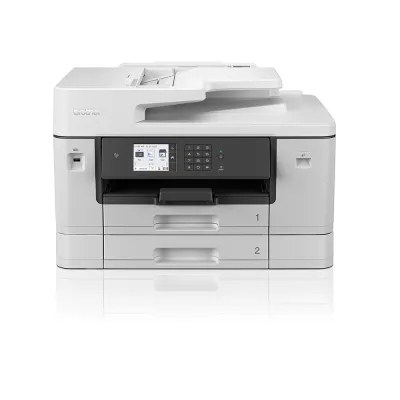
Impresora Multifunción Brother A3 Inyección de Tinta WiFi Modelo MFCJ6940DW
SKU
MFCJ6940DW
Impresora multifunción Brother A3 con WiFi, ideal para oficinas o estudios creativos que requieren imprimir, escanear, copiar y enviar faxes en formato grande. Ofrece conectividad inalámbrica para mayor comodidad y es compatible con los consumibles originales Brother para mantener un rendimiento óptimo. Su diseño compacto se adapta a distintos espacios de trabajo.
$9,792.85
Impuestos: $9,792.85
No Disponible
Entrega estimada
Entrega entre el 06/03/2026 y el 09/03/2026
Costo de envio
Calculado en el checkout
Se ajustara automaticamente con Skydropx
Compra con confianza
- Pago seguro
- MSI con tarjetas participantes
- Factura electronica SAT
Garantia
Garantia incluida segun fabricante
Garantia extendible disponible
Metodos de pago
Metodos disponibles al finalizar la compra
Etiquetas:
impresora
, brother
, multifuncion
, a3
, inyeccion tinta
, wifi
, oficina
, 1200x4800 dpi
, mfcj6940dw
, profesional
Descubre la impresora multifunción Brother MFCJ6940DW, diseñada para satisfacer las demandas de oficinas y profesionales que requieren funcionalidades avanzadas. Con capacidad de impresión en formato A3, esta impresora de inyección de tinta garantiza documentos de alta resolución (1200 x 4800 dpi), perfectos para presentaciones, planos y materiales gráficos.Su conectividad WiFi permite imprimir, escanear y copiar desde múltiples dispositivos sin cables, optimizando el espacio y la productividad en tu entorno de trabajo. Además, es ideal para usuarios que buscan eficiencia en tareas diarias como impresión de informes, escaneo de documentos y copias de alta fidelidad.La Brother MFCJ6940DW combina durabilidad y tecnología avanzada, ofreciendo un rendimiento confiable para pequeñas y medianas empresas, estudios de diseño y entornos educativos. Aprovecha su versatilidad para mejorar la gestión documental y potenciar tu productividad con una solución todo en uno.
**Preguntas Frecuentes (FAQs)**
**1. ¿Qué sistemas operativos son compatibles con esta impresora?**
Es compatible con Windows, macOS y Linux. Para los controladores más recientes, visita el sitio oficial de Brother.
**2. ¿Cómo conecto la impresora a mi red WiFi?**
Puedes usar el panel táctil a color de la impresora para buscar y seleccionar tu red e ingresar la contraseña. También puedes usar la función WPS si tu router lo soporta.
**3. ¿La impresora incluye los cartuchos de tinta iniciales?**
Sí, normalmente las impresoras Brother nuevas incluyen cartuchos de tinta de arranque. Verifica la descripción del producto o el empaque para confirmarlo.
**4. ¿Puedo imprimir y escanear en formato A3?**
Sí, esta es una impresora multifunción A3, por lo que puede imprimir, escanear y copiar en tamaños de hasta A3 (297 x 420 mm).
**5. ¿Qué hago si la impresora no responde o se atasca el papel?**
Apaga y enciende la impresora. Para atascos, sigue las guías ilustradas en el manual o en la pantalla para liberar el papel con cuidado. Usa siempre papel recomendado.
**6. ¿Cómo activo la garantía del producto?**
Conserva tu ticket o factura de compra. La garantía generalmente se activa automáticamente con la fecha de compra. Para detalles específicos, consulta la política de garantía de Diten o Brother México.
**7. ¿Es segura para imprimir documentos confidenciales?**
Ofrece funciones de seguridad básicas. Para mayor protección, configura la impresión segura por red o con PIN desde los controladores, y protege tu red WiFi.
**8. ¿Con qué frecuencia debo limpiar los cabezales de impresión?**
La impresora realiza limpiezas automáticas. Si notas rayas o falta de color, ejecuta la utilidad de limpieza de cabezales desde el menú de mantenimiento en la pantalla o el software.
**1. ¿Qué sistemas operativos son compatibles con esta impresora?**
Es compatible con Windows, macOS y Linux. Para los controladores más recientes, visita el sitio oficial de Brother.
**2. ¿Cómo conecto la impresora a mi red WiFi?**
Puedes usar el panel táctil a color de la impresora para buscar y seleccionar tu red e ingresar la contraseña. También puedes usar la función WPS si tu router lo soporta.
**3. ¿La impresora incluye los cartuchos de tinta iniciales?**
Sí, normalmente las impresoras Brother nuevas incluyen cartuchos de tinta de arranque. Verifica la descripción del producto o el empaque para confirmarlo.
**4. ¿Puedo imprimir y escanear en formato A3?**
Sí, esta es una impresora multifunción A3, por lo que puede imprimir, escanear y copiar en tamaños de hasta A3 (297 x 420 mm).
**5. ¿Qué hago si la impresora no responde o se atasca el papel?**
Apaga y enciende la impresora. Para atascos, sigue las guías ilustradas en el manual o en la pantalla para liberar el papel con cuidado. Usa siempre papel recomendado.
**6. ¿Cómo activo la garantía del producto?**
Conserva tu ticket o factura de compra. La garantía generalmente se activa automáticamente con la fecha de compra. Para detalles específicos, consulta la política de garantía de Diten o Brother México.
**7. ¿Es segura para imprimir documentos confidenciales?**
Ofrece funciones de seguridad básicas. Para mayor protección, configura la impresión segura por red o con PIN desde los controladores, y protege tu red WiFi.
**8. ¿Con qué frecuencia debo limpiar los cabezales de impresión?**
La impresora realiza limpiezas automáticas. Si notas rayas o falta de color, ejecuta la utilidad de limpieza de cabezales desde el menú de mantenimiento en la pantalla o el software.
**Guía Rápida de Uso - Impresora Brother MFCJ6940DW**
1. **Desembalar:** Saca la impresora y todos los accesorios (cables, cartuchos, manuales).
2. **Instalar Tinta:** Con la impresora apagada, abre la tapa frontal. Inserta cada cartucho de tinta (negro, cian, magenta, amarillo) en su ranura correspondiente hasta que haga clic.
3. **Encender y Alistar:** Conecta el cable de poder y enciende. La impresora inicializará y preparará el sistema de tinta (puede tardar unos minutos).
4. **Conectar:** Para WiFi, ve a 'Menú' > 'Red' > 'Config. Inalámbrica' en la pantalla y selecciona tu red. También puedes usar conexión USB directa.
5. **Instalar Software:** Descarga los controladores más recientes desde el sitio web de Brother o usa el CD incluido. Sigue el asistente para instalar el software completo.
6. **Cargar Papel:** Ajusta las guías laterales de la bandeja de papel para el tamaño que vas a usar (A4 o A3).
7. **Imprimir:** Envía tu primer trabajo de impresión desde la computadora. Selecciona la impresora 'Brother MFCJ6940DW' en el diálogo de impresión.
8. **Escanear:** Usa el software 'ControlCenter' instalado o el botón 'Escanear' en la pantalla de la impresora para escanear a tu PC o a una memoria USB.
9. **Hacer Copias:** Coloca el documento en el cristal del escáner o en el ADF (alimentador automático). Usa la pantalla táctil para seleccionar 'Copiar' y ajustar opciones como número de copias o tamaño.
10. **Mantenimiento:** Realiza limpiezas de cabezales desde 'Menú' > 'Mantenimiento' si la calidad de impresión baja. Reemplaza los cartuchos cuando la pantalla lo indique.
1. **Desembalar:** Saca la impresora y todos los accesorios (cables, cartuchos, manuales).
2. **Instalar Tinta:** Con la impresora apagada, abre la tapa frontal. Inserta cada cartucho de tinta (negro, cian, magenta, amarillo) en su ranura correspondiente hasta que haga clic.
3. **Encender y Alistar:** Conecta el cable de poder y enciende. La impresora inicializará y preparará el sistema de tinta (puede tardar unos minutos).
4. **Conectar:** Para WiFi, ve a 'Menú' > 'Red' > 'Config. Inalámbrica' en la pantalla y selecciona tu red. También puedes usar conexión USB directa.
5. **Instalar Software:** Descarga los controladores más recientes desde el sitio web de Brother o usa el CD incluido. Sigue el asistente para instalar el software completo.
6. **Cargar Papel:** Ajusta las guías laterales de la bandeja de papel para el tamaño que vas a usar (A4 o A3).
7. **Imprimir:** Envía tu primer trabajo de impresión desde la computadora. Selecciona la impresora 'Brother MFCJ6940DW' en el diálogo de impresión.
8. **Escanear:** Usa el software 'ControlCenter' instalado o el botón 'Escanear' en la pantalla de la impresora para escanear a tu PC o a una memoria USB.
9. **Hacer Copias:** Coloca el documento en el cristal del escáner o en el ADF (alimentador automático). Usa la pantalla táctil para seleccionar 'Copiar' y ajustar opciones como número de copias o tamaño.
10. **Mantenimiento:** Realiza limpiezas de cabezales desde 'Menú' > 'Mantenimiento' si la calidad de impresión baja. Reemplaza los cartuchos cuando la pantalla lo indique.