





AGOTADO
Documentacion del producto
Documentacion disponible proximamente
- PDFs
- Fichas tecnicas
- Manuales
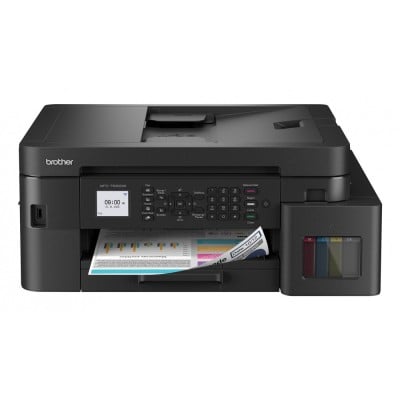
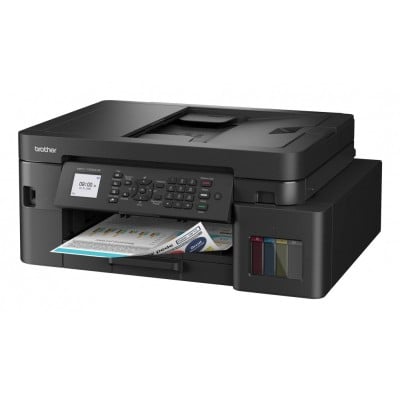
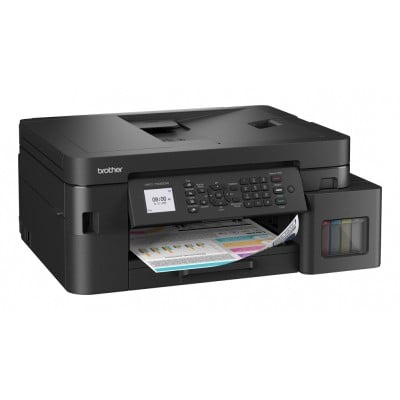
Impresora Multifunción Brother Inyección de Tinta A4 WiFi 30 ppm - Modelo MFC-T930DW
SKU
MFC-T930DW
Impresora multifunción brother con wifi para oficinas pequeñas o uso doméstico intensivo. imprime, escanea y copia a color con alta velocidad, ideal para documentos y tareas escolares. cuenta con tinta de alto rendimiento y tanques recargables para reducir el costo por página. su conectividad inalámbrica facilita la impresión desde móviles y computadoras.
$6,843.34
Impuestos: $6,843.34
No Disponible
Entrega estimada
Entrega entre el 21/04/2026 y el 24/04/2026
Costo de envio
Calculado en el checkout
Se ajustara automaticamente con Skydropx
Compra con confianza
- Pago seguro
- MSI con tarjetas participantes
- Factura electronica SAT
Garantia
Garantia incluida segun fabricante
Garantia extendible disponible
Metodos de pago
Metodos disponibles al finalizar la compra
Etiquetas:
impresora
, brother
, multifuncion
, inyeccion tinta
, a4
, wifi
, 30 ppm
, oficina
, hogar
, 6000x1200 dpi
, mfc-t930dw
, impresora color
Descubre la impresora multifunción Brother MFC-T930DW, diseñada para satisfacer las necesidades de impresión, escaneo y copiado en entornos de oficina pequeña y hogar. Con tecnología de inyección de tinta, esta impresora produce documentos nítidos y colores vibrantes gracias a su alta resolución de 6000 x 1200 dpi. Su velocidad de impresión de 30 páginas por minuto garantiza eficiencia en tareas diarias, mientras que la conectividad WiFi permite imprimir desde cualquier dispositivo sin cables. Perfecta para profesionales que buscan productividad y calidad, esta impresora es fácil de configurar y usar, con funciones adicionales que optimizan el flujo de trabajo. Incluye características de ahorro de energía y bajo costo de operación, haciendo que sea una opción económica y confiable para impresiones frecuentes.
**Preguntas Frecuentes (FAQs) - Brother MFC-T930DW**
**1. ¿Cómo conecto la impresora a mi red WiFi?**
Puedes usar el panel táctil de la impresora para buscar y seleccionar tu red WiFi e ingresar la contraseña. También puedes usar el software de instalación desde tu computadora o la aplicación Brother Mobile Connect desde tu celular.
**2. ¿Es compatible con Mac, Windows y dispositivos móviles?**
Sí, la impresora es compatible con sistemas operativos Windows, macOS, iOS y Android. Los controladores y aplicaciones están disponibles en el sitio web de Brother.
**3. ¿Qué tipo de tinta usa y dónde la consigo?**
Utiliza cartuchos de tinta individuales Brother (negro, cian, magenta, amarillo). Se recomienda usar consumibles originales Brother para garantizar la calidad y evitar daños. Puedes adquirirlos en la tienda Ditén o distribuidores autorizados.
**4. ¿Puedo imprimir y escanear desde mi celular?**
Sí, puedes usar aplicaciones como Brother Mobile Connect, iPrint&Scan de Brother o funciones nativas como AirPrint (iOS) y Google Cloud Print (Android) para imprimir y escanear de forma inalámbrica.
**5. ¿Qué hago si la impresora no responde o da un error?**
Primero, intenta apagar y encender la impresora (reinicio). Verifica que esté conectada a la energía y a la red WiFi. Si el problema persiste, consulta el manual de solución de problemas en la página de soporte de Brother o contacta al servicio técnico autorizado.
**6. ¿Cuál es el tiempo de garantía y qué cubre?**
La garantía es proporcionada por Brother México. El tiempo y cobertura exactos pueden variar; se recomienda revisar la tarjeta de garantía incluida en la caja o consultar directamente con el centro de servicio autorizado Brother.
**7. ¿Se puede usar para imprimir muchos volúmenes en una oficina pequeña?**
Sí, está diseñada para un uso frecuente en oficina en el hogar o pequeña oficina, con una velocidad de hasta 30 páginas por minuto en negro. Es importante seguir las recomendaciones de mantenimiento.
**8. ¿Cómo realizo la limpieza de los cabezales de impresión?**
Desde el panel de control de la impresora, accede al menú de Mantenimiento o Ajustes. Allí encontrarás la opción para limpiar los cabezales de impresión. Realiza este proceso si notas que la calidad de impresión ha bajado (rayas o colores faltantes).
**1. ¿Cómo conecto la impresora a mi red WiFi?**
Puedes usar el panel táctil de la impresora para buscar y seleccionar tu red WiFi e ingresar la contraseña. También puedes usar el software de instalación desde tu computadora o la aplicación Brother Mobile Connect desde tu celular.
**2. ¿Es compatible con Mac, Windows y dispositivos móviles?**
Sí, la impresora es compatible con sistemas operativos Windows, macOS, iOS y Android. Los controladores y aplicaciones están disponibles en el sitio web de Brother.
**3. ¿Qué tipo de tinta usa y dónde la consigo?**
Utiliza cartuchos de tinta individuales Brother (negro, cian, magenta, amarillo). Se recomienda usar consumibles originales Brother para garantizar la calidad y evitar daños. Puedes adquirirlos en la tienda Ditén o distribuidores autorizados.
**4. ¿Puedo imprimir y escanear desde mi celular?**
Sí, puedes usar aplicaciones como Brother Mobile Connect, iPrint&Scan de Brother o funciones nativas como AirPrint (iOS) y Google Cloud Print (Android) para imprimir y escanear de forma inalámbrica.
**5. ¿Qué hago si la impresora no responde o da un error?**
Primero, intenta apagar y encender la impresora (reinicio). Verifica que esté conectada a la energía y a la red WiFi. Si el problema persiste, consulta el manual de solución de problemas en la página de soporte de Brother o contacta al servicio técnico autorizado.
**6. ¿Cuál es el tiempo de garantía y qué cubre?**
La garantía es proporcionada por Brother México. El tiempo y cobertura exactos pueden variar; se recomienda revisar la tarjeta de garantía incluida en la caja o consultar directamente con el centro de servicio autorizado Brother.
**7. ¿Se puede usar para imprimir muchos volúmenes en una oficina pequeña?**
Sí, está diseñada para un uso frecuente en oficina en el hogar o pequeña oficina, con una velocidad de hasta 30 páginas por minuto en negro. Es importante seguir las recomendaciones de mantenimiento.
**8. ¿Cómo realizo la limpieza de los cabezales de impresión?**
Desde el panel de control de la impresora, accede al menú de Mantenimiento o Ajustes. Allí encontrarás la opción para limpiar los cabezales de impresión. Realiza este proceso si notas que la calidad de impresión ha bajado (rayas o colores faltantes).
**Guía Rápida de Uso - Brother MFC-T930DW**
1. **Desembalaje e instalación física:** Saca la impresora de la caja, retira todos los sellos y cintas de protección (interiores y exteriores). Colócala en una superficie plana y estable cerca de una toma de corriente y de tu router WiFi.
2. **Encendido y configuración inicial:** Conecta el cable de alimentación y enciende la impresora. Sigue las instrucciones en la pantalla táctil para seleccionar el idioma y la región.
3. **Carga de papel:** Abre la bandeja de entrada, ajusta las guías al tamaño de papel carta u oficio (A4) y coloca hasta 150 hojas. Ajusta la guía posterior para que sujete ligeramente el papel.
4. **Instalación de los cartuchos de tinta:** Abre la tapa frontal. Inserta cada cartucho de tinta (negro, cian, magenta, amarillo) en su ranura correspondiente hasta que haga clic. La impresora comenzará un proceso de preparación de tinta (puede tardar varios minutos).
5. **Conexión a la red (WiFi):** En el panel táctil, ve a "Configuración" > "Red" > "Configuración inalámbrica". Selecciona tu red WiFi e ingresa la contraseña cuando se solicite.
6. **Instalación del software en tu computadora:** Desde un equipo conectado a la misma red WiFi, ve al sitio web de Brother, descarga e instala el paquete de controladores "Broher iPrint&Scan" para tu sistema operativo. El asistente te guiará para detectar la impresora en la red.
7. **Impresión de prueba:** Una vez instalado el software, imprime una página de prueba desde el panel de la impresora o desde el menú de impresoras de tu computadora para verificar que todo funcione correctamente.
8. **Uso de funciones (escanear, copiar):** Para copiar, coloca el documento en el cristal del escáner o en el ADF (alimentador automático de documentos) y usa el panel táctil para seleccionar copia y ajustar opciones. Para escanear a tu PC, usa la aplicación "Brother iPrint&Scan" instalada.
**Nota:** Para instrucciones detalladas, configuración avanzada o solución de problemas, consulta el Manual del Usuario completo disponible en el sitio de soporte de Brother.
1. **Desembalaje e instalación física:** Saca la impresora de la caja, retira todos los sellos y cintas de protección (interiores y exteriores). Colócala en una superficie plana y estable cerca de una toma de corriente y de tu router WiFi.
2. **Encendido y configuración inicial:** Conecta el cable de alimentación y enciende la impresora. Sigue las instrucciones en la pantalla táctil para seleccionar el idioma y la región.
3. **Carga de papel:** Abre la bandeja de entrada, ajusta las guías al tamaño de papel carta u oficio (A4) y coloca hasta 150 hojas. Ajusta la guía posterior para que sujete ligeramente el papel.
4. **Instalación de los cartuchos de tinta:** Abre la tapa frontal. Inserta cada cartucho de tinta (negro, cian, magenta, amarillo) en su ranura correspondiente hasta que haga clic. La impresora comenzará un proceso de preparación de tinta (puede tardar varios minutos).
5. **Conexión a la red (WiFi):** En el panel táctil, ve a "Configuración" > "Red" > "Configuración inalámbrica". Selecciona tu red WiFi e ingresa la contraseña cuando se solicite.
6. **Instalación del software en tu computadora:** Desde un equipo conectado a la misma red WiFi, ve al sitio web de Brother, descarga e instala el paquete de controladores "Broher iPrint&Scan" para tu sistema operativo. El asistente te guiará para detectar la impresora en la red.
7. **Impresión de prueba:** Una vez instalado el software, imprime una página de prueba desde el panel de la impresora o desde el menú de impresoras de tu computadora para verificar que todo funcione correctamente.
8. **Uso de funciones (escanear, copiar):** Para copiar, coloca el documento en el cristal del escáner o en el ADF (alimentador automático de documentos) y usa el panel táctil para seleccionar copia y ajustar opciones. Para escanear a tu PC, usa la aplicación "Brother iPrint&Scan" instalada.
**Nota:** Para instrucciones detalladas, configuración avanzada o solución de problemas, consulta el Manual del Usuario completo disponible en el sitio de soporte de Brother.
