Documentacion del producto
Documentacion disponible proximamente
- PDFs
- Fichas tecnicas
- Manuales
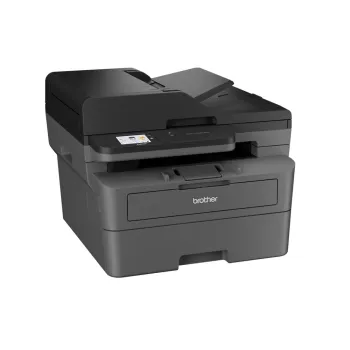
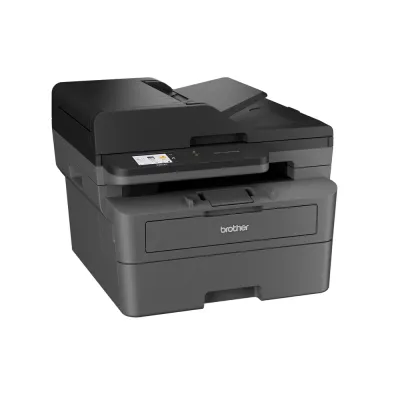
Multifuncional Brother Láser DCP-L2660DW - 34ppm - Wi-Fi - Ethernet
SKU
DCP-L2660DW
Multifuncional brother láser ideal para la oficina o el hogar, con impresión, copia y escaneo a color. cuenta con conexión inalámbrica wi-fi y ethernet para compartirla fácilmente en la red. su diseño compacto ahorra espacio y ofrece una impresión rápida y de calidad profesional.
$4,159.00
Impuestos: $4,159.00
Solo 5 piezas disponibles
Entrega estimada
Entrega entre el 11/05/2026 y el 14/05/2026
Costo de envio
Calculado en el checkout
Se ajustara automaticamente con Skydropx
Compra con confianza
- Pago seguro
- MSI con tarjetas participantes
- Factura electronica SAT
Garantia
Garantia incluida segun fabricante
Garantia extendible disponible
Metodos de pago
Metodos disponibles al finalizar la compra
Etiquetas:
multifuncional
, brother
, impresora láser
, dcp-l2660dw
, 34ppm
, wi-fi
, ethernet
, oficina
, hogar
, impresión dúplex
, documentos
, productividad
La Multifuncional Brother DCP-L2660DW es una impresora láser todo en uno diseñada para maximizar la productividad en entornos de oficina y hogar. Con una velocidad de impresión de 34 páginas por minuto en blanco y negro, resolución de 1200 x 1200 DPI y funciones dúplex automáticas, garantiza documentos nítidos y profesionales de forma rápida y eficiente.Su conectividad incluye Wi-Fi, Ethernet y puerto USB, permitiendo la impresión desde múltiples dispositivos sin complicaciones. Equipada con una pantalla LCD de 2.68 pulgadas, facilita la navegación y configuración. Con un ciclo de trabajo de 2500 páginas al mes, es perfecta para usuarios que necesitan rendimiento constante y confiable en la impresión, copia y escaneo de documentos.
| Calidad de impresión | |
| Color | |
| Características | |
| Tecnología de impresión | Laser |
| Copiado | |
| Copia a doble cara | |
| Resolución máxima de copia | 600 x 600 DPI |
| Desempeño | |
| Ciclo de trabajo | 2500 páginas por mes |
| Copiado | Copias en blanco y negro |
| Escaneado | Escaneado monocromo |
| Funciones dúplex | Imprimir, Copiar, Escanear |
| Dirección de papel | |
| ISO tamaño de serie A (A0...A9) | A4 |
| Exhibición | |
| Pantalla incorporada | |
| Tamaño de pantalla | 6.81 cm (2.68") |
| Medios de almacenaje | |
| Capacidad de almacenamiento interno | 256 GB |
| Otras características | |
| Impresión dúplex | |
| Puertos e Interfaces | |
| Cantidad de puertos USB 2.0 | 1 |
| Red | |
| Ethernet | |
| Wi-Fi | |
| Velocidad de la impresión | |
| Resolución de impresión en blanco y negro | 1200 x 1200 DPI |
| Velocidad de impresión (negro, calidad normal, A4/US Carta) | 34 ppm |
**Preguntas Frecuentes (FAQs)**
**1. ¿Qué funciones incluye esta multifuncional?**
Es una impresora 3 en 1: imprime, copia y escanea documentos. Es láser monocromática (blanco y negro).
**2. ¿Cómo me conecto a la impresora desde mi computadora?**
Puedes conectarte de tres formas: por cable USB directo, por red cableada (Ethernet) o de forma inalámbrica (Wi-Fi). Para Wi-Fi, debes configurar la red desde el panel de control de la impresora.
**3. ¿Es compatible con mi sistema operativo?**
Es compatible con Windows, macOS y Linux. Los controladores (drivers) más recientes se pueden descargar desde el sitio web oficial de Brother.
**4. ¿Cómo instalo los cartuchos de tóner y el tambor?**
Abre la tapa frontal. El tóner (TN-241) y el tambor (DR-241) se insertan en ranuras específicas dentro de la impresora. Sigue las ilustraciones del manual de instalación rápida. Retira todos los sellos de plástico y cintas antes de insertarlos.
**5. ¿Dónde se coloca el papel y cuál es el tamaño máximo?**
La bandeja principal tiene capacidad para hasta 250 hojas de papel tamaño carta u oficio (máximo Legal). Asegúrate de ajustar las guías laterales al tamaño del papel que uses.
**6. ¿Qué hago si la impresión es de mala calidad (manchada, líneas, borrosa)?**
Primero, ejecuta la utilidad de limpieza del tambor desde el menú de mantenimiento en el panel de control. Si persiste, verifica que el tóner esté bien instalado y que el tambor no esté dañado o llegue al fin de su vida útil.
**7. ¿Cómo escaneo un documento directamente a mi computadora?**
Necesitas instalar el software "ControlCenter" de Brother desde su sitio web. Luego, puedes colocar el documento en el cristal, abrir el software y seleccionar la opción de escaneo.
**8. ¿La garantía cubre desgaste normal de consumibles?**
No. La garantía (consulta su duración exacta en la ficha del producto o factura) cubre defectos de fabricación, pero no el desgaste normal de piezas como el tóner, el tambor o el fusor.
**9. ¿Puedo imprimir desde mi teléfono móvil?**
Sí, si tu teléfono y la impresora están en la misma red Wi-Fi. Puedes usar aplicaciones como Brother iPrint&Scan o la función de impresión nativa de tu sistema (AirPrint para iOS, servicios de impresión estándar para Android).
**10. ¿Con qué frecuencia debo darle mantenimiento?**
Además de reemplazar el tóner y el tambor cuando sea necesario, se recomienda limpiar el interior suavemente con un paño seco y sin pelusa cada vez que cambies el tóner para evitar acumulación de polvo.
**1. ¿Qué funciones incluye esta multifuncional?**
Es una impresora 3 en 1: imprime, copia y escanea documentos. Es láser monocromática (blanco y negro).
**2. ¿Cómo me conecto a la impresora desde mi computadora?**
Puedes conectarte de tres formas: por cable USB directo, por red cableada (Ethernet) o de forma inalámbrica (Wi-Fi). Para Wi-Fi, debes configurar la red desde el panel de control de la impresora.
**3. ¿Es compatible con mi sistema operativo?**
Es compatible con Windows, macOS y Linux. Los controladores (drivers) más recientes se pueden descargar desde el sitio web oficial de Brother.
**4. ¿Cómo instalo los cartuchos de tóner y el tambor?**
Abre la tapa frontal. El tóner (TN-241) y el tambor (DR-241) se insertan en ranuras específicas dentro de la impresora. Sigue las ilustraciones del manual de instalación rápida. Retira todos los sellos de plástico y cintas antes de insertarlos.
**5. ¿Dónde se coloca el papel y cuál es el tamaño máximo?**
La bandeja principal tiene capacidad para hasta 250 hojas de papel tamaño carta u oficio (máximo Legal). Asegúrate de ajustar las guías laterales al tamaño del papel que uses.
**6. ¿Qué hago si la impresión es de mala calidad (manchada, líneas, borrosa)?**
Primero, ejecuta la utilidad de limpieza del tambor desde el menú de mantenimiento en el panel de control. Si persiste, verifica que el tóner esté bien instalado y que el tambor no esté dañado o llegue al fin de su vida útil.
**7. ¿Cómo escaneo un documento directamente a mi computadora?**
Necesitas instalar el software "ControlCenter" de Brother desde su sitio web. Luego, puedes colocar el documento en el cristal, abrir el software y seleccionar la opción de escaneo.
**8. ¿La garantía cubre desgaste normal de consumibles?**
No. La garantía (consulta su duración exacta en la ficha del producto o factura) cubre defectos de fabricación, pero no el desgaste normal de piezas como el tóner, el tambor o el fusor.
**9. ¿Puedo imprimir desde mi teléfono móvil?**
Sí, si tu teléfono y la impresora están en la misma red Wi-Fi. Puedes usar aplicaciones como Brother iPrint&Scan o la función de impresión nativa de tu sistema (AirPrint para iOS, servicios de impresión estándar para Android).
**10. ¿Con qué frecuencia debo darle mantenimiento?**
Además de reemplazar el tóner y el tambor cuando sea necesario, se recomienda limpiar el interior suavemente con un paño seco y sin pelusa cada vez que cambies el tóner para evitar acumulación de polvo.
**Guía Rápida de Uso - Brother DCP-L2660DW**
1. **Desempaque:** Retira todo el material de empaque, cintas y protectores de plástico del interior y exterior de la impresora.
2. **Instalación Física:** Colócala cerca de un contacto de energía, en una superficie estable y con espacio para abrir las tapas.
3. **Conexión:** Conéctala a la corriente. Para la primera configuración, se recomienda usar el cable USB a tu computadora. Luego, configura Wi-Fi/Ethernet si lo necesitas.
4. **Carga de Papel:** Extiende la bandeja de entrada, ajusta las guías al tamaño de tu papel (ej. Carta) y carga hasta 250 hojas.
5. **Instalación de Software:** En tu computadora, ve al sitio de soporte Brother, descarga e instala el paquete completo de controladores para tu sistema operativo.
6. **Instalar Consumibles:** Abre la tapa frontal e instala el cartucho de tóner (TN-241) y la unidad de tambor (DR-241) siguiendo las flechas guía. Cierra la tapa.
7. **Imprimir:** Envía un trabajo de impresión desde tu PC. La primera impresión puede tardar unos minutos mientras la máquina se prepara.
8. **Copiar:** Coloca el documento original boca abajo en el cristal del escáner. Usa las teclas del panel para seleccionar número de copias y oscuridad, luego presiona "Inicio".
9. **Escanear:** Instala el software "ControlCenter". Coloca el documento en el cristal, abre el software en tu PC y selecciona "Escanear".
10. **Mantenimiento Básico:** Limpia el exterior con un paño suave y seco. No uses alcohol o solventes. Revisa los niveles de tóner desde el panel o el software.
*Para detalles específicos (configuración Wi-Fi avanzada, solución de problemas), consulta el *Manual del Usuario* completo disponible en el sitio web de Brother.
1. **Desempaque:** Retira todo el material de empaque, cintas y protectores de plástico del interior y exterior de la impresora.
2. **Instalación Física:** Colócala cerca de un contacto de energía, en una superficie estable y con espacio para abrir las tapas.
3. **Conexión:** Conéctala a la corriente. Para la primera configuración, se recomienda usar el cable USB a tu computadora. Luego, configura Wi-Fi/Ethernet si lo necesitas.
4. **Carga de Papel:** Extiende la bandeja de entrada, ajusta las guías al tamaño de tu papel (ej. Carta) y carga hasta 250 hojas.
5. **Instalación de Software:** En tu computadora, ve al sitio de soporte Brother, descarga e instala el paquete completo de controladores para tu sistema operativo.
6. **Instalar Consumibles:** Abre la tapa frontal e instala el cartucho de tóner (TN-241) y la unidad de tambor (DR-241) siguiendo las flechas guía. Cierra la tapa.
7. **Imprimir:** Envía un trabajo de impresión desde tu PC. La primera impresión puede tardar unos minutos mientras la máquina se prepara.
8. **Copiar:** Coloca el documento original boca abajo en el cristal del escáner. Usa las teclas del panel para seleccionar número de copias y oscuridad, luego presiona "Inicio".
9. **Escanear:** Instala el software "ControlCenter". Coloca el documento en el cristal, abre el software en tu PC y selecciona "Escanear".
10. **Mantenimiento Básico:** Limpia el exterior con un paño suave y seco. No uses alcohol o solventes. Revisa los niveles de tóner desde el panel o el software.
*Para detalles específicos (configuración Wi-Fi avanzada, solución de problemas), consulta el *Manual del Usuario* completo disponible en el sitio web de Brother.