





AGOTADO
Documentacion del producto
Documentacion disponible proximamente
- PDFs
- Fichas tecnicas
- Manuales
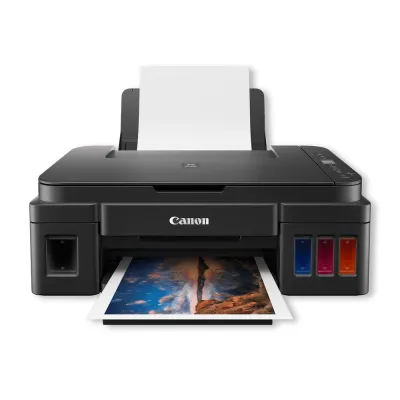
Multifuncional Canon PIXMA G2110 con Sistema de Tinta Continua - Impresión, Escaneo y Copiado - Modelo 2313C004
SKU
2313C004
Multifuncional canon pixma g2110 con sistema de tinta continua, ideal para el hogar o la pequeña oficina. esta impresora todo en uno ofrece impresión, escaneo y copiado de manera económica gracias a su depósito de tinta de alta capacidad que reduce el costo por página. es perfecta para documentos escolares, trabajos y fotografías cotidianas, con la conveniencia de la conectividad inalámbrica para imprimir desde tu móvil o computadora.
$3,711.18
Impuestos: $3,711.18
No Disponible
Entrega estimada
Entrega entre el 07/04/2026 y el 10/04/2026
Costo de envio
Calculado en el checkout
Se ajustara automaticamente con Skydropx
Compra con confianza
- Pago seguro
- MSI con tarjetas participantes
- Factura electronica SAT
Garantia
Garantia incluida segun fabricante
Garantia extendible disponible
Metodos de pago
Metodos disponibles al finalizar la compra
Etiquetas:
multifuncional
, canon
, pixma g2110
, tinta continua
, impresora hogar
, impresora oficina
, impresion color
, escaneo
, copiado
, sistema tinta continua
, canon 2313c004
, impresora economica
, usb
La impresora multifuncional Canon PIXMA G2110 es la solución perfecta para quienes buscan eficiencia y ahorro en impresiones. Equipada con sistema de tinta continua, reduce significativamente los costos por página, ideal para uso frecuente en hogar u oficina pequeña. Ofrece impresión a color con velocidad de 8.8 ppm en negro y 5 ppm en color, además de funciones de escaneo y copiado a color con resolución óptica de hasta 19200 x 19200 DPI. Compatible con diversos tamaños de papel como A4, A5, carta, legal y fotográficos, es versátil para documentos, fotos y más. Su diseño compacto en color negro se adapta a cualquier espacio y cuenta con conectividad USB para fácil instalación. Perfecta para estudiantes, profesionales y familias que necesitan una impresora confiable y económica.
| Características | |
| Colores de impresión | Negro, Cian, Magenta, Amarillo |
| Tecnología de impresión | Inyección de tinta |
| Desempeño | |
| Copiado | Copia a color |
| Enviando por fax | |
| Escaneado | Escaneo a color |
| Impresión | Impresión a color |
| Dirección de papel | |
| ISO tamaño de serie A (A0...A9) | A4, A5 |
| ISO tamaño de serie B (B0...B9) | B5 |
| Tamaño de impresora No-ISO | Legal, Carta |
| Tamaño de papel fotográfico | 10x15,13x18 cm |
| Tamaño de papel fotográfico | 4x6,5x7" |
| Tamaño de sobres | 10 |
| Tamaño máximo de impresión | 216 x 297 mm |
| Tamaño máximo de papel ISO A-series | A4 |
| Diseño | |
| Color del producto | Negro |
| Posicionamiento de mercado | Hogar y oficina |
| Exhibición | |
| Pantalla incorporada | |
| Exploración | |
| Área máxima de escaneo | 216 x 297 mm |
| Profundidad de entrada de color | 48 Bit |
| Profundidad de salida de color | 24 Bit |
| Resolución óptica de escáner | 19200 x 19200 DPI |
| Tecnología de escaneado | CIS |
| Tipo de escaneado | Escáner de cama plana |
| Input & output capacity | |
| Número total de bandejas de entrada | 1 |
| Peso y dimensiones | |
| Altura | 163 mm |
| Ancho | 445 mm |
| Peso | 6.3 kg |
| Profundidad | 330 mm |
| Puertos e Interfaces | |
| USB port | |
| Sistema operativo/software | |
| Sistema operativo Windows soportado | Windows 10, Windows 7, Windows 8.1 |
| Tipos de medios | |
| Paper tray media types | Sobres, Papel satinado, Papel mate, Papel fotográfico |
| Velocidad de la impresión | |
| Resolución de impresión en blanco y negro | 600 x 600 DPI |
| Resolución en colores | 4800 x 1200 DPI |
| Resolución máxima | 4800 x 1200 DPI |
| Velocidad de impresión (ISO/IEC 24734) Color | 5 ipm |
| Velocidad de impresión (ISO/IEC 24734) mono | 8.8 ipm |
**Preguntas Frecuentes (FAQ) - Canon PIXMA G2110**
**1. ¿Qué incluye la caja al comprar la impresora?**
La impresora multifuncional con el sistema de tinta continua ya instalado de fábrica, botellas de tinta de relleno (negro, cian, magenta, amarillo) y el cable de alimentación. No incluye cable USB para conexión a la computadora.
**2. ¿Es compatible con mi computadora o teléfono?**
Es compatible con Windows, macOS y sistemas operativos móviles (iOS/Android) a través de la aplicación Canon PRINT. Para confirmar la compatibilidad exacta con tu versión del sistema, consulta la ficha técnica en el sitio web de Canon.
**3. ¿Cómo instalo los tanques de tinta por primera vez?**
Los tanques ya vienen instalados. Solo debes retirar los sellos de los tapones de las botellas de tinta, rellenar cada tanque con su color correspondiente hasta la línea de máximo, y encender la impresora para que inicialice el sistema.
**4. ¿Qué hago si la impresora no reconoce la tinta o marca error?**
Primero, verifica que los tanques estén llenos por encima del nivel mínimo. Si el problema persiste, realiza una limpieza de cabezales desde el software de la impresora o el panel de control. Si el error continúa, contacta al soporte técnico de Canon.
**5. ¿La impresora necesita mantenimiento especial por ser de tinta continua?**
Sí, para evitar que se sequen los inyectores, se recomienda imprimir al menos una página a color o un reporte de prueba cada 1 o 2 semanas si no se usa frecuentemente.
**6. ¿Dónde puedo conseguir más tinta y es cara?**
La tinta se vende en botellas de repuesto específicas para la serie G. Uno de los principales beneficios de este sistema es el bajo costo por página. Las botellas de repuesto están disponibles en tiendas de electrónica, en línea o en el distribuidor autorizado.
**7. ¿Tiene garantía y qué cubre?**
Sí, cuenta con garantía del fabricante. Generalmente cubre defectos de fabricación en partes y mano de obra. El mal uso, la instalación incorrecta de tinta o el uso de consumibles no originales pueden anularla. Consulta el certificado de garantía incluido en la caja para detalles exactos.
**8. ¿Puedo mover o transportar la impresora una vez instalada?**
Sí, pero con precaución. Asegúrate de que los tapones de los tanques de tinta estén bien cerrados y de moverla en posición horizontal para evitar derrames o que entre aire en el sistema de tinta.
**9. ¿Se puede usar para imprimir fotografías de calidad?**
Está diseñada para impresión de documentos de texto y gráficos de uso cotidiano u oficina. Para fotografías de alta calidad, Canon ofrece otros modelos específicos de la serie PIXMA.
**10. ¿Cómo realizo una copia o un escaneo directamente?**
Coloca el documento en el cristal del escáner o en el alimentador automático (si cuenta con uno). Usa los botones del panel de control de la impresora para seleccionar la función 'Copiar' o 'Escanear', ajustar configuras como el número de copias, y presiona el botón de inicio.
**1. ¿Qué incluye la caja al comprar la impresora?**
La impresora multifuncional con el sistema de tinta continua ya instalado de fábrica, botellas de tinta de relleno (negro, cian, magenta, amarillo) y el cable de alimentación. No incluye cable USB para conexión a la computadora.
**2. ¿Es compatible con mi computadora o teléfono?**
Es compatible con Windows, macOS y sistemas operativos móviles (iOS/Android) a través de la aplicación Canon PRINT. Para confirmar la compatibilidad exacta con tu versión del sistema, consulta la ficha técnica en el sitio web de Canon.
**3. ¿Cómo instalo los tanques de tinta por primera vez?**
Los tanques ya vienen instalados. Solo debes retirar los sellos de los tapones de las botellas de tinta, rellenar cada tanque con su color correspondiente hasta la línea de máximo, y encender la impresora para que inicialice el sistema.
**4. ¿Qué hago si la impresora no reconoce la tinta o marca error?**
Primero, verifica que los tanques estén llenos por encima del nivel mínimo. Si el problema persiste, realiza una limpieza de cabezales desde el software de la impresora o el panel de control. Si el error continúa, contacta al soporte técnico de Canon.
**5. ¿La impresora necesita mantenimiento especial por ser de tinta continua?**
Sí, para evitar que se sequen los inyectores, se recomienda imprimir al menos una página a color o un reporte de prueba cada 1 o 2 semanas si no se usa frecuentemente.
**6. ¿Dónde puedo conseguir más tinta y es cara?**
La tinta se vende en botellas de repuesto específicas para la serie G. Uno de los principales beneficios de este sistema es el bajo costo por página. Las botellas de repuesto están disponibles en tiendas de electrónica, en línea o en el distribuidor autorizado.
**7. ¿Tiene garantía y qué cubre?**
Sí, cuenta con garantía del fabricante. Generalmente cubre defectos de fabricación en partes y mano de obra. El mal uso, la instalación incorrecta de tinta o el uso de consumibles no originales pueden anularla. Consulta el certificado de garantía incluido en la caja para detalles exactos.
**8. ¿Puedo mover o transportar la impresora una vez instalada?**
Sí, pero con precaución. Asegúrate de que los tapones de los tanques de tinta estén bien cerrados y de moverla en posición horizontal para evitar derrames o que entre aire en el sistema de tinta.
**9. ¿Se puede usar para imprimir fotografías de calidad?**
Está diseñada para impresión de documentos de texto y gráficos de uso cotidiano u oficina. Para fotografías de alta calidad, Canon ofrece otros modelos específicos de la serie PIXMA.
**10. ¿Cómo realizo una copia o un escaneo directamente?**
Coloca el documento en el cristal del escáner o en el alimentador automático (si cuenta con uno). Usa los botones del panel de control de la impresora para seleccionar la función 'Copiar' o 'Escanear', ajustar configuras como el número de copias, y presiona el botón de inicio.
**Guía Rápida de Uso - Canon PIXMA G2110**
1. **Desembalaje e Instalación Física:** Saca la impresora de la caja, retira todos los protectores de plástico y cinta adhesiva. Conecta el cable de alimentación y enciéndela.
2. **Primer Relleno de Tinta:** Abre la tapa frontal. Retira los sellos de las botellas de tinta. Rellena cada tanque (Negro, Cian, Magenta, Amarillo) con su color correspondiente HASTA la línea de 'MAX'. No sobrepases. Cierra bien los tapones.
3. **Instalación de Software:** Ve al sitio web de Canon, busca los controladores (drivers) para el modelo G2110 y tu sistema operativo. Descárgalos e instálalos en tu computadora. Sigue las instrucciones en pantalla.
4. **Conexión:** Conecta la impresora a tu computadora usando un cable USB (no incluido) o configúrala en tu red Wi-Fi durante la instalación del software si deseas imprimir de forma inalámbrica.
5. **Alineación y Prueba:** Después de la instalación, la impresora imprimirá una página de alineación de cabezales. Síguela según las instrucciones en pantalla. Luego, imprime una página de prueba para verificar que todo funcione.
6. **Para Imprimir:** En tu computadora, selecciona 'Imprimir' en cualquier documento y elige 'Canon G2110' como impresora. Ajusta la calidad, el tamaño de papel y otras preferencias antes de enviar el trabajo.
7. **Para Escanear:** Coloca el documento o foto boca abajo en el cristal del escáner. Desde tu computadora, usa el software 'Canon IJ Scan Utility' (instalado con el driver) o la aplicación 'Canon PRINT' en tu móvil para iniciar el escaneo.
8. **Para Copiar:** Coloca el documento en el cristal del escáner. Usa los botones en el panel de control de la impresora para seleccionar el número de copias, ajustar la intensidad de color si es necesario, y presiona el botón circular de 'Color' o 'Negro' para iniciar la copia.
9. **Mantenimiento Básico:** Realiza una limpieza de cabezales desde el software de la impresora si notas rayas o colores faltantes en las impresiones. Imprime una página de prueba semanal si no usas la impresora seguido.
10. **En Caso de Problemas:** Si se atasca el papel, apaga la impresora y retira el papel con suavidad siguiendo las flechas de dirección dentro de la impresora. Para otros errores, consulta el manual de usuario o el sitio de soporte de Canon.
1. **Desembalaje e Instalación Física:** Saca la impresora de la caja, retira todos los protectores de plástico y cinta adhesiva. Conecta el cable de alimentación y enciéndela.
2. **Primer Relleno de Tinta:** Abre la tapa frontal. Retira los sellos de las botellas de tinta. Rellena cada tanque (Negro, Cian, Magenta, Amarillo) con su color correspondiente HASTA la línea de 'MAX'. No sobrepases. Cierra bien los tapones.
3. **Instalación de Software:** Ve al sitio web de Canon, busca los controladores (drivers) para el modelo G2110 y tu sistema operativo. Descárgalos e instálalos en tu computadora. Sigue las instrucciones en pantalla.
4. **Conexión:** Conecta la impresora a tu computadora usando un cable USB (no incluido) o configúrala en tu red Wi-Fi durante la instalación del software si deseas imprimir de forma inalámbrica.
5. **Alineación y Prueba:** Después de la instalación, la impresora imprimirá una página de alineación de cabezales. Síguela según las instrucciones en pantalla. Luego, imprime una página de prueba para verificar que todo funcione.
6. **Para Imprimir:** En tu computadora, selecciona 'Imprimir' en cualquier documento y elige 'Canon G2110' como impresora. Ajusta la calidad, el tamaño de papel y otras preferencias antes de enviar el trabajo.
7. **Para Escanear:** Coloca el documento o foto boca abajo en el cristal del escáner. Desde tu computadora, usa el software 'Canon IJ Scan Utility' (instalado con el driver) o la aplicación 'Canon PRINT' en tu móvil para iniciar el escaneo.
8. **Para Copiar:** Coloca el documento en el cristal del escáner. Usa los botones en el panel de control de la impresora para seleccionar el número de copias, ajustar la intensidad de color si es necesario, y presiona el botón circular de 'Color' o 'Negro' para iniciar la copia.
9. **Mantenimiento Básico:** Realiza una limpieza de cabezales desde el software de la impresora si notas rayas o colores faltantes en las impresiones. Imprime una página de prueba semanal si no usas la impresora seguido.
10. **En Caso de Problemas:** Si se atasca el papel, apaga la impresora y retira el papel con suavidad siguiendo las flechas de dirección dentro de la impresora. Para otros errores, consulta el manual de usuario o el sitio de soporte de Canon.
