Documentacion del producto
Documentacion disponible proximamente
- PDFs
- Fichas tecnicas
- Manuales
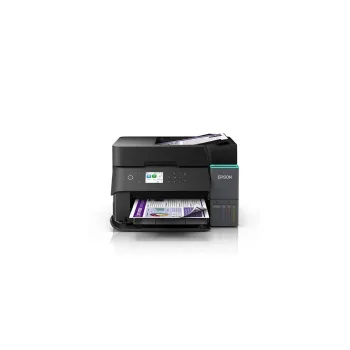
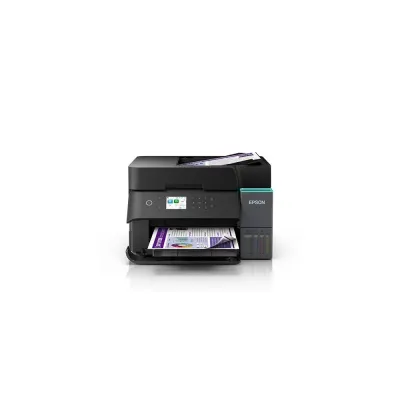
Multifuncional Epson Ecotank L6370 Color Duplex Wi-Fi - C11CL43301
SKU
C11CL43301
Multifuncional epson ecotank l6370 a color con sistema de tanque de tinta recargable, diseñada para un alto volumen de impresión en casa u oficina. imprime, escanea y copia a doble cara de forma automática, y se conecta fácilmente por wi-fi para imprimir desde tus dispositivos móviles. su tecnología de inyección de tinta sin calor ayuda a ahorrar energía y ofrece impresiones de calidad con bajo costo por página.
$7,019.00
Impuestos: $7,019.00
Solo 5 piezas disponibles
Entrega estimada
Entrega entre el 20/05/2026 y el 23/05/2026
Costo de envio
Calculado en el checkout
Se ajustara automaticamente con Skydropx
Compra con confianza
- Pago seguro
- MSI con tarjetas participantes
- Factura electronica SAT
Garantia
Garantia incluida segun fabricante
Garantia extendible disponible
Metodos de pago
Metodos disponibles al finalizar la compra
Etiquetas:
multifuncional
, epson
, ecotank
, l6370
, impresora color
, duplex
, wifi
, oficina
, hogar
, bajo costo
, sistema tintas
, impresora multifuncion
, productividad
La multifuncional Epson Ecotank L6370 es una solución todo en uno diseñada para maximizar la eficiencia en entornos de trabajo exigentes. Cuenta con sistema de tinta Ecotank que permite imprimir hasta 14,000 páginas en negro y 5,200 páginas a color sin necesidad de recambios frecuentes, reduciendo significativamente el costo por página.Esta impresora ofrece impresión a color de alta calidad con tecnología dúplex automática, permitiendo imprimir en ambas caras del papel de forma automática para ahorrar tiempo y recursos. La conectividad Wi-Fi integrada facilita la impresión desde cualquier dispositivo móvil u ordenador dentro de la red, ideal para entornos colaborativos.Perfecta para pequeñas empresas, oficinas en casa y usuarios que requieren volúmenes moderados a altos de impresión. Su diseño compacto y fácil mantenimiento la convierten en una opción confiable para quienes buscan reducir costos operativos sin comprometer la calidad de impresión.
**Preguntas Frecuentes - Epson Ecotank L6370**
**1. ¿Qué incluye la caja al comprar la impresora?**
La impresora viene con botellas de tinta iniciales de alta capacidad (negro, cian, magenta, amarillo) para el llenado inicial de los tanques integrados.
**2. ¿Es compatible con sistemas operativos como Windows, macOS o móviles?**
Sí, es compatible con Windows, macOS, Linux, iOS y Android. Se recomienda descargar los controladores más recientes desde el sitio web de soporte de Epson.
**3. ¿Cómo conecto la impresora a mi red Wi-Fi?**
Puedes configurar la conexión Wi-Fi directamente desde el panel de control de la impresora, navegando por los menús hasta la opción de configuración de red. También puedes usar el software de instalación desde una computadora conectada.
**4. ¿Qué hago si la impresora muestra un error o luz parpadeante?**
Apaga y vuelve a encender la impresora. Si el error persiste, consulta el manual de usuario o la sección de soporte en el sitio web de Epson, donde hay una lista de códigos de error y sus soluciones.
**5. ¿Cómo activo la función de impresión a doble cara (dúplex) automática?**
Selecciona la opción 'Imprimir a doble cara' o 'Dúplex' en los ajustes de impresión de tu computadora o dispositivo móvil al enviar un trabajo. La impresora girará el papel automáticamente.
**6. ¿Dónde puedo conseguir tinta de repuesto y cada cuánto debo rellenar los tanques?**
La tinta de repuesto (Epson 664) se adquiere en tiendas autorizadas o en línea. El tiempo entre recargas varía según el uso; los tanques transparentes permiten monitorear el nivel fácilmente.
**7. ¿La impresora tiene garantía y cómo la hago válida?**
Sí, cuenta con garantía limitada de Epson. Conserva tu ticket de compra y contacta al centro de servicio autorizado más cercano o al soporte de Epson en caso de necesitarla.
**8. ¿Puedo imprimir y escanear desde mi teléfono celular?**
Sí, utilizando la aplicación gratuita 'Epson Smart Panel' (disponible en App Store y Google Play) puedes imprimir, escanear y monitorear los niveles de tinta desde tu móvil.
**9. ¿Qué debo hacer si la impresión sale con rayas o colores desvanecidos?**
Ejecuta la utilidad de 'Limpieza de cabezales' desde el menú de mantenimiento en el panel de la impresora o desde el software Epson en tu computadora. Si el problema continúa, puede requerir una alineación de cabezales.
**10. ¿Es seguro dejar los tanques de tinta llenos y expuestos?**
Sí, los tanques integrados (Ecotank) están diseñados para ser sellados y almacenar la tinta de forma segura sin evaporación significativa, a diferencia de los cartuchos tradicionales.
**1. ¿Qué incluye la caja al comprar la impresora?**
La impresora viene con botellas de tinta iniciales de alta capacidad (negro, cian, magenta, amarillo) para el llenado inicial de los tanques integrados.
**2. ¿Es compatible con sistemas operativos como Windows, macOS o móviles?**
Sí, es compatible con Windows, macOS, Linux, iOS y Android. Se recomienda descargar los controladores más recientes desde el sitio web de soporte de Epson.
**3. ¿Cómo conecto la impresora a mi red Wi-Fi?**
Puedes configurar la conexión Wi-Fi directamente desde el panel de control de la impresora, navegando por los menús hasta la opción de configuración de red. También puedes usar el software de instalación desde una computadora conectada.
**4. ¿Qué hago si la impresora muestra un error o luz parpadeante?**
Apaga y vuelve a encender la impresora. Si el error persiste, consulta el manual de usuario o la sección de soporte en el sitio web de Epson, donde hay una lista de códigos de error y sus soluciones.
**5. ¿Cómo activo la función de impresión a doble cara (dúplex) automática?**
Selecciona la opción 'Imprimir a doble cara' o 'Dúplex' en los ajustes de impresión de tu computadora o dispositivo móvil al enviar un trabajo. La impresora girará el papel automáticamente.
**6. ¿Dónde puedo conseguir tinta de repuesto y cada cuánto debo rellenar los tanques?**
La tinta de repuesto (Epson 664) se adquiere en tiendas autorizadas o en línea. El tiempo entre recargas varía según el uso; los tanques transparentes permiten monitorear el nivel fácilmente.
**7. ¿La impresora tiene garantía y cómo la hago válida?**
Sí, cuenta con garantía limitada de Epson. Conserva tu ticket de compra y contacta al centro de servicio autorizado más cercano o al soporte de Epson en caso de necesitarla.
**8. ¿Puedo imprimir y escanear desde mi teléfono celular?**
Sí, utilizando la aplicación gratuita 'Epson Smart Panel' (disponible en App Store y Google Play) puedes imprimir, escanear y monitorear los niveles de tinta desde tu móvil.
**9. ¿Qué debo hacer si la impresión sale con rayas o colores desvanecidos?**
Ejecuta la utilidad de 'Limpieza de cabezales' desde el menú de mantenimiento en el panel de la impresora o desde el software Epson en tu computadora. Si el problema continúa, puede requerir una alineación de cabezales.
**10. ¿Es seguro dejar los tanques de tinta llenos y expuestos?**
Sí, los tanques integrados (Ecotank) están diseñados para ser sellados y almacenar la tinta de forma segura sin evaporación significativa, a diferencia de los cartuchos tradicionales.
**Guía Rápida de Uso - Epson Ecotank L6370**
1. **Desembalaje e instalación física:** Saca la impresora y todos los accesorios de la caja. Retira los sellos y cintas de protección del interior.
2. **Llenado inicial de tinta:** Con la impresora APAGADA, destapa los tapones de los tanques de tinta. Vierte cuidadosamente cada color en su tanque correspondiente hasta la línea de 'MAX'. Vuelve a tapar.
3. **Encendido y preparación:** Conecta el cable de alimentación y enciende la impresora. Sigue las instrucciones en pantalla para el proceso de carga inicial de tinta (puede tardar varios minutos).
4. **Carga de papel:** Ajusta las guías laterales de la bandeja de papel posterior para el tamaño de hoja que vas a usar (ej. A4 o carta). Inserta el papel.
5. **Instalación de software:** Para una configuración completa, conecta la impresora temporalmente a una computadora con USB o ve al sitio web de Epson para descargar e instalar el software y controladores desde la red Wi-Fi.
6. **Conexión a red Wi-Fi:** En el panel de control de la impresora, ve a 'Configuración' > 'Configuración de red' > 'Wi-Fi'. Selecciona tu red e ingresa la contraseña.
7. **Impresión básica:** En tu computadora o dispositivo móvil, selecciona 'Imprimir' en cualquier documento. Elige 'EPSON L6370 Series' como impresora y ajusta las preferencias (color, calidad, dúplex).
8. **Escaneo básico:** Coloca el documento frenteabajo en el cristal del escáner o en el ADF (alimentador automático de documentos). Presiona el botón 'Escanear' en el panel o usa el software Epson Scan en tu computadora.
9. **Mantenimiento regular:** Monitorea los niveles de tinta a través de los tanques transparentes. Realiza una limpieza de cabezales desde el menú de mantenimiento si notas calidad de impresión baja.
10. **Apagado:** Para ahorrar energía, la impresora entra en modo de espera automáticamente. Puedes apagarla con el botón de encendido si no la usarás por un tiempo prolongado.
*Para detalles específicos sobre funciones avanzadas, compatibilidad o solución de problemas, consulta el manual de usuario completo disponible en el sitio de soporte de Epson.*
1. **Desembalaje e instalación física:** Saca la impresora y todos los accesorios de la caja. Retira los sellos y cintas de protección del interior.
2. **Llenado inicial de tinta:** Con la impresora APAGADA, destapa los tapones de los tanques de tinta. Vierte cuidadosamente cada color en su tanque correspondiente hasta la línea de 'MAX'. Vuelve a tapar.
3. **Encendido y preparación:** Conecta el cable de alimentación y enciende la impresora. Sigue las instrucciones en pantalla para el proceso de carga inicial de tinta (puede tardar varios minutos).
4. **Carga de papel:** Ajusta las guías laterales de la bandeja de papel posterior para el tamaño de hoja que vas a usar (ej. A4 o carta). Inserta el papel.
5. **Instalación de software:** Para una configuración completa, conecta la impresora temporalmente a una computadora con USB o ve al sitio web de Epson para descargar e instalar el software y controladores desde la red Wi-Fi.
6. **Conexión a red Wi-Fi:** En el panel de control de la impresora, ve a 'Configuración' > 'Configuración de red' > 'Wi-Fi'. Selecciona tu red e ingresa la contraseña.
7. **Impresión básica:** En tu computadora o dispositivo móvil, selecciona 'Imprimir' en cualquier documento. Elige 'EPSON L6370 Series' como impresora y ajusta las preferencias (color, calidad, dúplex).
8. **Escaneo básico:** Coloca el documento frenteabajo en el cristal del escáner o en el ADF (alimentador automático de documentos). Presiona el botón 'Escanear' en el panel o usa el software Epson Scan en tu computadora.
9. **Mantenimiento regular:** Monitorea los niveles de tinta a través de los tanques transparentes. Realiza una limpieza de cabezales desde el menú de mantenimiento si notas calidad de impresión baja.
10. **Apagado:** Para ahorrar energía, la impresora entra en modo de espera automáticamente. Puedes apagarla con el botón de encendido si no la usarás por un tiempo prolongado.
*Para detalles específicos sobre funciones avanzadas, compatibilidad o solución de problemas, consulta el manual de usuario completo disponible en el sitio de soporte de Epson.*