Documentacion del producto
Documentacion disponible proximamente
- PDFs
- Fichas tecnicas
- Manuales
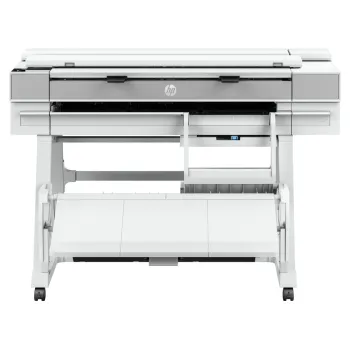
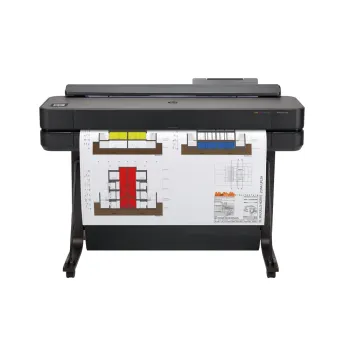
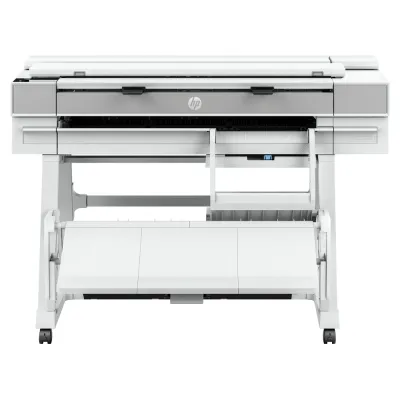
Plotter HP DesignJet T950 36" Inyección de Tinta Wi-Fi Ethernet Modelo 2Y9H3A
SKU
2Y9H3A
Plotter HP DesignJet T950 de 36 pulgadas para impresión profesional de gran formato. Ideal para planos arquitectónicos, mapas y gráficos de alta calidad con líneas nítidas y colores precisos. Ofrece conectividad Wi-Fi y Ethernet para una fácil integración en entornos de trabajo colaborativos. Su diseño robusto y confiable está pensado para un uso intensivo en estudios de arquitectura, ingeniería y diseño.
$187,309.00
Impuestos: $187,309.00
Solo 1 piezas disponibles
Entrega estimada
Entrega entre el 31/03/2026 y el 03/04/2026
Costo de envio
Calculado en el checkout
Se ajustara automaticamente con Skydropx
Compra con confianza
- Pago seguro
- MSI con tarjetas participantes
- Factura electronica SAT
Garantia
Garantia incluida segun fabricante
Garantia extendible disponible
Metodos de pago
Metodos disponibles al finalizar la compra
Etiquetas:
plotter
, hp
, designjet
, t950
, 36 pulgadas
, inyección tinta
, wi-fi
, ethernet
, arquitectura
, ingenieria
, diseño
, impresión profesional
, gran formato
, planos
El plotter HP DesignJet T950 es la solución perfecta para profesionales que necesitan impresiones de gran formato con calidad excepcional. Con su tecnología de inyección de tinta térmica y resolución máxima de 2400 x 1200 DPI, garantiza líneas precisas y colores vibrantes en cada impresión.Este plotter de 36 pulgadas ofrece conectividad completa con Wi-Fi, Ethernet y USB, permitiendo la impresión desde múltiples dispositivos. Es compatible con formatos desde A4 hasta A0, ideal para planos arquitectónicos, diseños de ingeniería y presentaciones profesionales. Incluye pantalla táctil integrada y software HP para Windows, macOS, Android e iOS.Perfecto para estudios de arquitectura, oficinas de ingeniería y empresas de diseño, el DesignJet T950 combina rendimiento confiable con eficiencia energética. Su consumo de solo 35W en operación y certificaciones ENERGY STAR lo convierten en una opción sostenible para entornos profesionales exigentes.
| Calidad de impresión | |
| Color | |
| Características | |
| Colores de impresión | Cian, Magenta, Negro mate, Amarillo |
| Tecnología de impresión | Inyección de tinta térmica |
| Características especiales | |
| Segmento HP | Negocios |
| Condiciones ambientales | |
| Altitud de funcionamiento | 0 - 3000 m |
| Intervalo de humedad relativa durante almacenaje | 0 - 95% |
| Intervalo de humedad relativa para funcionamiento | 20 - 80% |
| Intervalo de temperatura de almacenaje | -25 - 55 °C |
| Intervalo de temperatura operativa | 5 - 40 °C |
| Contenido del embalaje | |
| Bandeja de salida | |
| Control de energía | |
| Consumo de energía (inactivo) | 0.1 W |
| Consumo energético | 35 W |
| Frecuencia de entrada AC | 50 - 60 Hz |
| Modo de suspensión | 3.5 W |
| Voltaje de entrada AC | 100 - 240 V |
| Copiado | |
| Copiadora reescalar | 50 - 400% |
| Desempeño | |
| Copiado | Copia a color |
| Escaneado | Escaneo a color |
| Número de cartuchos de impresión | 4 |
| Detalles técnicos | |
| Sustainability certificates | CE, ENERGY STAR, EPEAT, ErP, REACH, RoHS, UL ECOLOGO, WEEE |
| Sustainability compliance | |
| Tipo de control | Tocar |
| Dirección de papel | |
| Ancho máximo de papel | 914 mm |
| Corte de hojas | |
| Grosor de medios | 0.3 mm |
| ISO tamaño de serie A (A0...A9) | A0, A1, A2, A3, A4 |
| Longitud máxima de escaneado | 7 m |
| Máximo diámetro del rollo | 14 cm |
| Peso recomendado de papel | 60 - 280 g/m² |
| Roll weight (rear roll) | 13 kg |
| Tamaño máximo de impresión | A0 (841 x 1189 mm) |
| Diseño | |
| Color del producto | Blanco |
| Empaquetado | |
| Alto del paquete | 780 mm |
| Largo del paquete | 630 mm |
| Peso del paquete | 97 kg |
| Exhibición | |
| Pantalla incorporada | |
| Exploración | |
| Escanear a | Nube, Correo electrónico, Network folder, PC, USB |
| Grosor medio máximo | 0.8 mm |
| Resolución óptica de escáner | 600 x 600 DPI |
| Tamaño máximo de escaneado | 914 x 2770 mm |
| Tamaño mínimo de escaneado | 127 x 127 |
| Tecnología de escaneado | CIS |
| Tipo de escaneado | Escáner alimentado con hojas |
| Formatos de los medios | |
| Ancho máximo del rollo | 91.4 cm |
| Otras características | |
| Área no imprimible (hoja cortada) | 0.2 x 0.2 x 0.2 x 0.2 |
| Entrada máxima del rollo | 1 |
| Memoria interna | 2048 MB |
| Precisión de línea | ±0.1% |
| Peso y dimensiones | |
| Altura | 967 mm |
| Ancho | 1407 mm |
| Ancho de la caja | 1575 mm |
| Peso | 71 kg |
| Profundidad | 720 mm |
| Puertos e Interfaces | |
| Impresión directa | |
| USB port | |
| Red | |
| Ethernet | |
| Tecnología de impresión móvil | Apple AirPrint, HP ePrint |
| Wi-Fi | |
| Wi-Fi Direct | |
| Sistema operativo/software | |
| Software incluido | HP Click for Windows and macOS, HP app for Windows, macOS, Android, iOS |
| Tecnología de la impresión | |
| Page description languages | CALS G4, HP-GL/2, HP-RTL, JPEG, PDF, TIFF, URF |
| Tipos de medios | |
| Paper tray media types | Papel bond, Papel cuché, Papel satinado, Papel grueso, Papel mate, Papel fotográfico, Papel normal |
| Velocidad de la impresión | |
| Resolución máxima | 2400 x 1200 DPI |
| Velocidad de impresión (calidad normal, A1) | 120 pph |
**Preguntas Frecuentes (FAQs)**
**1. ¿Qué tipo de conexiones incluye este plotter?**
Incluye conexión Wi-Fi y Ethernet (LAN), lo que permite conectarlo a la red de la oficina o a un equipo de forma inalámbrica.
**2. ¿Es compatible con sistemas operativos como Windows y macOS?**
Sí, es compatible con las versiones más recientes de Windows y macOS. Se recomienda verificar la ficha técnica completa o el sitio de soporte de HP para la lista exacta de sistemas operativos y controladores.
**3. ¿Cómo se realiza la instalación inicial?**
La instalación básica consiste en: desembalar, conectar a la corriente, cargar los rollos de papel, instalar los cabezales de tinta y seguir el asistente de configuración en pantalla. Para la conexión de red, se debe usar el menú del plotter o el software HP.
**4. ¿Qué tipo de papel y anchos puede utilizar?**
Es un plotter de 36 pulgadas (ancho de rollo máximo). Puede manejar una variedad de medios, incluyendo papel bond, satinado y algunos tipos de papel para acabados. Consulte las especificaciones del producto para los gramajes y tipos específicos recomendados.
**5. ¿Qué mantenimiento básico requiere?**
Requiere limpieza periódica de los cabezales desde el menú de la impresora para evitar atascos y mantener la calidad. Es crucial usar tintas y papel originales HP para un óptimo rendimiento y evitar daños.
**6. ¿Cuál es el procedimiento en caso de un atasco de papel?**
Apague el plotter desde el botón principal. Siga con cuidado las instrucciones en la pantalla o en la guía del usuario para liberar el papel, evitando tirar con fuerza para no dañar los rodillos internos.
**7. ¿Cómo funciona la garantía en México?**
El producto incluye garantía. Para hacerla válida, debe contactar al proveedor (Diten) o al centro de servicio autorizado de HP en México con su factura de compra. Se recomienda registrar el producto en el sitio web de HP.
**8. ¿Se puede usar en una red con múltiples usuarios?**
Sí, al conectarlo vía Ethernet o Wi-Fi a la red, puede ser compartido y accedido por varios usuarios desde sus computadoras, siempre que tengan los controladores y permisos adecuados.
**9. ¿Qué hago si la impresión tiene rayas o falta de color?**
Ejecute la utilidad de limpieza de cabezales desde el panel de control del plotter. Si el problema persiste, verifique que los cartuchos de tinta tengan suficiente tinta y estén correctamente instalados.
**1. ¿Qué tipo de conexiones incluye este plotter?**
Incluye conexión Wi-Fi y Ethernet (LAN), lo que permite conectarlo a la red de la oficina o a un equipo de forma inalámbrica.
**2. ¿Es compatible con sistemas operativos como Windows y macOS?**
Sí, es compatible con las versiones más recientes de Windows y macOS. Se recomienda verificar la ficha técnica completa o el sitio de soporte de HP para la lista exacta de sistemas operativos y controladores.
**3. ¿Cómo se realiza la instalación inicial?**
La instalación básica consiste en: desembalar, conectar a la corriente, cargar los rollos de papel, instalar los cabezales de tinta y seguir el asistente de configuración en pantalla. Para la conexión de red, se debe usar el menú del plotter o el software HP.
**4. ¿Qué tipo de papel y anchos puede utilizar?**
Es un plotter de 36 pulgadas (ancho de rollo máximo). Puede manejar una variedad de medios, incluyendo papel bond, satinado y algunos tipos de papel para acabados. Consulte las especificaciones del producto para los gramajes y tipos específicos recomendados.
**5. ¿Qué mantenimiento básico requiere?**
Requiere limpieza periódica de los cabezales desde el menú de la impresora para evitar atascos y mantener la calidad. Es crucial usar tintas y papel originales HP para un óptimo rendimiento y evitar daños.
**6. ¿Cuál es el procedimiento en caso de un atasco de papel?**
Apague el plotter desde el botón principal. Siga con cuidado las instrucciones en la pantalla o en la guía del usuario para liberar el papel, evitando tirar con fuerza para no dañar los rodillos internos.
**7. ¿Cómo funciona la garantía en México?**
El producto incluye garantía. Para hacerla válida, debe contactar al proveedor (Diten) o al centro de servicio autorizado de HP en México con su factura de compra. Se recomienda registrar el producto en el sitio web de HP.
**8. ¿Se puede usar en una red con múltiples usuarios?**
Sí, al conectarlo vía Ethernet o Wi-Fi a la red, puede ser compartido y accedido por varios usuarios desde sus computadoras, siempre que tengan los controladores y permisos adecuados.
**9. ¿Qué hago si la impresión tiene rayas o falta de color?**
Ejecute la utilidad de limpieza de cabezales desde el panel de control del plotter. Si el problema persiste, verifique que los cartuchos de tinta tengan suficiente tinta y estén correctamente instalados.
**Guía Rápida de Uso - HP DesignJet T950**
1. **Ubicación:** Coloque el plotter en una superficie estable, plana y cerca de una toma de corriente. Deje espacio suficiente en la parte posterior y frontal para la salida del papel.
2. **Alimentación:** Conecte el cable de poder y encienda la impresora con el botón principal.
3. **Cargar Medios:** Abra la tapa frontal, coloque el rollo de papel (hasta 36" de ancho) en el portarrollos y guíe la punta hasta la entrada, siguiendo la guía marcada. El plotter lo tomará automáticamente.
4. **Instalar Tinta:** Con la impresora encendida, abra la tapa del área de los cabezales. Inserte los cartuchos de tinta nuevos en sus ranuras correspondientes hasta que hagan clic.
5. **Conexión:** Para Wi-Fi/Ethernet, use el menú táctil en "Configuración de red" para seleccionar su red e ingresar la contraseña, o conecte el cable de red Ethernet.
6. **Instalar Controlador:** En su computadora, descargue el controlador más reciente desde el sitio de soporte de HP o use el CD incluido (si aplica). Siga el asistente de instalación.
7. **Imprimir:** Envíe su trabajo desde cualquier aplicación (ej. AutoCAD, Adobe). En el cuadro de diálogo de impresión, seleccione la impresora "HP DesignJet T950" y configure el tamaño del papel y la calidad.
8. **Mantenimiento:** Realice la limpieza de cabezales desde el menú "Mantenimiento" en la pantalla táctil si nota pérdida de calidad. Reemplace los cartuchos cuando el sistema lo indique.
9. **Apagado:** Para períodos largos sin uso, es recomendable apagar la impresora usando el botón principal. No desconecte la energía bruscamente.
1. **Ubicación:** Coloque el plotter en una superficie estable, plana y cerca de una toma de corriente. Deje espacio suficiente en la parte posterior y frontal para la salida del papel.
2. **Alimentación:** Conecte el cable de poder y encienda la impresora con el botón principal.
3. **Cargar Medios:** Abra la tapa frontal, coloque el rollo de papel (hasta 36" de ancho) en el portarrollos y guíe la punta hasta la entrada, siguiendo la guía marcada. El plotter lo tomará automáticamente.
4. **Instalar Tinta:** Con la impresora encendida, abra la tapa del área de los cabezales. Inserte los cartuchos de tinta nuevos en sus ranuras correspondientes hasta que hagan clic.
5. **Conexión:** Para Wi-Fi/Ethernet, use el menú táctil en "Configuración de red" para seleccionar su red e ingresar la contraseña, o conecte el cable de red Ethernet.
6. **Instalar Controlador:** En su computadora, descargue el controlador más reciente desde el sitio de soporte de HP o use el CD incluido (si aplica). Siga el asistente de instalación.
7. **Imprimir:** Envíe su trabajo desde cualquier aplicación (ej. AutoCAD, Adobe). En el cuadro de diálogo de impresión, seleccione la impresora "HP DesignJet T950" y configure el tamaño del papel y la calidad.
8. **Mantenimiento:** Realice la limpieza de cabezales desde el menú "Mantenimiento" en la pantalla táctil si nota pérdida de calidad. Reemplace los cartuchos cuando el sistema lo indique.
9. **Apagado:** Para períodos largos sin uso, es recomendable apagar la impresora usando el botón principal. No desconecte la energía bruscamente.