AGOTADO
Documentacion del producto
Documentacion disponible proximamente
- PDFs
- Fichas tecnicas
- Manuales
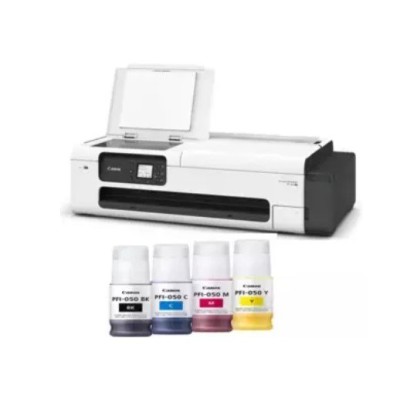
Plotter Canon TC-20M 24 Pulgadas con Wi-Fi, USB y 4 Tintas - Modelo 5816C002AC
SKU
5816C002AC
El plotter Canon TC-20M es una impresora de gran formato de 24 pulgadas ideal para planos, gráficos y proyectos creativos. Ofrece conectividad versátil con Wi-Fi y USB para una impresión flexible desde diversos dispositivos. Su sistema de 4 tintas garantiza impresiones nítidas y de calidad profesional, perfectas para arquitectos, diseñadores y oficinas técnicas que requieren documentos de gran tamaño con colores precisos.
$32,767.56
Impuestos: $32,767.56
No Disponible
Entrega estimada
Entrega entre el 22/04/2026 y el 25/04/2026
Costo de envio
Calculado en el checkout
Se ajustara automaticamente con Skydropx
Compra con confianza
- Pago seguro
- MSI con tarjetas participantes
- Factura electronica SAT
Garantia
Garantia incluida segun fabricante
Garantia extendible disponible
Metodos de pago
Metodos disponibles al finalizar la compra
Etiquetas:
plotter
, canon
, tc-20m
, 24 pulgadas
, wi-fi
, usb
, 4 tintas
, impresión profesional
, diseño gráfico
, arquitectura
, planos
, gran formato
Descubre el plotter Canon TC-20M, diseñado para profesionales que buscan precisión y versatilidad en impresiones de gran formato. Con una anchura de 24 pulgadas, este equipo es perfecto para planos, posters y gráficos detallados en estudios de arquitectura, ingeniería y diseño.Su conectividad Wi-Fi y USB permite imprimir desde múltiples dispositivos sin complicaciones, optimizando tu flujo de trabajo. El sistema de 4 tintas asegura colores vibrantes y líneas nítidas, ideal para presentaciones y documentos técnicos.Dirigido a arquitectos, diseñadores y empresas que requieren impresiones confiables, el Canon TC-20M combina la calidad de la marca con tecnología avanzada para resultados excepcionales. Aprovecha su fácil configuración y rendimiento duradero para impulsar tu creatividad.
**Preguntas Frecuentes (FAQs)**
**1. ¿Qué tipo de papel y tamaños puede imprimir este plotter?**
El plotter Canon TC-20M está diseñado para impresión profesional en rollos de hasta 24 pulgadas de ancho (610 mm). Es compatible con una amplia variedad de medios, incluyendo papel bond, papel mate, papel satinado y algunos tipos de papel fotográfico ligero. Para detalles específicos de gramaje y tipos de papel recomendados, consulta la ficha técnica oficial del producto.
**2. ¿Cómo me conecto a la impresora? ¿Es compatible con mi computadora?**
Puedes conectarte mediante USB, red cableada (Ethernet) o Wi-Fi. Es compatible con los sistemas operativos Windows y macOS más comunes. Para configurar la conexión Wi-Fi, se recomienda usar el asistente de configuración desde el panel de control de la impresora o el software de instalación incluido.
**3. ¿Qué tipo de tinta usa y dónde la consigo?**
Utiliza 4 tintas individuales (cian, magenta, amarillo y negro) en cartuchos específicos para el modelo Canon TC-20M (modelo 5816C002AC). Se deben usar únicamente tintas originales Canon o las recomendadas por el fabricante para garantizar la calidad y evitar daños. Los consumibles se pueden adquirir en distribuidores autorizados Canon.
**4. ¿Qué hago si la impresión tiene rayas, manchas o falta de color?**
Esto suele indicar que los cabezales de impresión necesitan limpieza. Desde el menú de mantenimiento en el panel de la impresora o desde el software del controlador en tu computadora, ejecuta la utilidad de "Limpieza de cabezales". Si el problema persiste después de 1-2 ciclos, verifica que los cartuchos de tinta estén correctamente instalados y no estén vacíos.
**5. ¿Cómo realizo el mantenimiento básico para evitar atascos?**
- Usa siempre papel de buena calidad y en buen estado.
- Almacena los rollos de papel en un lugar seco y plano.
- Limpia regularmente el área donde se carga el papel y los rodillos de alimentación con un paño suave y seco.
- No dejes la impresora desconectada por largos periodos; enciéndela al menos una vez a la semana.
**6. ¿La garantía cubre atascos de papel o problemas por usar tintas no originales?**
La garantía en México cubre defectos de fabricación. Los problemas causados por el uso de consumibles no originales (tintas o papel inadecuado) o por un mal uso (como atascos severos por manipulación incorrecta) generalmente no están cubiertos. Conserva tu ticket de compra para cualquier gestión de garantía.
**7. ¿Puedo imprimir de forma inalámbrica desde mi teléfono o tablet?**
La conectividad Wi-Fi está diseñada principalmente para integrarse a una red de oficina y permitir la impresión desde computadoras. Para imprimir directamente desde dispositivos móviles (iOS/Android), es posible que necesites utilizar aplicaciones específicas de Canon o configurar la impresión a través de la red. Consulta el manual de usuario para instrucciones detalladas.
**8. ¿Qué debo hacer si la impresora no enciende o no responde?**
Verifica que el cable de poder esté bien conectado tanto a la impresora como al contacto de pared. Asegúrate de que el interruptor de encendido en la parte posterior de la impresora esté en la posición "I" (encendido). Si el problema persiste, desconecta la impresora por 60 segundos y vuelve a conectarla. Si sigue sin responder, contacta al soporte técnico autorizado.
**1. ¿Qué tipo de papel y tamaños puede imprimir este plotter?**
El plotter Canon TC-20M está diseñado para impresión profesional en rollos de hasta 24 pulgadas de ancho (610 mm). Es compatible con una amplia variedad de medios, incluyendo papel bond, papel mate, papel satinado y algunos tipos de papel fotográfico ligero. Para detalles específicos de gramaje y tipos de papel recomendados, consulta la ficha técnica oficial del producto.
**2. ¿Cómo me conecto a la impresora? ¿Es compatible con mi computadora?**
Puedes conectarte mediante USB, red cableada (Ethernet) o Wi-Fi. Es compatible con los sistemas operativos Windows y macOS más comunes. Para configurar la conexión Wi-Fi, se recomienda usar el asistente de configuración desde el panel de control de la impresora o el software de instalación incluido.
**3. ¿Qué tipo de tinta usa y dónde la consigo?**
Utiliza 4 tintas individuales (cian, magenta, amarillo y negro) en cartuchos específicos para el modelo Canon TC-20M (modelo 5816C002AC). Se deben usar únicamente tintas originales Canon o las recomendadas por el fabricante para garantizar la calidad y evitar daños. Los consumibles se pueden adquirir en distribuidores autorizados Canon.
**4. ¿Qué hago si la impresión tiene rayas, manchas o falta de color?**
Esto suele indicar que los cabezales de impresión necesitan limpieza. Desde el menú de mantenimiento en el panel de la impresora o desde el software del controlador en tu computadora, ejecuta la utilidad de "Limpieza de cabezales". Si el problema persiste después de 1-2 ciclos, verifica que los cartuchos de tinta estén correctamente instalados y no estén vacíos.
**5. ¿Cómo realizo el mantenimiento básico para evitar atascos?**
- Usa siempre papel de buena calidad y en buen estado.
- Almacena los rollos de papel en un lugar seco y plano.
- Limpia regularmente el área donde se carga el papel y los rodillos de alimentación con un paño suave y seco.
- No dejes la impresora desconectada por largos periodos; enciéndela al menos una vez a la semana.
**6. ¿La garantía cubre atascos de papel o problemas por usar tintas no originales?**
La garantía en México cubre defectos de fabricación. Los problemas causados por el uso de consumibles no originales (tintas o papel inadecuado) o por un mal uso (como atascos severos por manipulación incorrecta) generalmente no están cubiertos. Conserva tu ticket de compra para cualquier gestión de garantía.
**7. ¿Puedo imprimir de forma inalámbrica desde mi teléfono o tablet?**
La conectividad Wi-Fi está diseñada principalmente para integrarse a una red de oficina y permitir la impresión desde computadoras. Para imprimir directamente desde dispositivos móviles (iOS/Android), es posible que necesites utilizar aplicaciones específicas de Canon o configurar la impresión a través de la red. Consulta el manual de usuario para instrucciones detalladas.
**8. ¿Qué debo hacer si la impresora no enciende o no responde?**
Verifica que el cable de poder esté bien conectado tanto a la impresora como al contacto de pared. Asegúrate de que el interruptor de encendido en la parte posterior de la impresora esté en la posición "I" (encendido). Si el problema persiste, desconecta la impresora por 60 segundos y vuelve a conectarla. Si sigue sin responder, contacta al soporte técnico autorizado.
**Guía Rápida de Uso - Plotter Canon TC-20M**
**Preparación e Instalación:**
1. **Ubicación:** Coloca la impresora sobre una superficie estable, plana y con espacio suficiente a los lados y atrás para la ventilación y la salida del papel.
2. **Conexión:** Conecta el cable de poder. Para la primera configuración, se recomienda usar la conexión USB a tu computadora.
3. **Instalación de Software:** Inserta el disco de instalación o descarga los controladores más recientes desde el sitio web de Canon México. Sigue el asistente de instalación en pantalla.
4. **Carga de Tinta:** Con la impresora encendida, abre la tapa frontal. Instala los 4 cartuchos de tinta (cian, magenta, amarillo, negro) en sus ranuras correspondientes presionando firmemente hasta que hagan clic.
**Carga de Papel e Impresión:**
5. **Cargar el Rollo:** Levanta la guía lateral derecha, coloca el rollo de papel (hasta 24") en el soporte y empújalo hacia la izquierda. Asegúrate de que el borde del papel quede alineado con la marca guía azul.
6. **Alimentar el Papel:** En el panel de control, selecciona "Alimentar Papel" o sigue las instrucciones en pantalla. La impresora tomará el borde del papel y lo colocará en la posición inicial.
7. **Seleccionar Tipo de Papel:** Usa las teclas del panel para navegar al menú de configuración y selecciona el tipo de papel que estás usando (ej., "Papel Bond"). Esto optimiza la calidad y velocidad.
8. **Enviar un Trabajo:** Desde tu computadora, selecciona la impresora "Canon TC-20M" como destino de impresión. Ajusta la configuración (tamaño, calidad) en el cuadro de diálogo de impresión y haz clic en "Imprimir".
**Mantenimiento Diario:**
9. **Al Finalizar:** Una vez terminada tu sesión de impresión, es recomendable NO apagar la impresora inmediatamente. Déjala en modo de espera para que pueda realizar sus ciclos de mantenimiento automático.
10. **En Caso de Atasco:** Si el papel se atasca, NO lo jales con fuerza. Sigue las instrucciones en la pantalla de la impresora para liberar suavemente los rodillos y retirar el papel fragmentado.
**Nota:** Para procedimientos detallados de configuración de red Wi-Fi, calibración de color o limpieza profunda, consulta el **Manual del Usuario** incluido con el producto o el sitio de soporte de Canon.
**Preparación e Instalación:**
1. **Ubicación:** Coloca la impresora sobre una superficie estable, plana y con espacio suficiente a los lados y atrás para la ventilación y la salida del papel.
2. **Conexión:** Conecta el cable de poder. Para la primera configuración, se recomienda usar la conexión USB a tu computadora.
3. **Instalación de Software:** Inserta el disco de instalación o descarga los controladores más recientes desde el sitio web de Canon México. Sigue el asistente de instalación en pantalla.
4. **Carga de Tinta:** Con la impresora encendida, abre la tapa frontal. Instala los 4 cartuchos de tinta (cian, magenta, amarillo, negro) en sus ranuras correspondientes presionando firmemente hasta que hagan clic.
**Carga de Papel e Impresión:**
5. **Cargar el Rollo:** Levanta la guía lateral derecha, coloca el rollo de papel (hasta 24") en el soporte y empújalo hacia la izquierda. Asegúrate de que el borde del papel quede alineado con la marca guía azul.
6. **Alimentar el Papel:** En el panel de control, selecciona "Alimentar Papel" o sigue las instrucciones en pantalla. La impresora tomará el borde del papel y lo colocará en la posición inicial.
7. **Seleccionar Tipo de Papel:** Usa las teclas del panel para navegar al menú de configuración y selecciona el tipo de papel que estás usando (ej., "Papel Bond"). Esto optimiza la calidad y velocidad.
8. **Enviar un Trabajo:** Desde tu computadora, selecciona la impresora "Canon TC-20M" como destino de impresión. Ajusta la configuración (tamaño, calidad) en el cuadro de diálogo de impresión y haz clic en "Imprimir".
**Mantenimiento Diario:**
9. **Al Finalizar:** Una vez terminada tu sesión de impresión, es recomendable NO apagar la impresora inmediatamente. Déjala en modo de espera para que pueda realizar sus ciclos de mantenimiento automático.
10. **En Caso de Atasco:** Si el papel se atasca, NO lo jales con fuerza. Sigue las instrucciones en la pantalla de la impresora para liberar suavemente los rodillos y retirar el papel fragmentado.
**Nota:** Para procedimientos detallados de configuración de red Wi-Fi, calibración de color o limpieza profunda, consulta el **Manual del Usuario** incluido con el producto o el sitio de soporte de Canon.