





AGOTADO
Documentacion del producto
Documentacion disponible proximamente
- PDFs
- Fichas tecnicas
- Manuales
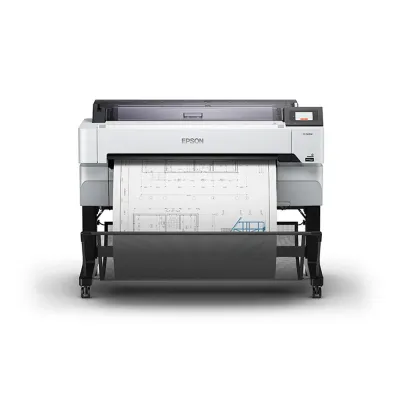
Plotter Epson SureColor T5470M 36 Pulgadas - Impresión a Color de Alta Resolución
SKU
SCT5470M
El plotter Epson SureColor T5470M de 36 pulgadas es ideal para profesionales que requieren impresiones de gran formato con colores vibrantes y detalles precisos. Perfecto para planos arquitectónicos, gráficos de exhibición y arte, ofrece una alta resolución que garantiza líneas nítidas y textos claros. Su diseño robusto y confiable está pensado para un uso continuo en estudios de diseño, ingeniería o imprentas, facilitando la producción de trabajos de calidad profesional de manera eficiente.
$146,470.88
Impuestos: $146,470.88
No Disponible
Entrega estimada
Entrega entre el 11/04/2026 y el 14/04/2026
Costo de envio
Calculado en el checkout
Se ajustara automaticamente con Skydropx
Compra con confianza
- Pago seguro
- MSI con tarjetas participantes
- Factura electronica SAT
Garantia
Garantia incluida segun fabricante
Garantia extendible disponible
Metodos de pago
Metodos disponibles al finalizar la compra
Etiquetas:
plotter
, epson
, surecolor t5470m
, impresión a color
, 36 pulgadas
, arquitectura
, diseño
, inyección de tinta
, alta resolución
, usb
, wifi
, ethernet
, profesional
, planos
Descubre el plotter Epson SureColor T5470M, diseñado para profesionales que requieren impresiones de alta calidad en formatos grandes. Con 36 pulgadas de ancho y tecnología de inyección de tinta, este equipo produce gráficos nítidos y colores vibrantes gracias a su resolución máxima de 2400 x 1200 DPI. Es perfecto para planos arquitectónicos, diseños de ingeniería y material publicitario, ofreciendo velocidad y precisión en cada proyecto.Incluye funciones avanzadas como escaneo a color, copiado y una pantalla táctil de 4.3 pulgadas para un control sencillo. Su conectividad USB, Ethernet y Wi-Fi permite integrarlo fácilmente en entornos de trabajo individuales o en red. Compatible con sistemas Windows y macOS, garantiza flexibilidad en cualquier estudio u oficina.Para mantener la garantía, es necesaria una instalación certificada por un técnico especializado. Consulte con nuestro servicio al cliente para programar la configuración y disfrutar de un rendimiento óptimo desde el primer día.
| Calidad de impresión | |
| Color | |
| Características | |
| Colores de impresión | Negro, Cian, Magenta, Amarillo |
| Tecnología de impresión | Inyección de tinta |
| Condiciones ambientales | |
| Intervalo de humedad relativa durante almacenaje | 5 - 85% |
| Intervalo de humedad relativa para funcionamiento | 20 - 80% |
| Intervalo de temperatura de almacenaje | -20 - 40 °C |
| Intervalo de temperatura operativa | 10 - 35 °C |
| Control de energía | |
| Consumo de energía (apagado) | 0.25 W |
| Consumo energético | 38 W |
| Frecuencia de entrada AC | 50 - 60 Hz |
| Voltaje de entrada AC | 110 - 240 V |
| Copiado | |
| Copiadora reescalar | 25 - 400% |
| Máximo número de copias | 99 copias |
| Desempeño | |
| Copiado | Copia a color |
| Escaneado | Escaneo a color |
| Número de cartuchos de impresión | 4 |
| Dirección de papel | |
| Corte de hojas | |
| Longitud máxima de escaneado | 30.5 m |
| Máximo diámetro del rollo | 167.6 cm |
| Diseño | |
| Color del producto | Blanco |
| Exhibición | |
| Pantalla incorporada | |
| Tamaño de pantalla | 10.9 cm (4.3") |
| Exploración | |
| Escanear a | Correo electrónico, FTP, USB |
| Tecnología de escaneado | CIS |
| Peso y dimensiones | |
| Altura | 1060 mm |
| Ancho | 1385 mm |
| Peso | 76 kg |
| Profundidad | 696 mm |
| Puertos e Interfaces | |
| USB port | |
| Red | |
| Ethernet | |
| Ethernet LAN, velocidad de transferencia de datos | 10,100,1000 Mbit/s |
| Wi-Fi | |
| Sistema operativo/software | |
| Sistema operativo MAC soportado | Mac OS X 10.13 High Sierra, Mac OS X 10.14 Mojave, Mac OS X 10.15 Catalina, Mac OS X 10.15.3 Catalina, Mac OS X 10.2 Jaguar, Mac OS X 10.3 Panther, Mac OS X 10.4 Tiger, Mac OS X 10.5 Leopard, Mac OS X 10.6 Snow Leopard, Mac OS X 10.7 Lion, Mac OS X 10.8 Mountain Lion, Mac OS X 10.9 Mavericks, Mac OS X 11.0 Big Sur |
| Sistema operativo Windows soportado | |
| Tecnología de la impresión | |
| Page description languages | ESC P, HP-GL/2, HP-RTL |
| Tipos de medios | |
| Paper tray media types | Papel reciclado, Rodar |
| Velocidad de la impresión | |
| Resolución máxima | 2400 x 1200 DPI |
**Preguntas Frecuentes (FAQs) - Plotter Epson SureColor T5470M**
**1. ¿Qué tipo de conexiones tiene este plotter?**
El plotter cuenta con conectividad USB y Wi-Fi, lo que permite conectarlo directamente a una computadora o a la red local para imprimir de forma inalámbrica desde diferentes dispositivos.
**2. ¿Es compatible con mi computadora o software de diseño?**
Epson ofrece controladores para los sistemas operativos Windows y macOS. Es compatible con la mayoría de software de arquitectura, ingeniería y diseño (CAD, GIS, etc.). Para verificar la compatibilidad específica con tu versión de software, consulta la ficha técnica completa en el sitio del fabricante.
**3. ¿Qué tipo de papel o medios puede imprimir?**
Está diseñado para imprimir en una amplia variedad de medios para fines técnicos y de diseño, como papel bond, translúcidos, de acabado mate y algunos tipos de papel fotográfico. Consulta el manual del usuario para conocer los gramajes y tipos específicos recomendados.
**4. ¿Cómo realizo el mantenimiento básico de los cabezales de impresión?**
El plotter realiza limpiezas automáticas periódicas. Para una limpieza manual profunda, accede al menú de mantenimiento desde el panel de control del equipo o desde el software de la impresora (Epson Printer Utility). No uses líquidos de limpieza no autorizados.
**5. ¿Qué hago si la impresión tiene rayas o falta color?**
Primero, ejecuta la limpieza de los cabezales desde el panel de control o el software. Si el problema persiste, verifica que los cartuchos de tinta tengan suficiente tinta y estén correctamente instalados. Si continúa, podría requerir una alineación de cabezales o asistencia técnica.
**6. ¿Cuál es el procedimiento para cambiar los cartuchos de tinta?**
Con el equipo encendido, abre la tapa frontal. El carro de impresión se moverá a la posición de cambio. Presiona el cartucho vacío hacia abajo para liberarlo, sácalo e inserta el nuevo hasta que haga clic. El sistema reconocerá automáticamente el nuevo cartucho.
**7. ¿Qué garantía tiene el producto y qué la cubre?**
El plotter incluye garantía del fabricante. La cobertura típica es por defectos de fabricación en partes y mano de obra. La garantía no cubre daños por mal uso, instalación incorrecta o uso de consumibles no originales. Para detalles exactos, revisa la documentación de garantía incluida en la caja.
**8. ¿Puedo dejarlo encendido todo el tiempo?**
Sí, el equipo está diseñado para funcionar en un entorno de oficina. Sin embargo, para ahorrar energía y realizar ciclos de mantenimiento automático, se recomienda usar el modo de ahorro de energía o apagarlo si no se usará por periodos largos (como fines de semana).
**1. ¿Qué tipo de conexiones tiene este plotter?**
El plotter cuenta con conectividad USB y Wi-Fi, lo que permite conectarlo directamente a una computadora o a la red local para imprimir de forma inalámbrica desde diferentes dispositivos.
**2. ¿Es compatible con mi computadora o software de diseño?**
Epson ofrece controladores para los sistemas operativos Windows y macOS. Es compatible con la mayoría de software de arquitectura, ingeniería y diseño (CAD, GIS, etc.). Para verificar la compatibilidad específica con tu versión de software, consulta la ficha técnica completa en el sitio del fabricante.
**3. ¿Qué tipo de papel o medios puede imprimir?**
Está diseñado para imprimir en una amplia variedad de medios para fines técnicos y de diseño, como papel bond, translúcidos, de acabado mate y algunos tipos de papel fotográfico. Consulta el manual del usuario para conocer los gramajes y tipos específicos recomendados.
**4. ¿Cómo realizo el mantenimiento básico de los cabezales de impresión?**
El plotter realiza limpiezas automáticas periódicas. Para una limpieza manual profunda, accede al menú de mantenimiento desde el panel de control del equipo o desde el software de la impresora (Epson Printer Utility). No uses líquidos de limpieza no autorizados.
**5. ¿Qué hago si la impresión tiene rayas o falta color?**
Primero, ejecuta la limpieza de los cabezales desde el panel de control o el software. Si el problema persiste, verifica que los cartuchos de tinta tengan suficiente tinta y estén correctamente instalados. Si continúa, podría requerir una alineación de cabezales o asistencia técnica.
**6. ¿Cuál es el procedimiento para cambiar los cartuchos de tinta?**
Con el equipo encendido, abre la tapa frontal. El carro de impresión se moverá a la posición de cambio. Presiona el cartucho vacío hacia abajo para liberarlo, sácalo e inserta el nuevo hasta que haga clic. El sistema reconocerá automáticamente el nuevo cartucho.
**7. ¿Qué garantía tiene el producto y qué la cubre?**
El plotter incluye garantía del fabricante. La cobertura típica es por defectos de fabricación en partes y mano de obra. La garantía no cubre daños por mal uso, instalación incorrecta o uso de consumibles no originales. Para detalles exactos, revisa la documentación de garantía incluida en la caja.
**8. ¿Puedo dejarlo encendido todo el tiempo?**
Sí, el equipo está diseñado para funcionar en un entorno de oficina. Sin embargo, para ahorrar energía y realizar ciclos de mantenimiento automático, se recomienda usar el modo de ahorro de energía o apagarlo si no se usará por periodos largos (como fines de semana).
**Guía Rápida de Uso - Plotter Epson SureColor T5470M**
1. **Desembalaje e Instalación:** Saca el plotter de la caja y retira todos los materiales de embalaje (cintas y bloques de espuma). Colócalo sobre una superficie estable, plana y cerca de una toma de corriente.
2. **Conexión de Energía:** Conecta el cable de alimentación a la parte trasera del plotter y luego a un enchufe adecuado. No lo enciendas aún.
3. **Instalación de Cartuchos:** Abre la tapa frontal. Inserta cada cartucho de tinta Epson original (Cian, Magenta, Amarillo, Negro) en su ranura correspondiente hasta que haga un clic audible.
4. **Carga de Papel:** Levanta la tapa trasera para acceder al soporte de rollo. Coloca el rollo de papel, desliza las guías laterales para ajustarlas al ancho del rollo y enhebra el papel por la ranura trasera hasta el frente.
5. **Encendido y Configuración Inicial:** Enciende el plotter con el botón de poder. Sigue las instrucciones en la pantalla LCD para completar la alineación de cabezales y la carga inicial de tinta. Este proceso puede tardar varios minutos.
6. **Instalación del Software:** En tu computadora, descarga e instala los controladores más recientes y el software Epson Printer Utility desde el sitio web de soporte de Epson.
7. **Conexión a la Computadora:** Conecta el plotter a tu PC o Mac mediante el cable USB o configúralo en tu red Wi-Fi a través del menú en la pantalla LCD del plotter.
8. **Preparación para Imprimir:** En tu software de diseño (ej. AutoCAD), selecciona 'Imprimir' y elige el modelo 'Epson SureColor T5470M' como impresora. Configura el tamaño del papel, la orientación y la calidad de impresión deseada.
9. **Impresión:** Envía el trabajo. El plotter tomará el papel automáticamente y comenzará a imprimir. Supervisa las primeras impresiones para verificar la calidad.
10. **Apagado / Reposo:** Tras finalizar, puedes dejar el plotter encendido para que realice sus mantenimientos automáticos, o apagarlo con el botón de poder. Para periodos largos de inactividad, se recomienda apagarlo y cubrirlo.
1. **Desembalaje e Instalación:** Saca el plotter de la caja y retira todos los materiales de embalaje (cintas y bloques de espuma). Colócalo sobre una superficie estable, plana y cerca de una toma de corriente.
2. **Conexión de Energía:** Conecta el cable de alimentación a la parte trasera del plotter y luego a un enchufe adecuado. No lo enciendas aún.
3. **Instalación de Cartuchos:** Abre la tapa frontal. Inserta cada cartucho de tinta Epson original (Cian, Magenta, Amarillo, Negro) en su ranura correspondiente hasta que haga un clic audible.
4. **Carga de Papel:** Levanta la tapa trasera para acceder al soporte de rollo. Coloca el rollo de papel, desliza las guías laterales para ajustarlas al ancho del rollo y enhebra el papel por la ranura trasera hasta el frente.
5. **Encendido y Configuración Inicial:** Enciende el plotter con el botón de poder. Sigue las instrucciones en la pantalla LCD para completar la alineación de cabezales y la carga inicial de tinta. Este proceso puede tardar varios minutos.
6. **Instalación del Software:** En tu computadora, descarga e instala los controladores más recientes y el software Epson Printer Utility desde el sitio web de soporte de Epson.
7. **Conexión a la Computadora:** Conecta el plotter a tu PC o Mac mediante el cable USB o configúralo en tu red Wi-Fi a través del menú en la pantalla LCD del plotter.
8. **Preparación para Imprimir:** En tu software de diseño (ej. AutoCAD), selecciona 'Imprimir' y elige el modelo 'Epson SureColor T5470M' como impresora. Configura el tamaño del papel, la orientación y la calidad de impresión deseada.
9. **Impresión:** Envía el trabajo. El plotter tomará el papel automáticamente y comenzará a imprimir. Supervisa las primeras impresiones para verificar la calidad.
10. **Apagado / Reposo:** Tras finalizar, puedes dejar el plotter encendido para que realice sus mantenimientos automáticos, o apagarlo con el botón de poder. Para periodos largos de inactividad, se recomienda apagarlo y cubrirlo.
