

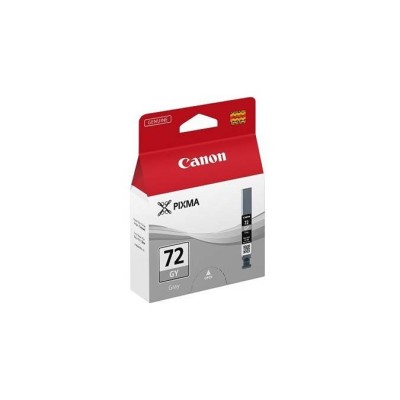
Tanque de Tinta Canon PGI-72 Gris - Tinta a Base de Pigmentos para PIXMA PRO-10 - Modelo 6409B010AA
SKU
6409B010AA
Tanque de tinta canon pgi-72 de color gris, diseñado específicamente para la impresora pixma pro-10. esta tinta a base de pigmentos ofrece impresiones de alta calidad con negros intensos y grises precisos, ideal para fotografías y trabajos artísticos que requieren una gran durabilidad y resistencia a la luz. es un consumible original para garantizar el óptimo rendimiento de tu equipo compatible.
$478.65
Impuestos: $478.65
No Disponible
Entrega estimada
Entrega entre el 11/04/2026 y el 14/04/2026
Costo de envio
Calculado en el checkout
Se ajustara automaticamente con Skydropx
Compra con confianza
- Pago seguro
- MSI con tarjetas participantes
- Factura electronica SAT
Garantia
Garantia incluida segun fabricante
Garantia extendible disponible
Metodos de pago
Metodos disponibles al finalizar la compra

Etiquetas:
tanque canon
, pgi-72
, tinta gris
, tinta pigmentos
, pixma pro-10
, cartucho original
, impresión profesional
, canon
, fotografía
, tinta duradera
, impresora canon
, accesorios impresión
El tanque de tinta Canon PGI-72 en color gris es un cartucho original diseñado específicamente para la impresora PIXMA PRO-10. Utiliza tinta a base de pigmentos que garantiza impresiones con colores vibrantes y una excelente resistencia a la luz y al agua, perfecta para fotografías y documentos que necesitan perdurar en el tiempo.Este producto está dirigido a fotógrafos profesionales, artistas gráficos y cualquier usuario que busque la máxima calidad en sus impresiones. La tecnología de impresión por inyección de tinta de Canon asegura resultados nítidos y consistentes, mientras que la compatibilidad exclusiva con la PIXMA PRO-10 optimiza el rendimiento y evita problemas de funcionamiento.Al elegir este tanque original, no solo obtienes colores precisos y duraderos, sino también la tranquilidad de que tu impresora funcionará de manera eficiente. Es la opción ideal para quienes valoran la calidad profesional y desean aprovechar al máximo su equipo Canon.
Especificaciones
| Características | |
|---|---|
| Tipo | Original |
| Tipo de tinta | Tinta a base de pigmentos |
| Compatibilidad | PIXMA PRO-10 |
| Cantidad por paquete | 1 pieza(s) |
| Colores de impresión | Gris |
| Tipo de tinta de color | Tinta a base de pigmentos |
| Compatibilidad de marca | Canon |
| Tecnología de impresión | Impresión por inyección de tinta |
**Preguntas Frecuentes (FAQs)**
**1. ¿Es este tanque compatible con mi impresora?**
R: Este tanque PGI-72 Gris es compatible exclusivamente con la impresora Canon PIXMA PRO-10. No lo use en otros modelos.
**2. ¿Cómo instalo correctamente el nuevo tanque?**
R: Con la impresora encendida, abra la tapa frontal, espere a que el portacarretas se mueva al centro. Retire el tanque vacío e inserte el nuevo firmemente hasta que haga clic. Cierre la tapa.
**3. ¿La tinta es original Canon?**
R: Sí, es un producto original Canon (modelo 6409B010AA), lo que garantiza calidad, durabilidad y evita daños a la impresora.
**4. ¿Qué hago si la impresora no reconoce el tanque nuevo?**
R: 1) Verifique que esté bien insertado. 2) Asegúrese de haber retirado el sello protector de plástico. 3) Reinicie la impresora. Si persiste, contacte a soporte.
**5. ¿La tinta gris es a base de pigmentos? ¿Para qué sirve?**
R: Sí, es a base de pigmentos. Ofrece mayor durabilidad y resistencia a la luz en las impresiones, ideal para fotos en blanco y negro y tonos neutros.
**6. ¿Tiene garantía el producto?**
R: El producto tiene la garantía del fabricante (Canon). Conserve su ticket de compra. Para reclamarla, contacte al vendedor o al centro de servicio autorizado Canon.
**7. ¿Puedo almacenar tanques no abiertos?**
R: Sí, guárdelos en un lugar fresco, seco y alejado de la luz solar directa. Consulte la fecha en el empaque y úselos preferentemente antes de la fecha indicada.
**8. ¿Qué pasa si se derrama tinta?**
R: Limpie con un paño suave y húmedo. Evite el contacto con la piel y los ojos. No use alcohol ni solventes agresivos. Mantenga el producto fuera del alcance de los niños.
**1. ¿Es este tanque compatible con mi impresora?**
R: Este tanque PGI-72 Gris es compatible exclusivamente con la impresora Canon PIXMA PRO-10. No lo use en otros modelos.
**2. ¿Cómo instalo correctamente el nuevo tanque?**
R: Con la impresora encendida, abra la tapa frontal, espere a que el portacarretas se mueva al centro. Retire el tanque vacío e inserte el nuevo firmemente hasta que haga clic. Cierre la tapa.
**3. ¿La tinta es original Canon?**
R: Sí, es un producto original Canon (modelo 6409B010AA), lo que garantiza calidad, durabilidad y evita daños a la impresora.
**4. ¿Qué hago si la impresora no reconoce el tanque nuevo?**
R: 1) Verifique que esté bien insertado. 2) Asegúrese de haber retirado el sello protector de plástico. 3) Reinicie la impresora. Si persiste, contacte a soporte.
**5. ¿La tinta gris es a base de pigmentos? ¿Para qué sirve?**
R: Sí, es a base de pigmentos. Ofrece mayor durabilidad y resistencia a la luz en las impresiones, ideal para fotos en blanco y negro y tonos neutros.
**6. ¿Tiene garantía el producto?**
R: El producto tiene la garantía del fabricante (Canon). Conserve su ticket de compra. Para reclamarla, contacte al vendedor o al centro de servicio autorizado Canon.
**7. ¿Puedo almacenar tanques no abiertos?**
R: Sí, guárdelos en un lugar fresco, seco y alejado de la luz solar directa. Consulte la fecha en el empaque y úselos preferentemente antes de la fecha indicada.
**8. ¿Qué pasa si se derrama tinta?**
R: Limpie con un paño suave y húmedo. Evite el contacto con la piel y los ojos. No use alcohol ni solventes agresivos. Mantenga el producto fuera del alcance de los niños.
**Guía Rápida de Uso e Instalación**
1. **Preparación:** Tenga a mano el nuevo tanque PGI-72 Gris. Encienda la impresora PIXMA PRO-10.
2. **Acceso:** Abra la tapa frontal de la impresora. El portacarretas (soporte de los tanques) se moverá automáticamente al centro.
3. **Identificación:** Localice el compartimiento del tanque de tinta gris (debería estar marcado o corresponder al tanque gris que va a reemplazar).
4. **Retiro:** Presione suavemente hacia abajo el tanque vacío y sáquelo del soporte.
5. **Preparar nuevo:** Retire **completamente** el sello de plástico naranja (o de color) de la parte inferior del tanque nuevo. No toque el chip electrónico ni los conductos.
6. **Instalación:** Inserte el tanque nuevo en su ranura correspondiente, con la etiqueta hacia arriba. Presione firmemente hasta escuchar o sentir un "clic" que indica que está bien colocado.
7. **Cierre:** Cierre la tapa frontal de la impresora.
8. **Inicialización:** La impresora puede iniciar un proceso de alineación o carga de tinta. Espere a que termine; no la apague ni abra la tapa durante este proceso.
9. **Verificación:** Imprima una página de prueba o verifique los niveles de tinta desde el software de la impresora para confirmar que se reconoce.
10. **Almacenamiento:** Guarde el tanque vacío por si necesita referencia y deseche el sello de plástico.
**Nota:** Para instrucciones detalladas con imágenes, consulte siempre el manual de usuario de su PIXMA PRO-10 o el sitio de soporte de Canon.
1. **Preparación:** Tenga a mano el nuevo tanque PGI-72 Gris. Encienda la impresora PIXMA PRO-10.
2. **Acceso:** Abra la tapa frontal de la impresora. El portacarretas (soporte de los tanques) se moverá automáticamente al centro.
3. **Identificación:** Localice el compartimiento del tanque de tinta gris (debería estar marcado o corresponder al tanque gris que va a reemplazar).
4. **Retiro:** Presione suavemente hacia abajo el tanque vacío y sáquelo del soporte.
5. **Preparar nuevo:** Retire **completamente** el sello de plástico naranja (o de color) de la parte inferior del tanque nuevo. No toque el chip electrónico ni los conductos.
6. **Instalación:** Inserte el tanque nuevo en su ranura correspondiente, con la etiqueta hacia arriba. Presione firmemente hasta escuchar o sentir un "clic" que indica que está bien colocado.
7. **Cierre:** Cierre la tapa frontal de la impresora.
8. **Inicialización:** La impresora puede iniciar un proceso de alineación o carga de tinta. Espere a que termine; no la apague ni abra la tapa durante este proceso.
9. **Verificación:** Imprima una página de prueba o verifique los niveles de tinta desde el software de la impresora para confirmar que se reconoce.
10. **Almacenamiento:** Guarde el tanque vacío por si necesita referencia y deseche el sello de plástico.
**Nota:** Para instrucciones detalladas con imágenes, consulte siempre el manual de usuario de su PIXMA PRO-10 o el sitio de soporte de Canon.