

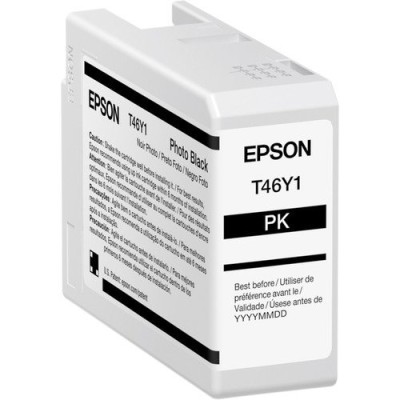
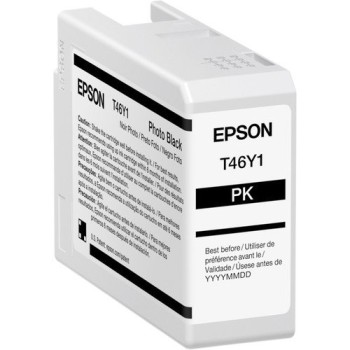
Tinta Epson T46Y Negro Fotográfico 50ML - Modelo T46Y100
SKU
T46Y100
Tinta original Epson T46Y en color negro fotográfico de 50ML. Ideal para impresiones de alta calidad con colores intensos y duraderos. Compatible con impresoras Epson que requieren este cartucho específico.
$1,179.00
Impuestos: $1,179.00
Solo 1 piezas disponibles
Entrega estimada
Entrega entre el 27/01/2026 y el 30/01/2026
Costo de envio
Calculado en el checkout
Se ajustara automaticamente con Skydropx
Compra con confianza
- Pago seguro
- MSI con tarjetas participantes
- Factura electronica SAT
Garantia
Garantia incluida segun fabricante
Garantia extendible disponible
Metodos de pago
Metodos disponibles al finalizar la compra
Etiquetas:
tinta
, epson
, t46y
, negro fotográfico
, 50ml
, t46y100
, cartucho
, impresora
, fotografía
, oficina
, original
, suministros
La tinta Epson T46Y en color negro fotográfico es la opción perfecta para quienes buscan resultados profesionales en sus impresiones. Con un volumen de 50ML, este cartucho original de Epson garantiza una alta durabilidad y colores vibrantes que realzan cada detalle de tus fotografías y documentos.Diseñada específicamente para impresoras Epson compatibles, esta tinta ofrece un rendimiento óptimo y consistente en cada uso. Es ideal para fotógrafos, diseñadores gráficos y cualquier persona que valore la calidad en sus impresiones. Su formulación especial asegura que las imágenes mantengan su brillo y nitidez con el paso del tiempo.Al ser un producto original de Epson, te garantizas compatibilidad total con tu equipo y evitas posibles daños por el uso de tintas genéricas. Consigue impresiones impecables con este cartucho de fácil instalación y máximo rendimiento.
Especificaciones
| Características | |
|---|---|
| Tipo | Original |
| Tipo de suministro | Un solo paquete |
| Cantidad por paquete | 1 pieza(s) |
| Colores de impresión | Foto negro |
| Volumen de tinta negra | 50 ml |
| Compatibilidad de marca | Epson |
**Preguntas Frecuentes (FAQs) - Tinta Epson T46Y Negro Fotográfico**
**1. ¿Para qué tipo de impresiones está diseñada esta tinta?**
Esta tinta es de tipo *negro fotográfico*, diseñada específicamente para obtener impresiones de alta calidad en fotografías, con negros más profundos y tonos más ricos en imágenes.
**2. ¿Es compatible con mi impresora Epson?**
Este cartucho modelo T46Y es compatible con impresoras Epson que utilicen este número de modelo específico. Para confirmar, revisa el modelo del cartucho vacío en tu impresora o consulta el manual de tu equipo.
**3. ¿Cómo instalo correctamente el cartucho?**
Con la impresora encendida, abre la tapa. El portacartuchos se moverá al centro. Retira el cartucho viejo, desenvuelve el nuevo, quita el sello protector (cinta naranja) e insértalo en su ranura hasta que haga clic. Cierra la tapa.
**4. ¿Qué hago si la impresora no reconoce el cartucho nuevo?**
1. Asegúrate de haber quitado completamente la cinta protectora naranja.
2. Verifica que el cartucho esté correctamente insertado hasta el tope.
3. Si el problema persiste, reinicia la impresora. Si continúa, contacta al soporte técnico.
**5. ¿La tinta es original? ¿Tiene garantía?**
Sí, es un cartucho original Epson. El producto cuenta con garantía en México. Conserva tu ticket o comprobante de compra para cualquier gestión.
**6. ¿Cómo debo almacenar los cartuchos?**
Guárdalos en un lugar fresco y seco, lejos de la luz solar directa y fuentes de calor. Preferentemente en su empaque original hasta su uso.
**7. ¿Puedo mezclar esta tinta con otras marcas o tipos?**
No se recomienda. Usar tintas no originales o mezclarlas puede dañar los cabezales de impresión y anular la garantía de tu impresora.
**8. ¿Qué hago si mancho mis manos con tinta?**
Lava de inmediato con agua y jabón abundante. Evita el contacto con los ojos o la boca. La tinta puede ser difícil de quitar de telas y superficies porosas.
**1. ¿Para qué tipo de impresiones está diseñada esta tinta?**
Esta tinta es de tipo *negro fotográfico*, diseñada específicamente para obtener impresiones de alta calidad en fotografías, con negros más profundos y tonos más ricos en imágenes.
**2. ¿Es compatible con mi impresora Epson?**
Este cartucho modelo T46Y es compatible con impresoras Epson que utilicen este número de modelo específico. Para confirmar, revisa el modelo del cartucho vacío en tu impresora o consulta el manual de tu equipo.
**3. ¿Cómo instalo correctamente el cartucho?**
Con la impresora encendida, abre la tapa. El portacartuchos se moverá al centro. Retira el cartucho viejo, desenvuelve el nuevo, quita el sello protector (cinta naranja) e insértalo en su ranura hasta que haga clic. Cierra la tapa.
**4. ¿Qué hago si la impresora no reconoce el cartucho nuevo?**
1. Asegúrate de haber quitado completamente la cinta protectora naranja.
2. Verifica que el cartucho esté correctamente insertado hasta el tope.
3. Si el problema persiste, reinicia la impresora. Si continúa, contacta al soporte técnico.
**5. ¿La tinta es original? ¿Tiene garantía?**
Sí, es un cartucho original Epson. El producto cuenta con garantía en México. Conserva tu ticket o comprobante de compra para cualquier gestión.
**6. ¿Cómo debo almacenar los cartuchos?**
Guárdalos en un lugar fresco y seco, lejos de la luz solar directa y fuentes de calor. Preferentemente en su empaque original hasta su uso.
**7. ¿Puedo mezclar esta tinta con otras marcas o tipos?**
No se recomienda. Usar tintas no originales o mezclarlas puede dañar los cabezales de impresión y anular la garantía de tu impresora.
**8. ¿Qué hago si mancho mis manos con tinta?**
Lava de inmediato con agua y jabón abundante. Evita el contacto con los ojos o la boca. La tinta puede ser difícil de quitar de telas y superficies porosas.
**Guía Rápida de Uso - Cartucho Epson T46Y**
1. **Preparación:** Ten a mano el nuevo cartucho. Enciende la impresora.
2. **Acceso:** Abre la tapa frontal o superior de la impresora. El portacartuchos se moverá automáticamente a la posición de recarga.
3. **Retiro:** Presiona suavemente el cartucho de tinta negro fotográfico (T46Y) viejo hacia abajo para liberarlo y sácalo de su ranura.
4. **Desempacar:** Saca el cartucho nuevo de su bolsa protectora. **Importante:** Retira por completo la cinta plástica de color naranja que cubre los contactos y el orificio de salida.
5. **Inserción:** Coloca el cartucho nuevo en la ranura correspondiente, asegurándote de que el lado con la etiqueta quede hacia arriba. Empújalo firmemente hacia abajo hasta que encaje y haga un clic audible.
6. **Cierre:** Cierra la tapa de la impresora de forma segura.
7. **Alineación (si es necesario):** La impresora puede iniciar automáticamente un proceso de alineación de cabezales. Sigue las instrucciones en la pantalla si aparecen.
8. **Prueba:** Realiza una impresión de prueba para verificar la calidad y que el cartucho esté funcionando correctamente.
**Consejo:** Si la impresión inicial tiene rayas o falta de tinta, ejecuta la utilidad de "Limpieza de cabezales" desde el software o panel de control de la impresora.
1. **Preparación:** Ten a mano el nuevo cartucho. Enciende la impresora.
2. **Acceso:** Abre la tapa frontal o superior de la impresora. El portacartuchos se moverá automáticamente a la posición de recarga.
3. **Retiro:** Presiona suavemente el cartucho de tinta negro fotográfico (T46Y) viejo hacia abajo para liberarlo y sácalo de su ranura.
4. **Desempacar:** Saca el cartucho nuevo de su bolsa protectora. **Importante:** Retira por completo la cinta plástica de color naranja que cubre los contactos y el orificio de salida.
5. **Inserción:** Coloca el cartucho nuevo en la ranura correspondiente, asegurándote de que el lado con la etiqueta quede hacia arriba. Empújalo firmemente hacia abajo hasta que encaje y haga un clic audible.
6. **Cierre:** Cierra la tapa de la impresora de forma segura.
7. **Alineación (si es necesario):** La impresora puede iniciar automáticamente un proceso de alineación de cabezales. Sigue las instrucciones en la pantalla si aparecen.
8. **Prueba:** Realiza una impresión de prueba para verificar la calidad y que el cartucho esté funcionando correctamente.
**Consejo:** Si la impresión inicial tiene rayas o falta de tinta, ejecuta la utilidad de "Limpieza de cabezales" desde el software o panel de control de la impresora.


