

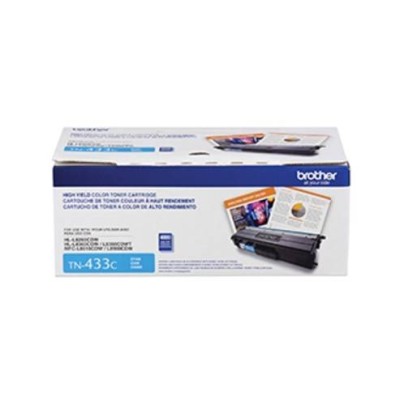
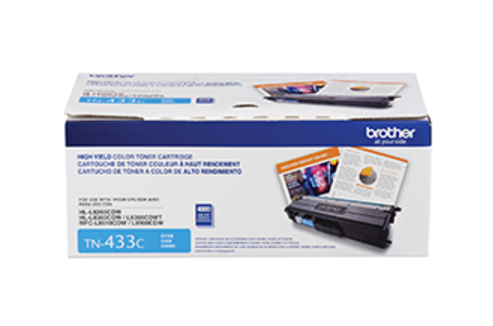
Tóner Brother TN433C Cian Alto Rendimiento 4000 Páginas - Original
SKU
TN433C
Tóner original Brother TN433C en color cian, con capacidad para 4000 páginas. Ideal para impresoras láser Brother compatibles, garantizando máxima calidad y durabilidad en cada impresión.
$2,729.00
Impuestos: $2,729.00
Solo 5 piezas disponibles
Entrega estimada
Entrega entre el 03/02/2026 y el 06/02/2026
Costo de envio
Calculado en el checkout
Se ajustara automaticamente con Skydropx
Compra con confianza
- Pago seguro
- MSI con tarjetas participantes
- Factura electronica SAT
Garantia
Garantia incluida segun fabricante
Garantia extendible disponible
Metodos de pago
Metodos disponibles al finalizar la compra
Etiquetas:
toner
, brother
, tn433c
, cian
, 4000 paginas
, toner original
, alto rendimiento
, impresora laser
, oficina
, cartucho
, compatible brother
El tóner Brother TN433C es un cartucho original diseñado específicamente para impresoras láser Brother como los modelos HL-L8260CDW, HL-L8360CDW, HL-L8360CDWT, MFC-L8610CDW y MFC-L8900CDW. Con un rendimiento de 4000 páginas en color cian, este tóner de alto rendimiento (XL) asegura impresiones nítidas y profesionales, perfectas para oficinas, estudios de diseño o uso doméstico intensivo. Su tecnología de impresión láser garantiza consistencia y fiabilidad, reduciendo la necesidad de cambios frecuentes y optimizando costos. Viene empaquetado en caja para mayor protección y es compatible exclusivamente con Brother, ofreciendo tranquilidad y resultados superiores en cada uso.
Especificaciones
| Características | |
|---|---|
| Tipo | Original |
| Compatibilidad | HL-L8260CDW, HL-L8360CDW, HL-L8360CDWT, MFC-L8610CDW, MFC-L8900CDW |
| Color del producto | Negro |
| Cantidad por paquete | 1 pieza(s) |
| Colores de impresión | Cian |
| Capacidad del cartucho | Alto rendimiento (XL) |
| Compatibilidad de marca | Brother |
| Rendimiento de páginas de tóner de color | 4000 páginas |
| Empaquetado de datos | |
| Tipo de empaque | Caja |
| Otras características | |
| Tecnología de impresión | Impresión láser |
1. ¿Con qué modelos de impresoras Brother es compatible este tóner?
R: Es compatible con una gama de impresoras láser Brother. Para confirmar la compatibilidad exacta con tu modelo, te recomendamos revisar la ficha técnica del producto o consultar el sitio web oficial de Brother.
2. ¿Cómo sé cuándo debo cambiar el tóner cian?
R: Tu impresora mostrará un mensaje de advertencia en el panel o en tu computadora cuando el nivel de tóner sea bajo. También puedes notar que los colores impresos pierden intensidad o el cian comienza a faltar.
3. ¿Es seguro instalar el tóner yo mismo?
R: Sí, es un proceso sencillo. Asegúrate de que la impresora esté apagada y desconectada. Sigue las instrucciones del manual de tu impresora o la guía de uso incluida aquí. Evita tocar el tambor fotosensible (la banda verde) dentro del cartucho.
4. ¿Qué hago si después de instalar el tóner la impresora no lo reconoce?
R: 1) Asegúrate de que el cartucho esté correctamente insertado hasta que haga clic. 2) Retíralo y vuelve a insertarlo. 3) Reinicia la impresora. Si el problema persiste, verifica que el cartucho sea el modelo exacto para tu impresora.
5. ¿El tóner incluye garantía?
R: Sí, este tóner original Brother cuenta con garantía en México. Conserva tu ticket o comprobante de compra para cualquier gestión. Para detalles específicos de la garantía, consulta con el punto de venta o el soporte de Diten.
6. ¿Puedo almacenar el tóner de repuesto por mucho tiempo?
R: Se recomienda usarlo antes de la fecha de caducidad indicada en el empaque. Guárdalo en su bolsa original, en un lugar fresco, seco y alejado de la luz solar directa, preferentemente en posición horizontal.
7. ¿Qué debo hacer si se derrama tóner?
R: No uses una aspiradora común. Recoge el polvo suelto con un trapo húmedo desechable y deséchalo en una bolsa cerrada. Evita inhalar el polvo y lava tus manos después del procedimiento.
R: Es compatible con una gama de impresoras láser Brother. Para confirmar la compatibilidad exacta con tu modelo, te recomendamos revisar la ficha técnica del producto o consultar el sitio web oficial de Brother.
2. ¿Cómo sé cuándo debo cambiar el tóner cian?
R: Tu impresora mostrará un mensaje de advertencia en el panel o en tu computadora cuando el nivel de tóner sea bajo. También puedes notar que los colores impresos pierden intensidad o el cian comienza a faltar.
3. ¿Es seguro instalar el tóner yo mismo?
R: Sí, es un proceso sencillo. Asegúrate de que la impresora esté apagada y desconectada. Sigue las instrucciones del manual de tu impresora o la guía de uso incluida aquí. Evita tocar el tambor fotosensible (la banda verde) dentro del cartucho.
4. ¿Qué hago si después de instalar el tóner la impresora no lo reconoce?
R: 1) Asegúrate de que el cartucho esté correctamente insertado hasta que haga clic. 2) Retíralo y vuelve a insertarlo. 3) Reinicia la impresora. Si el problema persiste, verifica que el cartucho sea el modelo exacto para tu impresora.
5. ¿El tóner incluye garantía?
R: Sí, este tóner original Brother cuenta con garantía en México. Conserva tu ticket o comprobante de compra para cualquier gestión. Para detalles específicos de la garantía, consulta con el punto de venta o el soporte de Diten.
6. ¿Puedo almacenar el tóner de repuesto por mucho tiempo?
R: Se recomienda usarlo antes de la fecha de caducidad indicada en el empaque. Guárdalo en su bolsa original, en un lugar fresco, seco y alejado de la luz solar directa, preferentemente en posición horizontal.
7. ¿Qué debo hacer si se derrama tóner?
R: No uses una aspiradora común. Recoge el polvo suelto con un trapo húmedo desechable y deséchalo en una bolsa cerrada. Evita inhalar el polvo y lava tus manos después del procedimiento.
Guía para instalar tu Tóner Brother TN433C Cian:
1. **Preparación:** Apaga la impresora y desconéctala del tomacorriente eléctrico.
2. **Abrir:** Abre la tapa frontal de la impresora para acceder a los compartimientos de los tóneres.
3. **Retirar el viejo:** Presiona la palanca de liberación del cartucho de cian (generalmente marcado con 'C' o color cian) y sácalo con cuidado, sujetándolo por el centro.
4. **Preparar el nuevo:** Saca el tóner TN433C de su caja y bolsa protectora. Agítalo suavemente de lado a lado 5 o 6 veces para distribuir el polvo uniformemente.
5. **Quitar sellos:** Retira con firmeza la cinta protectora de plástico (sello) que cubre el área de contacto. Tira de la lengüeta en la dirección indicada.
6. **Insertar:** Alinea el cartucho nuevo con las guías del compartimiento cian. Deslízalo firmemente hasta que encaje en su lugar y sientas un clic seguro.
7. **Cerrar:** Cierra la tapa frontal de la impresora hasta que trabe.
8. **Conectar y encender:** Conecta la impresora a la corriente y enciéndela.
9. **Verificar:** La impresora realizará un ciclo de inicialización. Verifica en el panel o en el software de la impresora que el nivel de tóner cian se muestre como lleno o reconocido.
10. **Imprimir:** Realiza una impresión de prueba para comprobar la calidad del color.
**Nota:** Para instrucciones detalladas con imágenes específicas de tu modelo de impresora, consulta siempre el manual del usuario.
1. **Preparación:** Apaga la impresora y desconéctala del tomacorriente eléctrico.
2. **Abrir:** Abre la tapa frontal de la impresora para acceder a los compartimientos de los tóneres.
3. **Retirar el viejo:** Presiona la palanca de liberación del cartucho de cian (generalmente marcado con 'C' o color cian) y sácalo con cuidado, sujetándolo por el centro.
4. **Preparar el nuevo:** Saca el tóner TN433C de su caja y bolsa protectora. Agítalo suavemente de lado a lado 5 o 6 veces para distribuir el polvo uniformemente.
5. **Quitar sellos:** Retira con firmeza la cinta protectora de plástico (sello) que cubre el área de contacto. Tira de la lengüeta en la dirección indicada.
6. **Insertar:** Alinea el cartucho nuevo con las guías del compartimiento cian. Deslízalo firmemente hasta que encaje en su lugar y sientas un clic seguro.
7. **Cerrar:** Cierra la tapa frontal de la impresora hasta que trabe.
8. **Conectar y encender:** Conecta la impresora a la corriente y enciéndela.
9. **Verificar:** La impresora realizará un ciclo de inicialización. Verifica en el panel o en el software de la impresora que el nivel de tóner cian se muestre como lleno o reconocido.
10. **Imprimir:** Realiza una impresión de prueba para comprobar la calidad del color.
**Nota:** Para instrucciones detalladas con imágenes específicas de tu modelo de impresora, consulta siempre el manual del usuario.
