Documentacion del producto
Documentacion disponible proximamente
- PDFs
- Fichas tecnicas
- Manuales
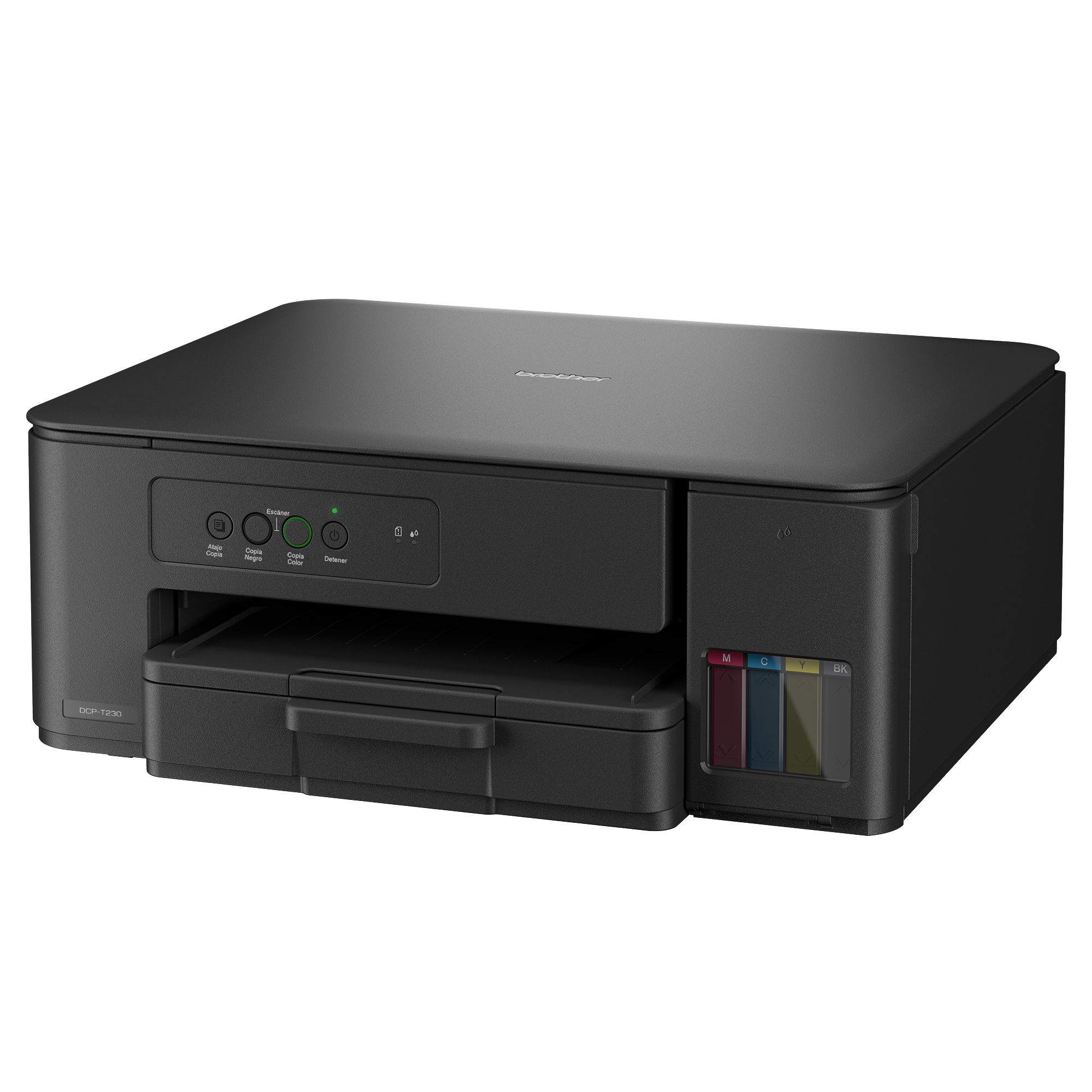
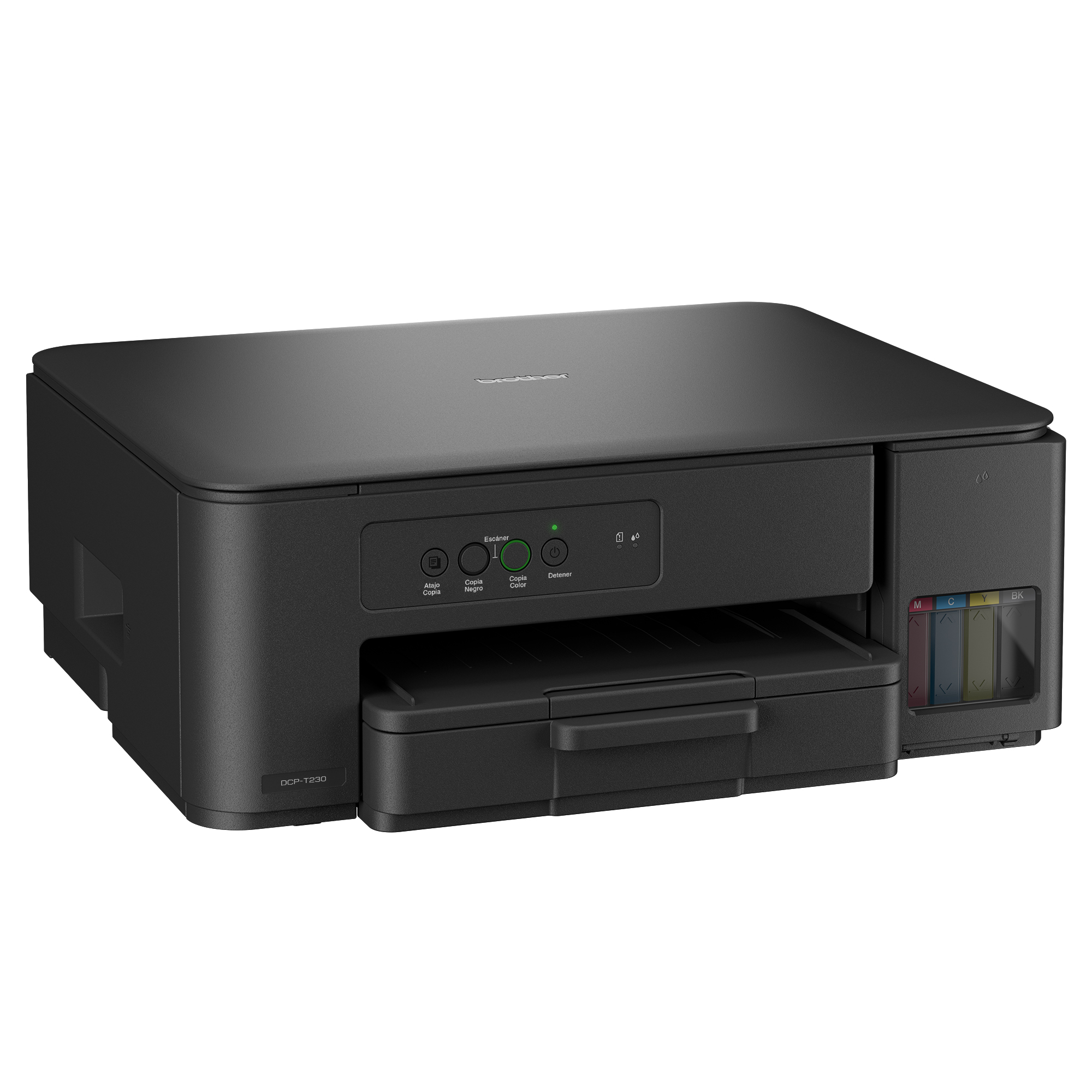
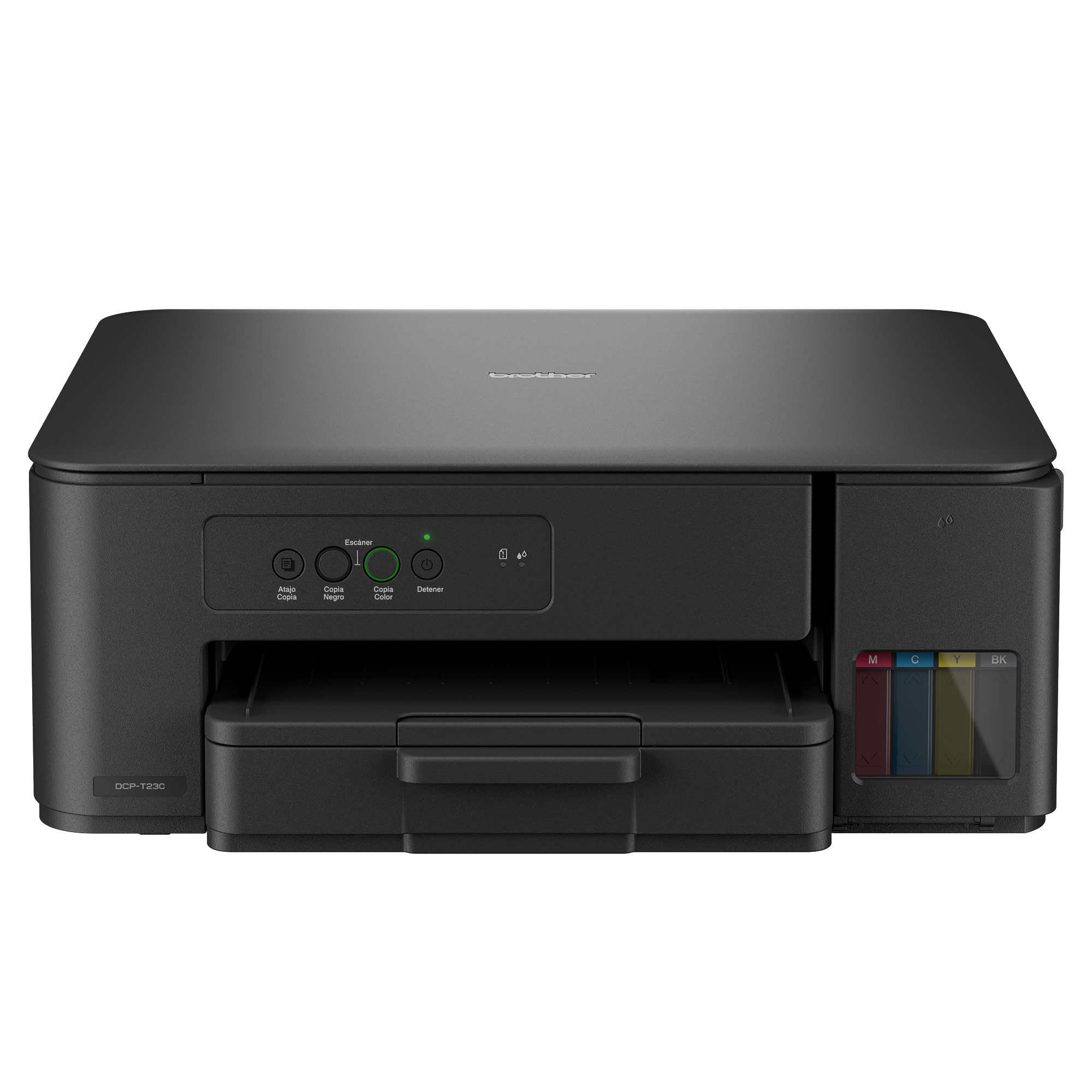
Impresora Brother DCP-T230 Multifuncional - Tinta Continua - 27ppm Negro - USB
SKU
DCPT230
Impresora brother multifuncional con sistema de tinta continua, ideal para ahorrar en costos de impresión. imprime, escanea y copia con facilidad, ofreciendo alta velocidad en documentos monocromáticos. su diseño compacto se adapta a espacios reducidos y cuenta con conexión usb para mayor comodidad. perfecta para el uso frecuente en el hogar o la pequeña oficina.
$2,589.00
Impuestos: $2,589.00
Solo 5 piezas disponibles
Entrega estimada
Entrega entre el 26/03/2026 y el 29/03/2026
Costo de envio
Calculado en el checkout
Se ajustara automaticamente con Skydropx
Compra con confianza
- Pago seguro
- MSI con tarjetas participantes
- Factura electronica SAT
Garantia
Garantia incluida segun fabricante
Garantia extendible disponible
Metodos de pago
Metodos disponibles al finalizar la compra
Etiquetas:
impresora
, brother
, dcp-t230
, tinta continua
, multifuncional
, 27ppm
, hogar
, oficina
, impresion color
, copia
, escaneo
, usb
, ahorro tinta
La impresora Brother DCP-T230 es una solución todo en uno diseñada para maximizar tu productividad con un costo de impresión reducido gracias a su sistema de tinta continua. Con una velocidad de impresión de hasta 27 páginas por minuto en negro y 11 ppm en color, podrás completar tus tareas rápidamente sin sacrificar calidad. Incluye funciones de copia a color con escalado del 25% al 400% y escaneo a alta resolución de 2400 x 1200 DPI para digitalizar documentos y fotos con gran detalle. Compatible con Windows y Mac, esta impresora es perfecta para usuarios domésticos y pequeñas oficinas que buscan eficiencia y ahorro. Su diseño compacto en color negro se adapta a cualquier espacio, mientras que la capacidad de entrada de 150 hojas y salida de 50 hojas garantiza un flujo de trabajo continuo. Disfruta de impresión sin bordes en papel fotográfico y diversos formatos como A4, carta y sobres, todo con la confiabilidad de la marca Brother.
Especificaciones
| Capacidad de entrada y salida | |
|---|---|
| Alimentador manual | Si |
| Capacidad total de salida | 50 hojas |
| Capacidad total de entrada | 150 hojas |
| Número total de bandejas de entrada | 1 |
| Características | |
| País de origen | Filipinas |
| Colores de impresión | Negro, Cian, Magenta, Amarillo |
| Ciclo de trabajo (máximo) | 2500 páginas por mes |
| Ciclo de trabajo recomendado | 50 - 1000 páginas por mes |
| Número de cartuchos de impresión | 4 |
| Contenido del empaque | |
| Cables incluidos | USB |
| Manual de usuario | Si |
| Cartucho (s) incluido | Si |
| Copiado | |
| Copiando | Copia a color |
| Escalado en la impresosa | 25 - 400% |
| Función de copia N-en-1 | Si |
| Resolución máxima de copia | 1200 x 600 DPI |
| Función de copia N-en-1 (N=) | 2, 4 |
| Desempeño | |
| Memoria interna | 64 MB |
| Procesador incorporado | Si |
| Frecuencia del procesador | 576 MHz |
| Dirección de papel | |
| Tamaño de sobres | C5, Com-10, DL, Monarch |
| Tamaño de ISO serie A (A0...A9) | A4, A5, A6 |
| Peso de medios de la bandeja de papel | 64 - 300 g/m² |
| Tamaño máximo de papel ISO A-series | A4 |
| Tamaños de papel de impresión No-ISO | Ficha, Legal, Carta |
| Tipos de medios de la bandeja de papel | Sobres, Executive, Papel reciclado |
| Tamaño de papel fotográfico (imperial) | 4x6,5x7" |
| Diseño | |
| Color del producto | Negro |
| Pantalla incorporada | No |
| Posicionamiento de mercado | Hogar y oficina |
| Empaquetado de datos | |
| Peso del paquete | 7.28 kg |
| Exploración | |
| Escaneando | Escaneo a color |
| Escanear a | Correo electrónico, Archivo, Imagen, OCR |
| Escaneado dúplex | No |
| Tipo de escaneado | Escáner de cama plana |
| Resolución óptica de escáner | 2400 x 1200 DPI |
| Fax | |
| Enviando por fax | No |
| Peso y dimensiones | |
| Peso | 6.3 kg |
| Ancho | 208 mm |
| Altura | 461 mm |
| Profundidad | 461 mm |
| Puertos e Interfaces | |
| Puerto USB | Si |
| Impresión directa | Si |
| Cantidad de puertos USB 2.0 | 1 |
| Red | |
| Wifi | No |
| Ethernet | No |
| Requisitos del sistema | |
| Sistemas operativos Mac soportados | Si |
| Sistemas operativos Windows soportados | Si |
| Velocidad de impresión | |
| Impresión | Impresión a color |
| Resolución máxima | 6000 x 1200 DPI |
| Impresión sin bordes | Si |
| Tecnología de impresión | Inyección de tinta |
| Velocidad de impresión (ISO/IEC 24734) color | 9 ppm |
| Velocidad de impresión (ISO/IEC 24734) negro | 16 ppm |
| Velocidad de impresión (color, calidad normal, A4/US Carta) | 11 ppm |
| Velocidad de impresión (negro, calidad normal, A4/US Carta) | 27 ppm |
**Preguntas Frecuentes (FAQs)**
**1. ¿Qué incluye la caja de la impresora?**
La impresora Brother DCP-T230, los tanques de tinta continua (ya instalados o por instalar), cables de alimentación y, posiblemente, un cable USB. Se recomienda verificar el contenido completo en la ficha del producto o al recibir el paquete.
**2. ¿Cómo se instalan los tanques de tinta?**
Esta impresora viene con el sistema de tinta continua preinstalado o listo para instalar. Sigue las instrucciones del manual paso a paso para llenar los tanques por primera vez y realizar el priming (inicialización) del sistema. Es un proceso crucial para evitar problemas.
**3. ¿Es compatible con Windows y Mac?**
Sí, la impresora Brother DCP-T230 es compatible con los sistemas operativos Windows y macOS más comunes. Debes descargar los controladores más recientes desde el sitio web oficial de Brother.
**4. ¿Puedo usar papel fotográfico?**
Sí, puede imprimir en diferentes tipos de papel, incluyendo fotográfico. Asegúrate de seleccionar el tipo de papel correcto en los ajustes del controlador de impresión para obtener los mejores resultados.
**5. ¿Qué hago si la impresora no reconoce los niveles de tinta?**
Primero, verifica que los tapones de los tanques estén bien cerrados. Si el problema persiste, puedes intentar reiniciar la impresora. Para una solución definitiva, consulta el manual o el soporte técnico de Brother.
**6. ¿Tiene garantía y cómo la activo?**
Sí, el producto cuenta con garantía del fabricante. Generalmente, se activa automáticamente con la compra. Guarda tu ticket o factura de compra, ya que es el comprobante necesario para cualquier gestión de garantía.
**7. ¿Se puede usar sin estar conectada a una computadora?**
Sí, la función de copia (fotocopia) funciona de manera autónoma, solo conectando la impresora a la corriente. Para escanear o imprimir archivos, necesitarás conectarla vía USB a una computadora.
**8. ¿Con qué frecuencia debo limpiar los cabezales de impresión?**
El sistema realiza limpiezas automáticas. Si notas rayas o falta de color en las impresiones, puedes ejecutar la utilidad de limpieza de cabezales desde el software de la impresora en tu computadora.
**1. ¿Qué incluye la caja de la impresora?**
La impresora Brother DCP-T230, los tanques de tinta continua (ya instalados o por instalar), cables de alimentación y, posiblemente, un cable USB. Se recomienda verificar el contenido completo en la ficha del producto o al recibir el paquete.
**2. ¿Cómo se instalan los tanques de tinta?**
Esta impresora viene con el sistema de tinta continua preinstalado o listo para instalar. Sigue las instrucciones del manual paso a paso para llenar los tanques por primera vez y realizar el priming (inicialización) del sistema. Es un proceso crucial para evitar problemas.
**3. ¿Es compatible con Windows y Mac?**
Sí, la impresora Brother DCP-T230 es compatible con los sistemas operativos Windows y macOS más comunes. Debes descargar los controladores más recientes desde el sitio web oficial de Brother.
**4. ¿Puedo usar papel fotográfico?**
Sí, puede imprimir en diferentes tipos de papel, incluyendo fotográfico. Asegúrate de seleccionar el tipo de papel correcto en los ajustes del controlador de impresión para obtener los mejores resultados.
**5. ¿Qué hago si la impresora no reconoce los niveles de tinta?**
Primero, verifica que los tapones de los tanques estén bien cerrados. Si el problema persiste, puedes intentar reiniciar la impresora. Para una solución definitiva, consulta el manual o el soporte técnico de Brother.
**6. ¿Tiene garantía y cómo la activo?**
Sí, el producto cuenta con garantía del fabricante. Generalmente, se activa automáticamente con la compra. Guarda tu ticket o factura de compra, ya que es el comprobante necesario para cualquier gestión de garantía.
**7. ¿Se puede usar sin estar conectada a una computadora?**
Sí, la función de copia (fotocopia) funciona de manera autónoma, solo conectando la impresora a la corriente. Para escanear o imprimir archivos, necesitarás conectarla vía USB a una computadora.
**8. ¿Con qué frecuencia debo limpiar los cabezales de impresión?**
El sistema realiza limpiezas automáticas. Si notas rayas o falta de color en las impresiones, puedes ejecutar la utilidad de limpieza de cabezales desde el software de la impresora en tu computadora.
**Guía Rápida de Uso - Impresora Brother DCP-T230**
1. **Desembalaje:** Saca la impresora y todos los accesorios de la caja. Retira todos los sellos y cintas adhesivas de protección (exterior e interior).
2. **Ubicación:** Colócala en una superficie plana, estable y cerca de un enchufe. Deja espacio suficiente alrededor para abrir las tapas y que circule el aire.
3. **Alimentación:** Conecta el cable de alimentación a la impresora y a un enchufe. Enciéndela con el botón de poder.
4. **Configuración de Tinta (Primera vez):** Sigue **estrictamente** las instrucciones del manual para llenar los tanques de tinta con los botellones incluidos. Este paso es vital para el correcto funcionamiento.
5. **Carga de Papel:** Abre la bandeja de entrada, ajusta las guías al tamaño de tu papel (ej. carta/A4) y coloca una pila de papel. No la llenes en exceso.
6. **Instalación del Software:** Conecta la impresora a tu computadora con el cable USB. Ve al sitio web de Brother, descarga e instala el paquete de controladores completo para tu sistema operativo (Windows/Mac).
7. **Imprimir:** En cualquier programa (Word, navegador), selecciona 'Imprimir', elige 'Brother DCP-T230' como impresora y ajusta la configuración deseada (calidad, color/blanco y negro).
8. **Fotocopiar:** Coloca el documento original boca abajo en el cristal del escáner o en el ADF si lo tiene. Usa el panel de control de la impresora para seleccionar copias y ajustar la calidad.
9. **Escanear:** Para escanear a la computadora, usa el software 'ControlCenter' que se instala con los controladores. Selecciona el destino y la resolución.
10. **Mantenimiento:** Mantén los tanques de tinta llenos por encima del nivel mínimo. Si la calidad de impresión baja, ejecuta la utilidad de limpieza de cabezales desde el software de la impresora en tu PC.
1. **Desembalaje:** Saca la impresora y todos los accesorios de la caja. Retira todos los sellos y cintas adhesivas de protección (exterior e interior).
2. **Ubicación:** Colócala en una superficie plana, estable y cerca de un enchufe. Deja espacio suficiente alrededor para abrir las tapas y que circule el aire.
3. **Alimentación:** Conecta el cable de alimentación a la impresora y a un enchufe. Enciéndela con el botón de poder.
4. **Configuración de Tinta (Primera vez):** Sigue **estrictamente** las instrucciones del manual para llenar los tanques de tinta con los botellones incluidos. Este paso es vital para el correcto funcionamiento.
5. **Carga de Papel:** Abre la bandeja de entrada, ajusta las guías al tamaño de tu papel (ej. carta/A4) y coloca una pila de papel. No la llenes en exceso.
6. **Instalación del Software:** Conecta la impresora a tu computadora con el cable USB. Ve al sitio web de Brother, descarga e instala el paquete de controladores completo para tu sistema operativo (Windows/Mac).
7. **Imprimir:** En cualquier programa (Word, navegador), selecciona 'Imprimir', elige 'Brother DCP-T230' como impresora y ajusta la configuración deseada (calidad, color/blanco y negro).
8. **Fotocopiar:** Coloca el documento original boca abajo en el cristal del escáner o en el ADF si lo tiene. Usa el panel de control de la impresora para seleccionar copias y ajustar la calidad.
9. **Escanear:** Para escanear a la computadora, usa el software 'ControlCenter' que se instala con los controladores. Selecciona el destino y la resolución.
10. **Mantenimiento:** Mantén los tanques de tinta llenos por encima del nivel mínimo. Si la calidad de impresión baja, ejecuta la utilidad de limpieza de cabezales desde el software de la impresora en tu PC.