Documentacion del producto
Documentacion disponible proximamente
- PDFs
- Fichas tecnicas
- Manuales
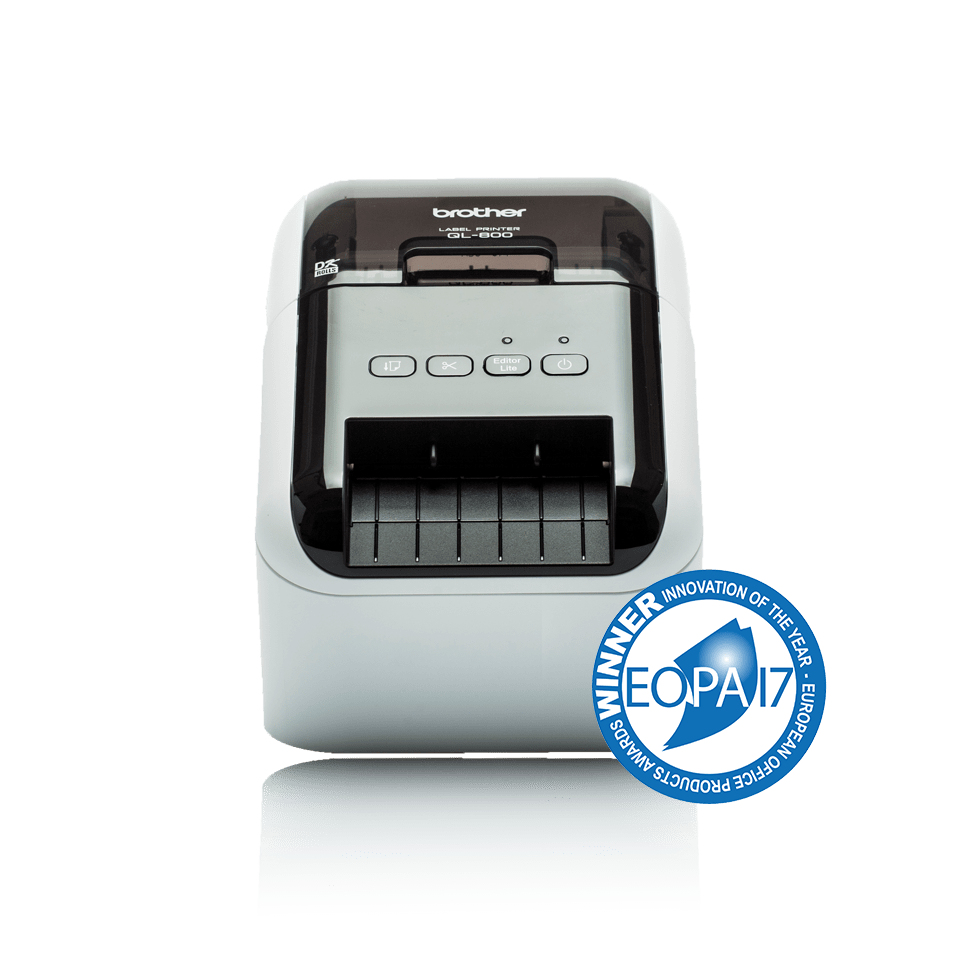
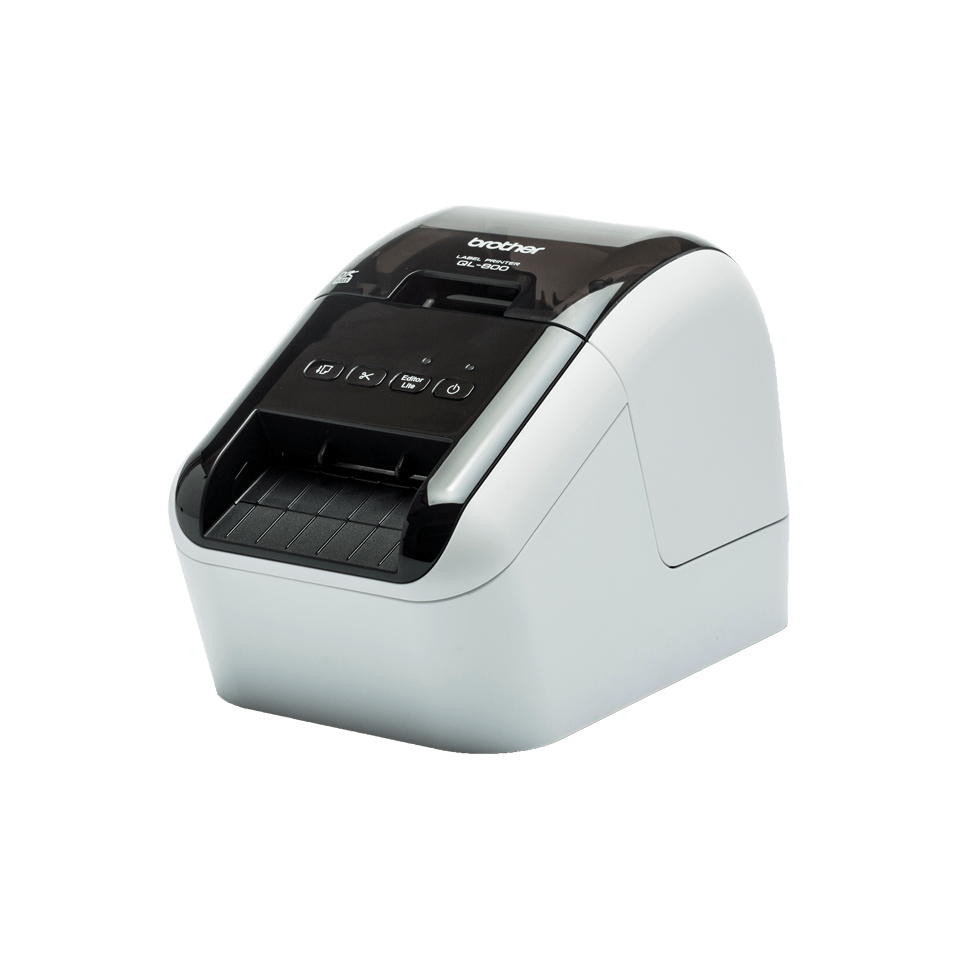
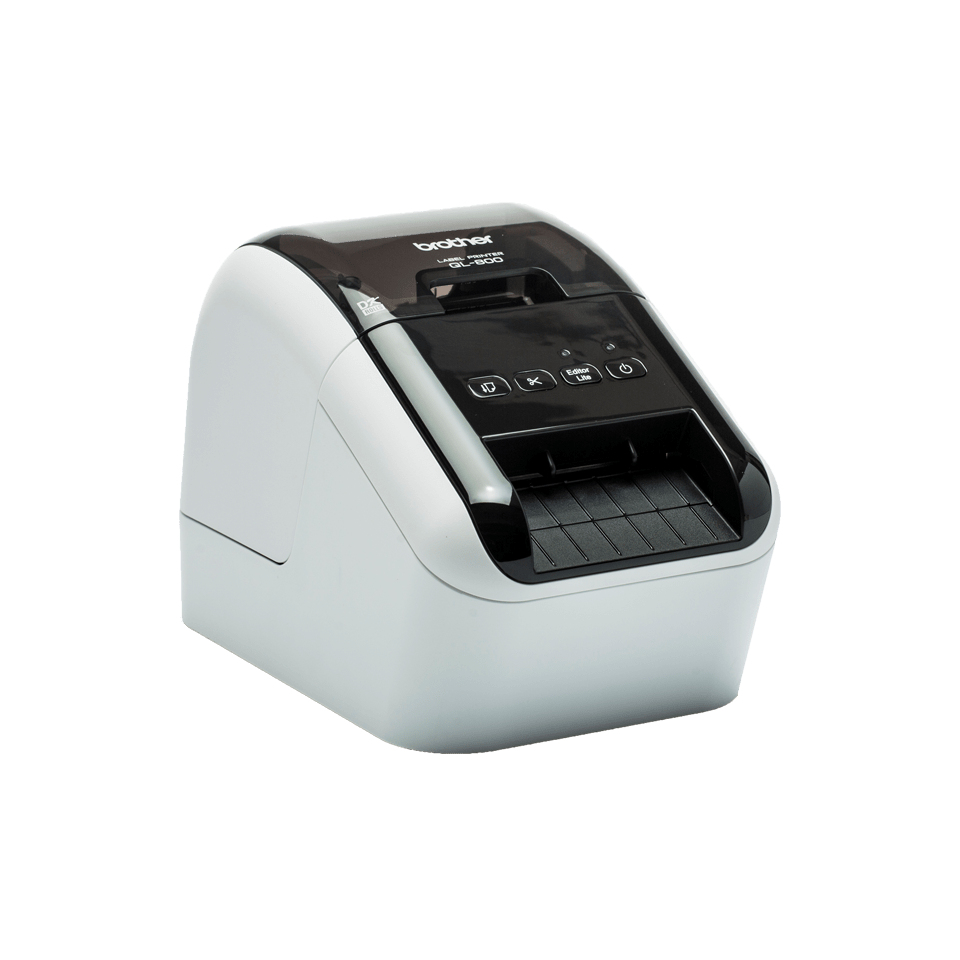
Impresora de Etiquetas Brother QL-800 Térmica Directa, 300x600 DPI, USB
SKU
QL-800
Impresora de etiquetas Brother QL-800, ideal para crear etiquetas de logística, códigos de barras y organización de forma rápida y clara. Utiliza tecnología térmica directa para una impresión nítida de 300x600 dpi, perfecta para oficinas o pequeños negocios. Es compacta y se conecta fácilmente por USB para un uso sencillo y eficiente en el día a día.
$2,619.00
Impuestos: $2,619.00
Solo 5 piezas disponibles
Entrega estimada
Entrega entre el 26/03/2026 y el 29/03/2026
Costo de envio
Calculado en el checkout
Se ajustara automaticamente con Skydropx
Compra con confianza
- Pago seguro
- MSI con tarjetas participantes
- Factura electronica SAT
Garantia
Garantia incluida segun fabricante
Garantia extendible disponible
Metodos de pago
Metodos disponibles al finalizar la compra
Etiquetas:
impresora etiquetas
, brother
, ql-800
, térmica directa
, 300x600 dpi
, oficina
, negocios
, código barras
, etiquetas envío
, impresora usb
, software p-touch
, méxico
Optimiza la organización de tu negocio con la impresora de etiquetas Brother QL-800. Esta impresora térmica directa produce etiquetas nítidas y duraderas gracias a su resolución de 300x600 DPI y velocidad de impresión de 93 IPM. Es perfecta para crear etiquetas de envío, códigos de barras, identificadores de productos y más, con soporte para una amplia gama de formatos como QR, EAN13 y Code 128.Incluye software P-touch Editor para diseñar etiquetas personalizadas fácilmente, y viene con 2 cartuchos para que comiences a imprimir de inmediato. Su conexión USB 2.0 garantiza compatibilidad con sistemas Windows y Mac, mientras que el auto-cortador integrado agiliza tu flujo de trabajo. Con certificación ENERGY STAR, es una opción eficiente para pequeñas empresas, almacenes o emprendedores que buscan profesionalizar su etiquetado.
Especificaciones
| Contenido del empaque | |
|---|---|
| Manual | Si |
| Cables incluidos | USB |
| Software incluido | P-touch Editor Lite P-touch Editor 5 P-touch Address Book |
| Tarjeta de garantía | Si |
| Adaptador AC incluido | Si |
| Cantidad de cartuchos | 2 pieza(s) |
| Cartucho (s) incluido | Si |
| Controladores incluidos | Si |
| Guía de configuración rápida | Si |
| Control de energía | |
| Apagado automático | Si |
| Voltaje de entrada AC | 220 - 240 V |
| Datos de logística | |
| Peso de la tarima | 284.4 kg |
| Cantidad por tarima | 108 pieza(s) |
| Número de capas por tarima | 6 pieza(s) |
| Número de cartones por capa | 6 pieza(s) |
| Número de cajas de cartón por tarima | 36 pieza(s) |
| Código de Sistema de Armonización (SA) | 84433210 |
| Desempeño | |
| Memoria Flash | 6 MB |
| Tipo de cinta | DK |
| Número de estilos | 8 |
| Número de caracteres | 5 |
| Código de barras incorporado | CODABAR (NW-7), Code 128 (A/B/C), Code 39, Matriz de datos, EAN128, EAN13, EAN8, GS1-128, ISBN-2, ISBN-5, ITF-25, MaxiCode, Micro QR Code, MicroPDF417, PDF417, POSTNET, Código QR, UPC-A, UPC-E |
| Detección del tamaño de la cinta | Si |
| Idiomas de la descripción de la página | Raster_P |
| Detalles técnicos | |
| Conexión a PC | USB 2.0 |
| Tipo de tarima | 800 x 1200 mm |
| Certificados de sustentabilidad | ENERGY STAR |
| Dirección de papel | |
| Auto-cortador | Si |
| Máximo ancho de etiqueta | 6.2 cm |
| Longitud máxima de etiqueta | 1 m |
| Diseño | |
| Color del producto | Negro, Gris |
| Pantalla incorporada | No |
| Material de la cubierta | Plástico |
| Empaquetado de datos | |
| Alto del paquete | 232 mm |
| Peso del paquete | 2.37 kg |
| Ancho del paquete | 264 mm |
| Largo del paquete | 184 mm |
| Otras características | |
| País de origen | China |
| Idiomas de soporte | Chino simplificado, Checo, Danés, Alemán, Holandés, Inglés, Español, Finlandés, Francés, Húngaro, Italiano, Japonés, Noruego, Polaco, Portugués, Ruso, Sueco, Turco |
| Número de cuadros | 126 |
| Número de idiomas | 18 |
| Memoria de etiqueta | 99 etiqueta(s) |
| Impresión de fecha y hora | Si |
| Retención de piezas de repuesto | 5 Año(s) |
| Peso y dimensiones | |
| Peso | 2.01 kg |
| Ancho | 262 mm |
| Altura | 230 mm |
| Profundidad | 185 mm |
| Puertos e Interfaces | |
| Wifi | No |
| Ethernet | No |
| Puerto USB | Si |
| Cantidad de puertos USB 2.0 | 1 |
| Tecnología de conectividad | Alámbrico |
| Requisitos del sistema | |
| Sistemas operativos Mac soportados | Si |
| Sistemas operativos Windows soportados | Si |
| Velocidad de impresión | |
| Color | Si |
| Impresión rotada | Si |
| Impresión vertical | Si |
| Resolución máxima | 300 x 600 DPI |
| Alineación del texto | Derecho, Centro, Izquierda |
| Colores de impresión | Negro, Rojo |
| Velocidad de impresión | 93 Ipm |
| Tecnología de impresión | Térmica directa |
| Máximo ancho de impresión | 6.1 cm |
| Altura máxima de impresión | 5.8 cm |
| Longitud mínima de impresión | 100 cm |
**Preguntas Frecuentes (FAQs)**
**1. ¿Qué sistemas operativos son compatibles con la QL-800?**
Es compatible con Windows y macOS. Para asegurarte de la versión específica, consulta la sección de controladores en el sitio web oficial de Brother.
**2. ¿Qué tipo de etiquetas usa esta impresora?**
Utiliza rollos de etiquetas térmicas directas de hasta 148 mm de ancho. Brother tiene una línea de consumibles (QL-700) diseñados para este modelo.
**3. ¿Necesito instalar tinta o toner?**
No. Al ser una impresora térmica directa, la imagen se crea aplicando calor al papel especial, por lo que no requiere tinta, toner ni cintas.
**4. ¿Cómo conecto la impresora a mi computadora?**
Se conecta mediante el cable USB incluido. Solo debes enchufarlo, instalar el controlador desde el sitio de Brother y seguir las instrucciones en pantalla.
**5. ¿Cuál es la velocidad de impresión?**
Tiene una velocidad de hasta 93 IPM (pulgadas por minuto), lo que la hace muy rápida para trabajos de etiquetado.
**6. ¿Qué hago si la impresión sale muy clara o no se ve?**
Primero, verifica que estés usando etiquetas térmicas directas (no transfer térmico). Luego, ajusta la densidad de impresión desde los ajustes del controlador o el software que uses.
**7. ¿Dónde puedo conseguir soporte técnico o hacer válida la garantía en México?**
El producto incluye garantía. Para soporte técnico o servicio, contacta directamente al distribuidor autorizado (Diten) o visita el centro de soporte de Brother México.
**8. ¿Se puede usar para imprimir códigos de barras?**
Sí, su alta resolución (300x600 DPI) la hace ideal para imprimir texto claro y códigos de barras nítidos y legibles.
**9. ¿Requiere algún mantenimiento especial?**
El mantenimiento es mínimo. Mantén limpio el cabezal de impresión con un hisopo seco y libre de polvo, y usa siempre rollos de etiquetas de calidad recomendada.
**10. ¿Puedo imprimir desde cualquier programa como Word o Excel?**
Sí, una vez instalados los controladores, la impresora aparecerá como una opción más. Sin embargo, para un mejor control del tamaño y formato de la etiqueta, Brother recomienda usar su software P-touch Editor o aplicaciones específicas.
**1. ¿Qué sistemas operativos son compatibles con la QL-800?**
Es compatible con Windows y macOS. Para asegurarte de la versión específica, consulta la sección de controladores en el sitio web oficial de Brother.
**2. ¿Qué tipo de etiquetas usa esta impresora?**
Utiliza rollos de etiquetas térmicas directas de hasta 148 mm de ancho. Brother tiene una línea de consumibles (QL-700) diseñados para este modelo.
**3. ¿Necesito instalar tinta o toner?**
No. Al ser una impresora térmica directa, la imagen se crea aplicando calor al papel especial, por lo que no requiere tinta, toner ni cintas.
**4. ¿Cómo conecto la impresora a mi computadora?**
Se conecta mediante el cable USB incluido. Solo debes enchufarlo, instalar el controlador desde el sitio de Brother y seguir las instrucciones en pantalla.
**5. ¿Cuál es la velocidad de impresión?**
Tiene una velocidad de hasta 93 IPM (pulgadas por minuto), lo que la hace muy rápida para trabajos de etiquetado.
**6. ¿Qué hago si la impresión sale muy clara o no se ve?**
Primero, verifica que estés usando etiquetas térmicas directas (no transfer térmico). Luego, ajusta la densidad de impresión desde los ajustes del controlador o el software que uses.
**7. ¿Dónde puedo conseguir soporte técnico o hacer válida la garantía en México?**
El producto incluye garantía. Para soporte técnico o servicio, contacta directamente al distribuidor autorizado (Diten) o visita el centro de soporte de Brother México.
**8. ¿Se puede usar para imprimir códigos de barras?**
Sí, su alta resolución (300x600 DPI) la hace ideal para imprimir texto claro y códigos de barras nítidos y legibles.
**9. ¿Requiere algún mantenimiento especial?**
El mantenimiento es mínimo. Mantén limpio el cabezal de impresión con un hisopo seco y libre de polvo, y usa siempre rollos de etiquetas de calidad recomendada.
**10. ¿Puedo imprimir desde cualquier programa como Word o Excel?**
Sí, una vez instalados los controladores, la impresora aparecerá como una opción más. Sin embargo, para un mejor control del tamaño y formato de la etiqueta, Brother recomienda usar su software P-touch Editor o aplicaciones específicas.
**Guía Rápida de Uso - Impresora Brother QL-800**
1. **Desempaque:** Retira la impresora y todos los accesorios de la caja (cable USB, manuales).
2. **Colocación:** Sitúa la impresora en una superficie estable, plana y cerca de una toma de corriente.
3. **Carga de etiquetas:** Abre la tapa superior. Coloca el rollo de etiquetas térmicas directas (hasta 148 mm de ancho) en el compartimento, con el papel saliendo por la parte trasera del rollo.
4. **Enrutar el papel:** Pasa el extremo de la etiqueta por la guía y sácalo unos centímetros por la ranura frontal.
5. **Conexión:** Conecta el cable USB a la impresora y a tu computadora. Conecta el cable de alimentación.
6. **Encendido:** Enciende la impresora con el interruptor lateral.
7. **Instalación de software:** Ve al sitio web de Brother, descarga e instala el controlador más reciente para tu sistema operativo (Windows/macOS).
8. **Configuración:** Sigue el asistente de instalación. Cuando se te pida, selecciona el modelo "QL-800".
9. **Prueba de impresión:** Una vez instalado, ve a "Dispositivos e Impresoras", selecciona la Brother QL-800 y haz clic en "Imprimir página de prueba" para verificar que todo funcione.
10. **Imprimir:** En tu programa (Word, Excel, software de diseño), selecciona la "Brother QL-800" como impresora, ajusta los parámetros de tamaño de página (etiqueta) y envía tu trabajo a imprimir.
11. **Apagado:** Para un uso prolongado, apaga la impresora con el interruptor. No tires del papel con fuerza; usa el botón de alimentación/corte si está disponible en el modelo.
12. **Nota:** Para especificaciones detalladas, compatibilidad de software o solución de problemas, consulta el manual de usuario o la ficha técnica del producto en el sitio del fabricante.
1. **Desempaque:** Retira la impresora y todos los accesorios de la caja (cable USB, manuales).
2. **Colocación:** Sitúa la impresora en una superficie estable, plana y cerca de una toma de corriente.
3. **Carga de etiquetas:** Abre la tapa superior. Coloca el rollo de etiquetas térmicas directas (hasta 148 mm de ancho) en el compartimento, con el papel saliendo por la parte trasera del rollo.
4. **Enrutar el papel:** Pasa el extremo de la etiqueta por la guía y sácalo unos centímetros por la ranura frontal.
5. **Conexión:** Conecta el cable USB a la impresora y a tu computadora. Conecta el cable de alimentación.
6. **Encendido:** Enciende la impresora con el interruptor lateral.
7. **Instalación de software:** Ve al sitio web de Brother, descarga e instala el controlador más reciente para tu sistema operativo (Windows/macOS).
8. **Configuración:** Sigue el asistente de instalación. Cuando se te pida, selecciona el modelo "QL-800".
9. **Prueba de impresión:** Una vez instalado, ve a "Dispositivos e Impresoras", selecciona la Brother QL-800 y haz clic en "Imprimir página de prueba" para verificar que todo funcione.
10. **Imprimir:** En tu programa (Word, Excel, software de diseño), selecciona la "Brother QL-800" como impresora, ajusta los parámetros de tamaño de página (etiqueta) y envía tu trabajo a imprimir.
11. **Apagado:** Para un uso prolongado, apaga la impresora con el interruptor. No tires del papel con fuerza; usa el botón de alimentación/corte si está disponible en el modelo.
12. **Nota:** Para especificaciones detalladas, compatibilidad de software o solución de problemas, consulta el manual de usuario o la ficha técnica del producto en el sitio del fabricante.