Documentacion del producto
Documentacion disponible proximamente
- PDFs
- Fichas tecnicas
- Manuales
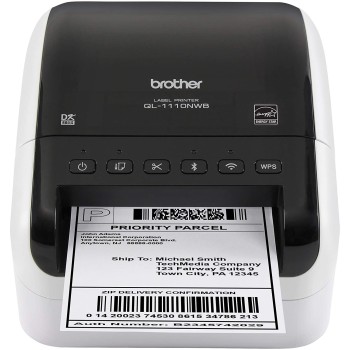
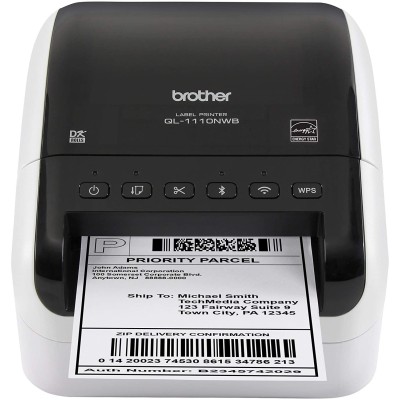
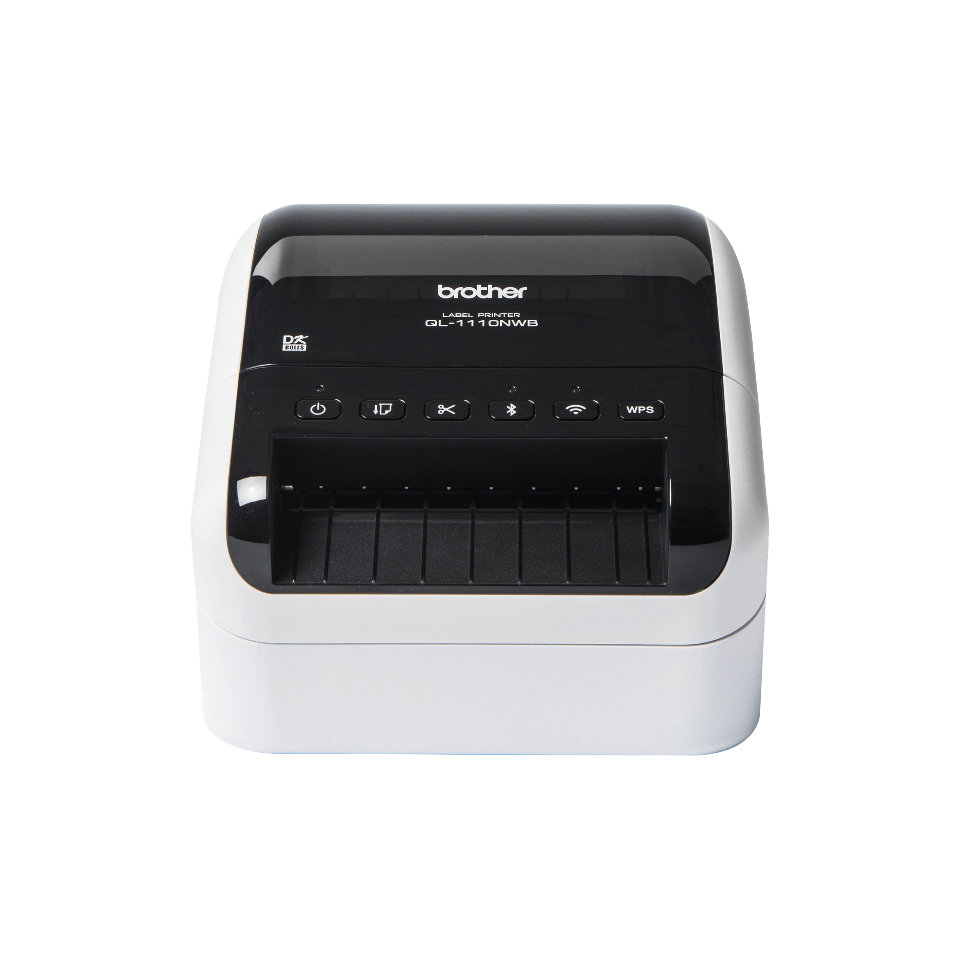
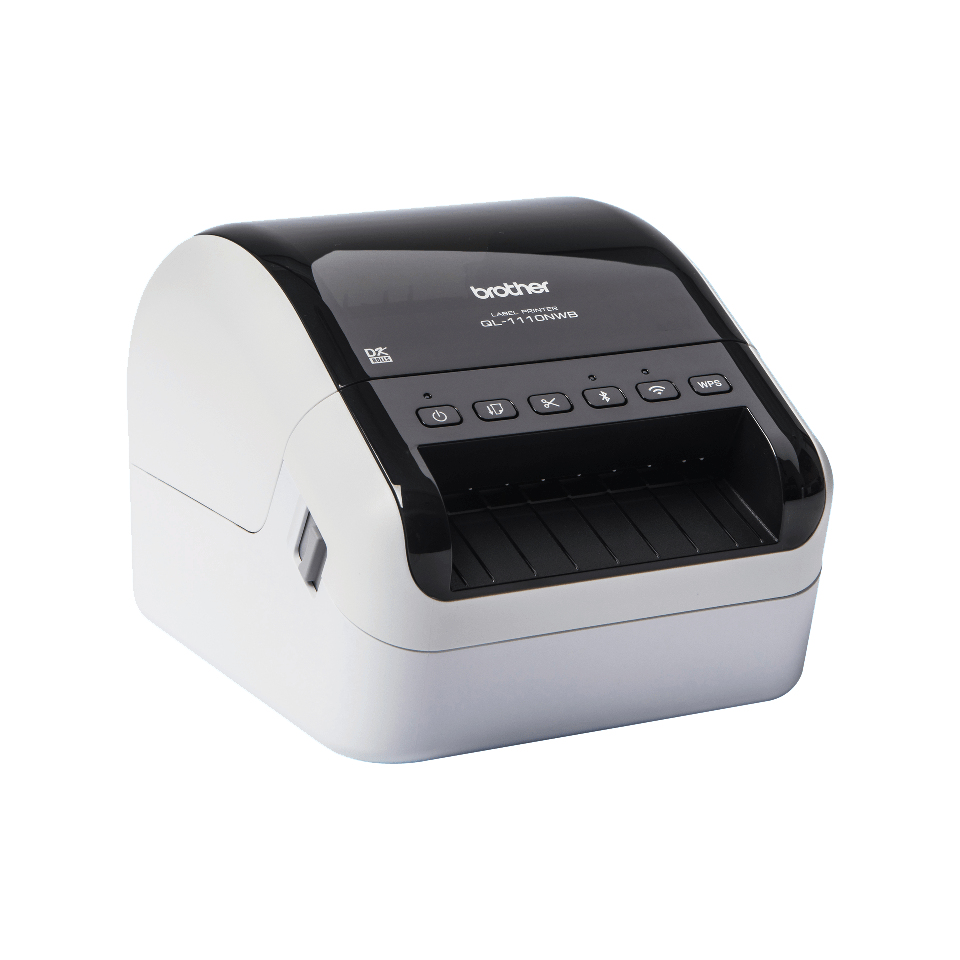
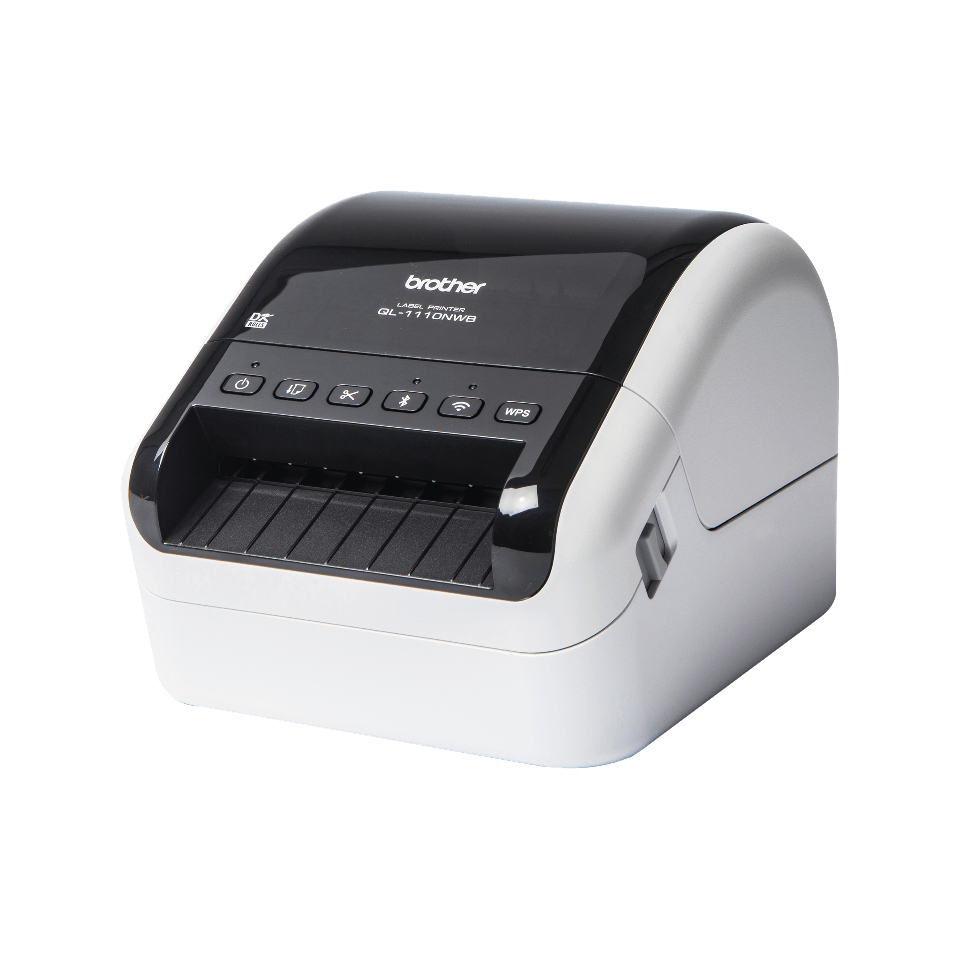
Impresora de Etiquetas Brother QL-1110NWB - 69 PPM - Térmica Directa - WiFi y Bluetooth
SKU
QL1110NWB
Impresora de etiquetas Brother, ideal para organizar y etiquetar en casa o la oficina. Funciona con tecnología térmica directa para impresiones rápidas y utiliza rollos de etiquetas adhesivas de diferentes tamaños. Cuenta con conectividad inalámbrica por Wi-Fi y Bluetooth para mayor comodidad, permitiéndote diseñar e imprimir desde tu dispositivo móvil o computadora. Su diseño compacto la hace perfecta para espacios reducidos.
$7,279.00
Impuestos: $7,279.00
Solo 5 piezas disponibles
Entrega estimada
Entrega entre el 26/03/2026 y el 29/03/2026
Costo de envio
Calculado en el checkout
Se ajustara automaticamente con Skydropx
Compra con confianza
- Pago seguro
- MSI con tarjetas participantes
- Factura electronica SAT
Garantia
Garantia incluida segun fabricante
Garantia extendible disponible
Metodos de pago
Metodos disponibles al finalizar la compra
Etiquetas:
impresora etiquetas
, brother
, ql-1110nwb
, impresora termica
, 69 ppm
, wifi
, bluetooth
, etiquetas codigo barras
, oficina
, almacen
, comercio
, auto-cortador
, conectividad inalambrica
, mexico
Optimiza tu gestión de etiquetado con la impresora Brother QL-1110NWB, diseñada para entornos profesionales que requieren eficiencia y versatilidad. Con tecnología de impresión térmica directa, alcanza una velocidad de 69 pulgadas por minuto (PPM) y una resolución nítida de 300 x 300 DPI, garantizando etiquetas legibles y duraderas para códigos de barras, logotipos o información de productos.Esta impresora se adapta a tus necesidades de conectividad gracias a su compatibilidad con WiFi, Bluetooth 5.2, Ethernet y USB 2.0, permitiendo la impresión desde dispositivos móviles (Android/iOS), computadoras con Windows, Mac o servidores. Incluye un auto-cortador integrado para un manejo eficiente de etiquetas de hasta 10.4 cm de ancho y 3 metros de longitud, y soporta una amplia gama de códigos de barras como QR, EAN13, Code-128 y más.Dirigida a pequeñas y medianas empresas, almacenes, comercios minoristas o emprendedores, la QL-1110NWB es fácil de usar, cuenta con certificación ENERGY STAR para un bajo consumo energético y viene con garantía de repuestos por 5 años. Su diseño compacto en color negro y blanco la hace ideal para espacios reducidos, mientras que la memoria flash de 7.8 MB y la capacidad para almacenar 255 etiquetas facilitan operaciones repetitivas sin reconexiones constantes.
Especificaciones
| Contenido del empaque | |
|---|---|
| Manual | Si |
| Cables incluidos | Corriente alterna, USB |
| Kit de desarrollo de software (SDK) | Si |
| Control de energía | |
| Voltaje de entrada AC | 220 - 240 V |
| Datos de logística | |
| Peso de la tarima | 255.1 kg |
| Cantidad por tarima | 72 pieza(s) |
| Número de capas por tarima | 6 pieza(s) |
| Número de cartones por capa | 4 pieza(s) |
| Número de cajas de cartón por tarima | 24 pieza(s) |
| Código de Sistema de Armonización (SA) | 84433210 |
| Desempeño | |
| Memoria Flash | 7.8 MB |
| Tipo de cinta | DK |
| Código de barras incorporado | AZTECCODE, CODABAR (NW-7), Code 39, Code-128 Codabar Library, Matriz de datos, EAN128, EAN13, EAN8, IMB, ISBN-2, ISBN-5, ITF, ITF-25, MaxiCode, PDF417, POSTNET, Código QR, UPC-A, UPC-E |
| Detalles técnicos | |
| Tipo de tarima | 800 x 1200 mm |
| Certificados de sustentabilidad | ENERGY STAR |
| Dirección de papel | |
| Auto-cortador | Si |
| Máximo ancho de etiqueta | 10.4 cm |
| Longitud máxima de etiqueta | 3 m |
| Diseño | |
| Pantalla | No |
| Color del producto | Negro, Blanco |
| Pantalla incorporada | No |
| Empaquetado de datos | |
| Peso del paquete | 3.27 kg |
| Otras características | |
| País de origen | China |
| Memoria de etiqueta | 255 etiqueta(s) |
| Retención de piezas de repuesto | 5 Año(s) |
| Peso y dimensiones | |
| Peso | 2.37 kg |
| Ancho | 240 mm |
| Altura | 245 mm |
| Profundidad | 295 mm |
| Puertos e Interfaces | |
| Wifi | Si |
| Ethernet | Si |
| Bluetooth | Si |
| Puerto USB | Si |
| Perfiles de Bluetooth | BIP, HCRP, OPP, SPP |
| Versión de Bluetooth | 5.2 |
| Cantidad de puertos USB 2.0 | 1 |
| Tecnología de conectividad | Inalámbrico y alámbrico |
| Requisitos del sistema | |
| Sistemas operativos Mac soportados | Mac OS X 10.11 El Capitan, Mac OS X 10.13 High Sierra |
| Sistemas operativos Windows soportados | Windows 10, Windows 10 Education, Windows 10 Enterprise, Windows 10 Enterprise x64, Windows 10 Home, Windows 10 Home x64, Windows 10 IOT Core, Windows 10 Pro, Windows 10 Pro x64, Windows 7, Windows 7 Enterprise, Windows 7 Enterprise x64, Windows 7 Home Basic, Windows 7 Home Basic x64, Windows 7 Home Premium, Windows 7 Home Premium x64, Windows 7 Professional, Windows 7 Professional x64, Windows 7 Starter, Windows 7 Starter x64, Windows 7 Ultimate, Windows 7 Ultimate x64, Windows 7 x64, Windows 8, Windows 8 Enterprise, Windows 8 Enterprise x64, Windows 8 Pro x64, Windows 8 x64, Windows 8.1, Windows 8.1 Enterprise, Windows 8.1 Enterprise x64, Windows 8.1 Pro, Windows 8.1 Pro x64, Windows 8.1 x64 |
| Sistemas operativos móviles soportados | Android, iOS |
| Sistemas oerativos de servidor soportados | Windows Server 2008, Windows Server 2008 R2, Windows Server 2012, Windows Server 2012 R2, Windows Server 2016 |
| Velocidad de impresión | |
| Color | No |
| Impresión vertical | Si |
| Resolución máxima | 300 x 300 DPI |
| Velocidad de impresión | 69 Ipm |
| Tecnología de impresión | Térmica directa |
| Máximo ancho de impresión | 10.2 cm |
| Longitud mínima de impresión | 2.54 cm |
**Preguntas Frecuentes (FAQs)**
**1. ¿Qué tipos de etiquetas puedo usar con esta impresora?**
La impresora Brother QL-1110NWB utiliza rollos de etiquetas térmicas directas de 62 mm de ancho. Es compatible con una amplia variedad de etiquetas Brother (serie DK) y de terceros que cumplan con las especificaciones. Verifica la ficha técnica para los modelos exactos recomendados.
**2. ¿Cómo me conecto a la impresora desde mi computadora o celular?**
Puedes conectarte de tres formas: por cable USB, por Wi-Fi (conectándola a tu red local) o por Bluetooth. Para conexiones inalámbricas, descarga la app "Brother iPrint&Label" o instala los controladores desde el sitio web de Brother.
**3. ¿Necesito instalar tinta o cinta?**
No. Esta es una impresora térmica directa, lo que significa que imprime aplicando calor directamente sobre el papel especial. Solo necesitas los rollos de etiquetas, no hay tóner, tinta ni cintas de tinta.
**4. ¿La impresora corta las etiquetas automáticamente?**
Sí, cuenta con un auto-cortador integrado que corta cada etiqueta después de imprimirla, lo que ahorra tiempo y mejora la presentación.
**5. ¿Es compatible con mi sistema operativo?**
Es compatible con Windows, macOS y sistemas móviles como iOS y Android. Para garantizar la compatibilidad con versiones específicas, te recomendamos revisar la sección de soporte o descargas en el sitio web de Brother México.
**6. ¿Qué hago si la impresión sale débil o manchada?**
Primero, verifica que estés usando etiquetas térmicas directas de buena calidad y que no estén vencidas. Limpia el cabezal de impresión (rodillo térmico) con un hisopo seco y suave. Asegúrate de que la densidad de impresión esté configurada correctamente en el software o la app.
**7. ¿Cuál es la garantía del producto en México?**
Brother México ofrece una garantía limitada. El tiempo y cobertura exactos pueden variar, por lo que debes conservar tu ticket de compra y consultar los términos específicos en la documentación que viene con el producto o en el sitio web de Brother México.
**8. ¿Puedo imprimir códigos de barras y logotipos?**
Sí, utilizando el software gratuito "Brother iPrint&Label" o aplicaciones de diseño compatibles, puedes crear e imprimir códigos de barras (como Code 39, Code 128, EAN), códigos QR, logotipos y texto con diferentes fuentes.
**9. ¿Cómo puedo resetear la impresora si tiene un problema?**
Apaga la impresora, desconéctala del cable de alimentación por 30 segundos y luego vuelve a conectarla. Esto suele resolver errores menores. Para problemas más complejos, consulta el manual de usuario.
**10. ¿Es seguro dejarla conectada todo el día en una oficina?**
Sí, está diseñada para uso comercial y oficina. Tiene funciones de ahorro de energía. Asegúrate de colocarla en un lugar bien ventilado, alejada de polvo excesivo y fuentes directas de calor.
**1. ¿Qué tipos de etiquetas puedo usar con esta impresora?**
La impresora Brother QL-1110NWB utiliza rollos de etiquetas térmicas directas de 62 mm de ancho. Es compatible con una amplia variedad de etiquetas Brother (serie DK) y de terceros que cumplan con las especificaciones. Verifica la ficha técnica para los modelos exactos recomendados.
**2. ¿Cómo me conecto a la impresora desde mi computadora o celular?**
Puedes conectarte de tres formas: por cable USB, por Wi-Fi (conectándola a tu red local) o por Bluetooth. Para conexiones inalámbricas, descarga la app "Brother iPrint&Label" o instala los controladores desde el sitio web de Brother.
**3. ¿Necesito instalar tinta o cinta?**
No. Esta es una impresora térmica directa, lo que significa que imprime aplicando calor directamente sobre el papel especial. Solo necesitas los rollos de etiquetas, no hay tóner, tinta ni cintas de tinta.
**4. ¿La impresora corta las etiquetas automáticamente?**
Sí, cuenta con un auto-cortador integrado que corta cada etiqueta después de imprimirla, lo que ahorra tiempo y mejora la presentación.
**5. ¿Es compatible con mi sistema operativo?**
Es compatible con Windows, macOS y sistemas móviles como iOS y Android. Para garantizar la compatibilidad con versiones específicas, te recomendamos revisar la sección de soporte o descargas en el sitio web de Brother México.
**6. ¿Qué hago si la impresión sale débil o manchada?**
Primero, verifica que estés usando etiquetas térmicas directas de buena calidad y que no estén vencidas. Limpia el cabezal de impresión (rodillo térmico) con un hisopo seco y suave. Asegúrate de que la densidad de impresión esté configurada correctamente en el software o la app.
**7. ¿Cuál es la garantía del producto en México?**
Brother México ofrece una garantía limitada. El tiempo y cobertura exactos pueden variar, por lo que debes conservar tu ticket de compra y consultar los términos específicos en la documentación que viene con el producto o en el sitio web de Brother México.
**8. ¿Puedo imprimir códigos de barras y logotipos?**
Sí, utilizando el software gratuito "Brother iPrint&Label" o aplicaciones de diseño compatibles, puedes crear e imprimir códigos de barras (como Code 39, Code 128, EAN), códigos QR, logotipos y texto con diferentes fuentes.
**9. ¿Cómo puedo resetear la impresora si tiene un problema?**
Apaga la impresora, desconéctala del cable de alimentación por 30 segundos y luego vuelve a conectarla. Esto suele resolver errores menores. Para problemas más complejos, consulta el manual de usuario.
**10. ¿Es seguro dejarla conectada todo el día en una oficina?**
Sí, está diseñada para uso comercial y oficina. Tiene funciones de ahorro de energía. Asegúrate de colocarla en un lugar bien ventilado, alejada de polvo excesivo y fuentes directas de calor.
**Guía Rápida de Uso - Impresora Brother QL-1110NWB**
1. **Desempaque:** Retira todos los materiales de embalaje de la impresora.
2. **Conectar Alimentación:** Conecta el adaptador de corriente a la impresora y a un enchufe.
3. **Cargar Etiquetas:** Abre la tapa, coloca el rollo de etiquetas de 62 mm en el compartimento con el papel saliendo por la parte trasera del rollo. Pasa la punta por la guía y cierra la tapa hasta que encaje.
4. **Encender:** Presiona el botón de encendido. La luz de alimentación se encenderá.
5. **Instalar Software/App:** En tu computadora, descarga e instala los controladores desde el sitio de Brother. Para celular/tablet, descarga la app "Brother iPrint&Label".
6. **Establecer Conexión:**
* **USB:** Conecta el cable USB a la impresora y a tu computadora.
* **Wi-Fi:** Usa el panel de control de la impresora o la app para conectarla a tu red Wi-Fi.
* **Bluetooth:** Activa Bluetooth en tu dispositivo móvil y empareja con la impresora.
7. **Configurar Impresora:** En tu computadora, ve a 'Dispositivos e Impresoras' (Windows) o 'Preferencias del Sistema' (macOS) y agrega la impresora Brother QL-1110NWB.
8. **Diseñar e Imprimir:** Abre el software "Brother iPrint&Label", un programa de diseño o simplemente el cuadro de diálogo de impresión de cualquier aplicación. Selecciona el tamaño de etiqueta correcto (ej. 62mm x 100mm).
9. **Probar:** Crea un diseño de prueba con texto y envía a imprimir. La impresora cortará la etiqueta automáticamente.
10. **Mantenimiento:** Para limpiar, apaga la impresora, ábrela y limpia suavemente el rodillo térmico (cabezal) con un hisopo seco si notas polvo o residuos.
**Nota:** Para instrucciones detalladas sobre conexiones, configuración de red o solución de problemas, consulta el manual de usuario completo disponible en el sitio web de Brother.
1. **Desempaque:** Retira todos los materiales de embalaje de la impresora.
2. **Conectar Alimentación:** Conecta el adaptador de corriente a la impresora y a un enchufe.
3. **Cargar Etiquetas:** Abre la tapa, coloca el rollo de etiquetas de 62 mm en el compartimento con el papel saliendo por la parte trasera del rollo. Pasa la punta por la guía y cierra la tapa hasta que encaje.
4. **Encender:** Presiona el botón de encendido. La luz de alimentación se encenderá.
5. **Instalar Software/App:** En tu computadora, descarga e instala los controladores desde el sitio de Brother. Para celular/tablet, descarga la app "Brother iPrint&Label".
6. **Establecer Conexión:**
* **USB:** Conecta el cable USB a la impresora y a tu computadora.
* **Wi-Fi:** Usa el panel de control de la impresora o la app para conectarla a tu red Wi-Fi.
* **Bluetooth:** Activa Bluetooth en tu dispositivo móvil y empareja con la impresora.
7. **Configurar Impresora:** En tu computadora, ve a 'Dispositivos e Impresoras' (Windows) o 'Preferencias del Sistema' (macOS) y agrega la impresora Brother QL-1110NWB.
8. **Diseñar e Imprimir:** Abre el software "Brother iPrint&Label", un programa de diseño o simplemente el cuadro de diálogo de impresión de cualquier aplicación. Selecciona el tamaño de etiqueta correcto (ej. 62mm x 100mm).
9. **Probar:** Crea un diseño de prueba con texto y envía a imprimir. La impresora cortará la etiqueta automáticamente.
10. **Mantenimiento:** Para limpiar, apaga la impresora, ábrela y limpia suavemente el rodillo térmico (cabezal) con un hisopo seco si notas polvo o residuos.
**Nota:** Para instrucciones detalladas sobre conexiones, configuración de red o solución de problemas, consulta el manual de usuario completo disponible en el sitio web de Brother.