Documentacion del producto
Documentacion disponible proximamente
- PDFs
- Fichas tecnicas
- Manuales
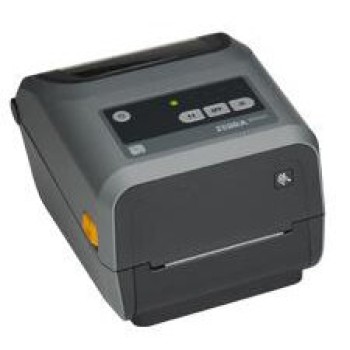
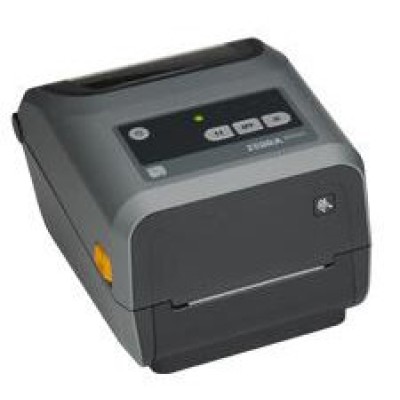
Impresora de Etiquetas Zebra Technologies ZD421 - Térmica Directa 152 mm/s - USB/Ethernet - Modelo ZD4A042-D01E00EZ
SKU
ZD4A042-D01E00EZ
Impresora de etiquetas Zebra Technologies ZD421, ideal para entornos comerciales e industriales que requieren impresión térmica directa de alta velocidad. Ofrece una velocidad de hasta 152 mm por segundo para una mayor productividad y cuenta con conectividad por USB y Ethernet para una fácil integración en tu red. Su diseño robusto garantiza un rendimiento confiable para la impresión de etiquetas de envío, logística, venta al por menor y más, facilitando la gestión diaria de tu inventario y operaciones.
$9,579.00
Impuestos: $9,579.00
Solo 1 piezas disponibles
Entrega estimada
Entrega entre el 17/03/2026 y el 20/03/2026
Costo de envio
Calculado en el checkout
Se ajustara automaticamente con Skydropx
Compra con confianza
- Pago seguro
- MSI con tarjetas participantes
- Factura electronica SAT
Garantia
Garantia incluida segun fabricante
Garantia extendible disponible
Metodos de pago
Metodos disponibles al finalizar la compra
Etiquetas:
impresora etiquetas
, zebra technologies
, zd421
, térmica directa
, 152 mm/s
, usb
, ethernet
, bluetooth
, logística
, retail
, almacén
, códigos barras
, impresión industrial
, mx
Optimice la gestión de etiquetas en su negocio con la impresora Zebra ZD421, diseñada para entornos de alta demanda como logística, almacenes y puntos de venta. Esta impresora térmica directa alcanza velocidades de hasta 152 mm/s con resolución de 203 DPI, garantizando etiquetas nítidas y duraderas. Dispone de conectividad flexible con puertos USB, Ethernet y Bluetooth 5.0, permitiendo integración en redes cableadas o inalámbricas. Su memoria flash de 512 MB y memoria interna de 256 MB aseguran un rendimiento estable en impresiones continuas. Con un ancho máximo de impresión de 10.4 cm y capacidad para etiquetas de hasta 0.991 m de longitud, es perfecta para códigos de barras, tickets y etiquetas de envío. Operativa en temperaturas de 4.4°C a 41°C y humedad del 10% al 90%, se adapta a condiciones variadas. Compacta y ligera (1.35 kg), su diseño negro profesional se integra en cualquier espacio de trabajo. Ideal para PYMES, distribuidores y empresas de e-commerce que buscan eficiencia y confiabilidad en su cadena de suministro.
Especificaciones
| Condiciones ambientales | |
|---|---|
| Intervalo de temperatura de almacenaje | -40 - 60 °C |
| Intervalo de temperatura operativa (T-T) | 4.4 - 41 °C |
| Intervalo de humedad relativa durante almacenaje | 5 - 95% |
| Intervalo de humedad relativa para funcionamiento | 10 - 90% |
| Control de energía | |
| Voltaje de entrada AC | 100 - 240 V |
| Frecuencia de entrada AC | 50 - 60 Hz |
| Desempeño | |
| Memoria Flash | 512 MB |
| Memoria interna | 256 MB |
| Fuentes escalables | Suiza |
| Dirección de papel | |
| Grosor de medios | 0.08 - 0.19 mm |
| Longitud de listón | 74 m |
| Máximo ancho de etiqueta | 10.4 cm |
| Longitud máxima de etiqueta | 0.991 m |
| Diseño | |
| Color del producto | Negro |
| Peso y dimensiones | |
| Peso | 1.35 kg |
| Ancho | 177.5 mm |
| Altura | 150.7 mm |
| Profundidad | 220.8 mm |
| Puertos e Interfaces | |
| Wifi | No |
| Ethernet | Si |
| Bluetooth | Si |
| Puerto USB | Si |
| Puerto - RS-232 | 1 |
| Versión de Bluetooth | 5.0 |
| Tecnología de conectividad | Inalámbrico y alámbrico |
| Baja Energía Bluetooth (BLE) | Si |
| Velocidad de impresión | |
| Resolución máxima | 203 x 203 DPI |
| Velocidad de impresión | 152 mm/seg |
| Tecnología de impresión | Térmica directa |
| Máximo ancho de impresión | 10.4 cm |
**Preguntas Frecuentes (FAQs)**
**1. ¿Qué tipo de conexiones tiene esta impresora?**
Esta impresora Zebra ZD421 cuenta con puertos USB y Ethernet integrados para conexión directa a una computadora o red. Algunos modelos también incluyen Bluetooth, pero para confirmar si este modelo específico (ZD4A042-D01E00EZ) lo tiene, se recomienda verificar la ficha técnica completa.
**2. ¿Qué tipo de etiquetas y rollos debo usar?**
Es una impresora térmica directa, por lo que requiere etiquetas de papel térmico especial (no usa cinta de tinta o ribbon). Asegúrate de usar rollos con un ancho máximo compatible (generalmente hasta 4.1 pulgadas/104 mm). Consulta el manual para las especificaciones exactas de grosor y diámetro del núcleo.
**3. ¿Es compatible con mi sistema operativo o software de gestión?**
Las impresoras Zebra son ampliamente compatibles. Funcionan con Windows, Linux y varios sistemas. Para software específico (como SAP, sistemas de punto de venta o logística), normalmente se instala el controlador Zebra y se selecciona la impresora como un dispositivo genérico. Descarga los drivers más recientes desde el sitio web de Zebra.
**4. ¿Cómo realizo la limpieza y mantenimiento básico?**
Apaga y desenchufa la impresora. Abre la tapa y limpia suavemente el cabezal de impresión (la barra de cristal) con un hisopo de algodón y alcohol isopropílico. También limpia los rodillos por donde pasa el papel. Haz esto periódicamente para evitar líneas blancas o impresión deficiente.
**5. La impresora no alimenta el papel correctamente o imprime borroso, ¿qué hago?**
Primero, verifica que el rollo esté colocado en la dirección correcta y que las guías laterales ajusten el ancho del rollo sin presionarlo demasiado. Realiza una limpieza del cabezal (ver FAQ anterior). Si el problema persiste, calibra el sensor de papel desde el menú de configuración o utilizando la utilidad ZebraDriver.
**6. ¿Cómo cambio el idioma o configuro la dirección IP en la red Ethernet?**
Puedes generar una etiqueta de configuración desde el panel frontal (consulta el manual para la combinación de botones) o configurarla desde el software de utilidades de Zebra en tu computadora conectada por USB o red.
**7. ¿Qué garantía tiene y dónde obtengo soporte técnico?**
El producto incluye garantía del fabricante. Para activarla y obtener soporte, debes registrar tu impresora en el sitio web de Zebra Technologies. El soporte técnico especializado lo proporciona directamente Zebra o el distribuidor autorizado donde se realizó la compra.
**8. ¿Puedo imprimir códigos de barras y QR?**
Sí, esta impresora está diseñada para imprimir etiquetas con texto, códigos de barras (como Code 128, UPC, EAN) y códigos QR con alta velocidad y definición. La configuración se realiza desde el software que uses para diseñar las etiquetas.
**1. ¿Qué tipo de conexiones tiene esta impresora?**
Esta impresora Zebra ZD421 cuenta con puertos USB y Ethernet integrados para conexión directa a una computadora o red. Algunos modelos también incluyen Bluetooth, pero para confirmar si este modelo específico (ZD4A042-D01E00EZ) lo tiene, se recomienda verificar la ficha técnica completa.
**2. ¿Qué tipo de etiquetas y rollos debo usar?**
Es una impresora térmica directa, por lo que requiere etiquetas de papel térmico especial (no usa cinta de tinta o ribbon). Asegúrate de usar rollos con un ancho máximo compatible (generalmente hasta 4.1 pulgadas/104 mm). Consulta el manual para las especificaciones exactas de grosor y diámetro del núcleo.
**3. ¿Es compatible con mi sistema operativo o software de gestión?**
Las impresoras Zebra son ampliamente compatibles. Funcionan con Windows, Linux y varios sistemas. Para software específico (como SAP, sistemas de punto de venta o logística), normalmente se instala el controlador Zebra y se selecciona la impresora como un dispositivo genérico. Descarga los drivers más recientes desde el sitio web de Zebra.
**4. ¿Cómo realizo la limpieza y mantenimiento básico?**
Apaga y desenchufa la impresora. Abre la tapa y limpia suavemente el cabezal de impresión (la barra de cristal) con un hisopo de algodón y alcohol isopropílico. También limpia los rodillos por donde pasa el papel. Haz esto periódicamente para evitar líneas blancas o impresión deficiente.
**5. La impresora no alimenta el papel correctamente o imprime borroso, ¿qué hago?**
Primero, verifica que el rollo esté colocado en la dirección correcta y que las guías laterales ajusten el ancho del rollo sin presionarlo demasiado. Realiza una limpieza del cabezal (ver FAQ anterior). Si el problema persiste, calibra el sensor de papel desde el menú de configuración o utilizando la utilidad ZebraDriver.
**6. ¿Cómo cambio el idioma o configuro la dirección IP en la red Ethernet?**
Puedes generar una etiqueta de configuración desde el panel frontal (consulta el manual para la combinación de botones) o configurarla desde el software de utilidades de Zebra en tu computadora conectada por USB o red.
**7. ¿Qué garantía tiene y dónde obtengo soporte técnico?**
El producto incluye garantía del fabricante. Para activarla y obtener soporte, debes registrar tu impresora en el sitio web de Zebra Technologies. El soporte técnico especializado lo proporciona directamente Zebra o el distribuidor autorizado donde se realizó la compra.
**8. ¿Puedo imprimir códigos de barras y QR?**
Sí, esta impresora está diseñada para imprimir etiquetas con texto, códigos de barras (como Code 128, UPC, EAN) y códigos QR con alta velocidad y definición. La configuración se realiza desde el software que uses para diseñar las etiquetas.
**Guía Rápida de Uso - Impresora Zebra ZD421**
1. **Desempaque:** Retira todos los materiales de embalaje y adhesivos de protección del interior.
2. **Ubicación:** Colócala en una superficie estable, plana y alejada de polvo, humedad o calor excesivo.
3. **Conexión:** Conecta el cable de alimentación. Para la primera configuración, se recomienda usar la conexión USB directa a tu computadora.
4. **Carga de papel:** Presiona el botón para abrir la tapa. Coloca el rollo de etiquetas térmicas en el soporte, con el papel saliendo por la parte posterior del rollo. Ajusta las guías laterales para que toquen suavemente los extremos del rollo.
5. **Alimentación del papel:** Pasa la punta del papel por el camino indicado, por debajo del brazo metálico (sensor) y sácalo por la parte frontal. Cierra la tapa hasta que trabe.
6. **Encendido y calibración:** Enciende la impresora con el interruptor lateral. Presiona y mantén presionado el botón de "PAUSE" (o "FEED") en el panel frontal por 2-3 segundos hasta que avance una pequeña cantidad de papel. Esto calibra el sensor.
7. **Instalación del software:** En tu computadora, descarga e instala el controlador (driver) más reciente para el modelo ZD421 desde el sitio web de Zebra Technologies.
8. **Diseño de etiquetas:** Utiliza un software de diseño de etiquetas (como ZebraDesigner, BarTender o el que prefieras). Configura el tamaño de la etiqueta exacto en las propiedades de la impresora.
9. **Impresión de prueba:** Diseña una etiqueta simple con texto y un código de barras, y envía a imprimir seleccionando la impresora Zebra ZD421.
10. **Configuración de red (Opcional):** Si usarás Ethernet, conecta el cable de red. Usa la utilidad "Zebra Setup Utilities" para encontrar la impresora en la red y asignarle una dirección IP fija si es necesario.
**Nota:** Para procedimientos detallados de configuración, resolución de problemas o especificaciones técnicas completas, consulta siempre el Manual del Usuario oficial disponible en el sitio de soporte de Zebra.
1. **Desempaque:** Retira todos los materiales de embalaje y adhesivos de protección del interior.
2. **Ubicación:** Colócala en una superficie estable, plana y alejada de polvo, humedad o calor excesivo.
3. **Conexión:** Conecta el cable de alimentación. Para la primera configuración, se recomienda usar la conexión USB directa a tu computadora.
4. **Carga de papel:** Presiona el botón para abrir la tapa. Coloca el rollo de etiquetas térmicas en el soporte, con el papel saliendo por la parte posterior del rollo. Ajusta las guías laterales para que toquen suavemente los extremos del rollo.
5. **Alimentación del papel:** Pasa la punta del papel por el camino indicado, por debajo del brazo metálico (sensor) y sácalo por la parte frontal. Cierra la tapa hasta que trabe.
6. **Encendido y calibración:** Enciende la impresora con el interruptor lateral. Presiona y mantén presionado el botón de "PAUSE" (o "FEED") en el panel frontal por 2-3 segundos hasta que avance una pequeña cantidad de papel. Esto calibra el sensor.
7. **Instalación del software:** En tu computadora, descarga e instala el controlador (driver) más reciente para el modelo ZD421 desde el sitio web de Zebra Technologies.
8. **Diseño de etiquetas:** Utiliza un software de diseño de etiquetas (como ZebraDesigner, BarTender o el que prefieras). Configura el tamaño de la etiqueta exacto en las propiedades de la impresora.
9. **Impresión de prueba:** Diseña una etiqueta simple con texto y un código de barras, y envía a imprimir seleccionando la impresora Zebra ZD421.
10. **Configuración de red (Opcional):** Si usarás Ethernet, conecta el cable de red. Usa la utilidad "Zebra Setup Utilities" para encontrar la impresora en la red y asignarle una dirección IP fija si es necesario.
**Nota:** Para procedimientos detallados de configuración, resolución de problemas o especificaciones técnicas completas, consulta siempre el Manual del Usuario oficial disponible en el sitio de soporte de Zebra.