Documentacion del producto
Documentacion disponible proximamente
- PDFs
- Fichas tecnicas
- Manuales
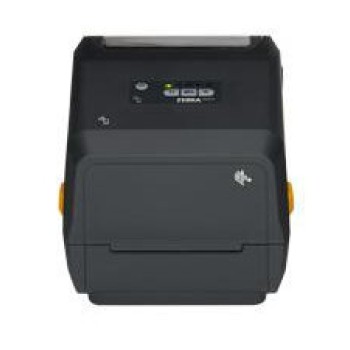
Impresora de Etiquetas Zebra Technologies ZD421 - Transferencia Térmica - 102mm/s - USB - Modelo ZD4A042-301E00EZ
SKU
ZD4A042-301E00EZ
Impresora de etiquetas Zebra Technologies ZD421, ideal para generar etiquetas de código de barras de forma rápida y confiable en entornos comerciales e industriales. Utiliza tecnología de transferencia térmica para una impresión nítida y duradera, compatible con una amplia variedad de materiales de etiquetas. Su diseño robusto soporta un uso intensivo, y la conexión USB facilita su integración. Perfecta para gestionar inventario, envíos y control de activos con alta eficiencia.
$10,729.00
Impuestos: $10,729.00
Solo 5 piezas disponibles
Entrega estimada
Entrega entre el 17/03/2026 y el 20/03/2026
Costo de envio
Calculado en el checkout
Se ajustara automaticamente con Skydropx
Compra con confianza
- Pago seguro
- MSI con tarjetas participantes
- Factura electronica SAT
Garantia
Garantia incluida segun fabricante
Garantia extendible disponible
Metodos de pago
Metodos disponibles al finalizar la compra
Etiquetas:
impresora etiquetas
, zebra technologies
, transferencia térmica
, impresora industrial
, etiquetado
, logística
, retail
, bluetooth
, usb
, 102mm/s
, zd421
, manufactura
, almacén
La impresora de etiquetas Zebra Technologies ZD421 es la solución perfecta para empresas que requieren etiquetado eficiente y confiable. Con tecnología de transferencia térmica, esta impresora alcanza velocidades de hasta 102mm/s con una resolución de 203 DPI, garantizando etiquetas nítidas y profesionales.Diseñada para entornos exigentes, cuenta con memoria flash de 512 MB y memoria interna de 256 MB para un rendimiento óptimo. Su conectividad incluye USB, Ethernet, Bluetooth 5.0 y puerto RS-232, permitiendo integración flexible en diversos sistemas. Es compatible con medios de hasta 10.4 cm de ancho y opera en condiciones ambientales desde 4.4°C hasta 41°C.Perfecta para logística, retail, manufactura y almacenes, la ZD421 combina robustez con facilidad de uso. Su diseño compacto en color negro y peso de solo 2.05 kg la hace ideal para espacios reducidos. Confía en Zebra, líder en soluciones de identificación automática.
Especificaciones
| Condiciones ambientales | |
|---|---|
| Intervalo de temperatura de almacenaje | -40 - 60 °C |
| Intervalo de temperatura operativa (T-T) | 4.4 - 41 °C |
| Intervalo de humedad relativa durante almacenaje | 5 - 95% |
| Intervalo de humedad relativa para funcionamiento | 10 - 90% |
| Control de energía | |
| Voltaje de entrada AC | 100 - 240 V |
| Frecuencia de entrada AC | 50 - 60 Hz |
| Desempeño | |
| Memoria Flash | 512 MB |
| Memoria interna | 256 MB |
| Fuentes escalables | Suiza |
| Dirección de papel | |
| Grosor de medios | 0.19 mm |
| Longitud de listón | 74 m |
| Longitud máxima de etiqueta | 0.991 m |
| Diseño | |
| Color del producto | Negro |
| Peso y dimensiones | |
| Peso | 2.05 kg |
| Ancho | 189 mm |
| Altura | 267 mm |
| Profundidad | 202 mm |
| Puertos e Interfaces | |
| Wifi | No |
| Ethernet | Si |
| Bluetooth | Si |
| Puerto USB | Si |
| Puerto - RS-232 | 1 |
| Versión de Bluetooth | 5.0 |
| Cantidad de puertos USB 2.0 | 1 |
| Tecnología de conectividad | Inalámbrico y alámbrico |
| Baja Energía Bluetooth (BLE) | Si |
| Velocidad de impresión | |
| Resolución máxima | 203 x 203 DPI |
| Velocidad de impresión | 102 mm/seg |
| Tecnología de impresión | Transferencia térmica |
| Máximo ancho de impresión | 10.4 cm |
**Preguntas Frecuentes (FAQs)**
**1. ¿Qué necesito para empezar a usar la impresora?**
Necesitarás la impresora, el cable de alimentación, el cable USB (no siempre incluido), rollos de etiquetas compatibles (transferencia térmica) y el software o controlador adecuado para tu sistema operativo, que puedes descargar del sitio web de Zebra.
**2. ¿Es compatible con mi computadora con Windows/Mac?**
Sí, es compatible con Windows. Para macOS, es necesario verificar la compatibilidad del modelo específico y descargar los controladores correspondientes desde el sitio de soporte de Zebra, ya que no todos los modelos tienen soporte nativo completo.
**3. ¿Puedo conectarla a la red?**
El modelo base ZD4A042-301E00EZ incluye conexión USB. Si necesitas conectividad Ethernet, deberás verificar si tu modelo específico la incluye o si requiere un adaptador/opción adicional. Revisa la ficha técnica completa en el sitio.
**4. ¿Qué tipo de etiquetas y cintas (ribbons) usa?**
Utiliza tecnología de transferencia térmica, por lo que requiere ribbons (cintas de resina, cera o cera-resina) y etiquetas compatibles con este método. El ancho máximo de impresión es de 104 mm (4,1 pulgadas).
**5. ¿Cómo realizo la limpieza y mantenimiento básico?**
Se recomienda limpiar periódicamente el cabezal térmico con un hisopo y alcohol isopropílico (apagando la impresora primero), y retirar el polvo o residuos del interior. Evita tocar el cabezal con los dedos.
**6. ¿Qué hago si la impresión sale débil o con líneas?**
1. Verifica que la presión del cabezal esté ajustada correctamente para el grosor de tu material.
2. Comprueba la calidad y compatibilidad del ribbon y la etiqueta.
3. Limpia el cabezal térmico (ver pregunta anterior).
4. Asegúrate de que la densidad de impresión (oscuridad) esté bien configurada en el driver o software.
**7. ¿La impresora tiene garantía en México?**
Sí, los productos Zebra cuentan con garantía del fabricante. El tiempo y cobertura exactos dependen de la política vigente. Para cualquier gestión de garantía, contacta directamente al proveedor donde la adquiriste o al soporte de Zebra Technologies.
**8. ¿Es seguro dejarla encendida todo el día?**
Sí, está diseñada para entornos de trabajo continuo. Sin embargo, para ahorrar energía y prolongar la vida del cabezal, se recomienda usar los modos de ahorro de energía o apagarla durante periodos largos de inactividad.
**9. ¿Dónde consumo los insumos (etiquetas y ribbons)?**
Puedes adquirirlos con distribuidores autorizados de Zebra o proveedores de insumos de impresión térmica. Es crucial usar materiales de calidad para evitar daños en el cabezal y asegurar una impresión óptima.
**10. ¿Cómo cambio el idioma de la configuración o los menús?**
La configuración del idioma en la pantalla (si tu modelo la tiene) o los parámetros de comunicación se realiza a través de los menús de la propia impresora o imprimiendo una etiqueta de configuración. Consulta el manual de usuario para los pasos detallados.
**1. ¿Qué necesito para empezar a usar la impresora?**
Necesitarás la impresora, el cable de alimentación, el cable USB (no siempre incluido), rollos de etiquetas compatibles (transferencia térmica) y el software o controlador adecuado para tu sistema operativo, que puedes descargar del sitio web de Zebra.
**2. ¿Es compatible con mi computadora con Windows/Mac?**
Sí, es compatible con Windows. Para macOS, es necesario verificar la compatibilidad del modelo específico y descargar los controladores correspondientes desde el sitio de soporte de Zebra, ya que no todos los modelos tienen soporte nativo completo.
**3. ¿Puedo conectarla a la red?**
El modelo base ZD4A042-301E00EZ incluye conexión USB. Si necesitas conectividad Ethernet, deberás verificar si tu modelo específico la incluye o si requiere un adaptador/opción adicional. Revisa la ficha técnica completa en el sitio.
**4. ¿Qué tipo de etiquetas y cintas (ribbons) usa?**
Utiliza tecnología de transferencia térmica, por lo que requiere ribbons (cintas de resina, cera o cera-resina) y etiquetas compatibles con este método. El ancho máximo de impresión es de 104 mm (4,1 pulgadas).
**5. ¿Cómo realizo la limpieza y mantenimiento básico?**
Se recomienda limpiar periódicamente el cabezal térmico con un hisopo y alcohol isopropílico (apagando la impresora primero), y retirar el polvo o residuos del interior. Evita tocar el cabezal con los dedos.
**6. ¿Qué hago si la impresión sale débil o con líneas?**
1. Verifica que la presión del cabezal esté ajustada correctamente para el grosor de tu material.
2. Comprueba la calidad y compatibilidad del ribbon y la etiqueta.
3. Limpia el cabezal térmico (ver pregunta anterior).
4. Asegúrate de que la densidad de impresión (oscuridad) esté bien configurada en el driver o software.
**7. ¿La impresora tiene garantía en México?**
Sí, los productos Zebra cuentan con garantía del fabricante. El tiempo y cobertura exactos dependen de la política vigente. Para cualquier gestión de garantía, contacta directamente al proveedor donde la adquiriste o al soporte de Zebra Technologies.
**8. ¿Es seguro dejarla encendida todo el día?**
Sí, está diseñada para entornos de trabajo continuo. Sin embargo, para ahorrar energía y prolongar la vida del cabezal, se recomienda usar los modos de ahorro de energía o apagarla durante periodos largos de inactividad.
**9. ¿Dónde consumo los insumos (etiquetas y ribbons)?**
Puedes adquirirlos con distribuidores autorizados de Zebra o proveedores de insumos de impresión térmica. Es crucial usar materiales de calidad para evitar daños en el cabezal y asegurar una impresión óptima.
**10. ¿Cómo cambio el idioma de la configuración o los menús?**
La configuración del idioma en la pantalla (si tu modelo la tiene) o los parámetros de comunicación se realiza a través de los menús de la propia impresora o imprimiendo una etiqueta de configuración. Consulta el manual de usuario para los pasos detallados.
**Guía Rápida de Uso - Impresora Zebra ZD421**
**Preparación:**
1. **Desempaque:** Retira todos los materiales de embalaje y protecciones.
2. **Ubicación:** Colócala en una superficie estable, plana y con espacio para la salida de etiquetas.
3. **Conexión de Energía:** Conecta el cable de alimentación a la impresora y a un enchufe.
**Carga de Material:**
4. **Abrir:** Presiona el botón para abrir la tapa/lid.
5. **Cargar Etiqueta:** Coloca el rollo de etiquetas en el soporte trasero, pasando la etiqueta por el camino guía hasta la salida frontal.
6. **Cargar Ribbon (Cinta):** Si usas transferencia térmica, coloca el rollo de ribbon (cinta) en su soporte e hila la cinta frente al cabezal, enrollándola en el carrete vacío. Asegúrate de que quede tensa y lisa.
7. **Cerrar y Ajustar:** Cierra la tapa hasta que encaje. Ajusta la palanca de presión del cabezal según el grosor del material (consulta el manual).
**Conexión y Software:**
8. **Conectar a la PC:** Usa el cable USB para conectar la impresora a tu computadora.
9. **Encender:** Presiona el botón de encendido. La luz de alimentación se encenderá.
10. **Instalar Controladores:** Instala los controladores Zebra desde su sitio web o el CD incluido (si aplica). Sigue el asistente de instalación.
**Prueba y Uso:**
11. **Imprimir Etiqueta de Prueba:** Mantén presionado el botón de alimentación (Feed) de la impresora durante 2-3 segundos hasta que se imprima una etiqueta de configuración. Esto verifica que el hardware funciona.
12. **Imprimir desde tu Software:** En tu programa de diseño o gestión (como BarTender, ZebraDesigner, etc.), selecciona el modelo 'ZD421' como impresora e imprime una etiqueta de prueba.
**Nota:** Para configuraciones avanzadas (red, calibración, ajustes finos) consulta el manual de usuario oficial disponible en el sitio de soporte de Zebra.
**Preparación:**
1. **Desempaque:** Retira todos los materiales de embalaje y protecciones.
2. **Ubicación:** Colócala en una superficie estable, plana y con espacio para la salida de etiquetas.
3. **Conexión de Energía:** Conecta el cable de alimentación a la impresora y a un enchufe.
**Carga de Material:**
4. **Abrir:** Presiona el botón para abrir la tapa/lid.
5. **Cargar Etiqueta:** Coloca el rollo de etiquetas en el soporte trasero, pasando la etiqueta por el camino guía hasta la salida frontal.
6. **Cargar Ribbon (Cinta):** Si usas transferencia térmica, coloca el rollo de ribbon (cinta) en su soporte e hila la cinta frente al cabezal, enrollándola en el carrete vacío. Asegúrate de que quede tensa y lisa.
7. **Cerrar y Ajustar:** Cierra la tapa hasta que encaje. Ajusta la palanca de presión del cabezal según el grosor del material (consulta el manual).
**Conexión y Software:**
8. **Conectar a la PC:** Usa el cable USB para conectar la impresora a tu computadora.
9. **Encender:** Presiona el botón de encendido. La luz de alimentación se encenderá.
10. **Instalar Controladores:** Instala los controladores Zebra desde su sitio web o el CD incluido (si aplica). Sigue el asistente de instalación.
**Prueba y Uso:**
11. **Imprimir Etiqueta de Prueba:** Mantén presionado el botón de alimentación (Feed) de la impresora durante 2-3 segundos hasta que se imprima una etiqueta de configuración. Esto verifica que el hardware funciona.
12. **Imprimir desde tu Software:** En tu programa de diseño o gestión (como BarTender, ZebraDesigner, etc.), selecciona el modelo 'ZD421' como impresora e imprime una etiqueta de prueba.
**Nota:** Para configuraciones avanzadas (red, calibración, ajustes finos) consulta el manual de usuario oficial disponible en el sitio de soporte de Zebra.