Documentacion del producto
Documentacion disponible proximamente
- PDFs
- Fichas tecnicas
- Manuales
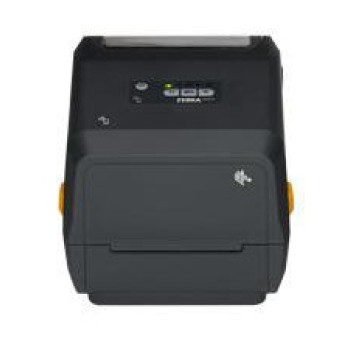
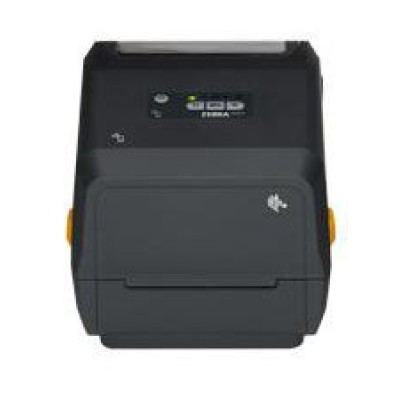
Impresora de Etiquetas Zebra Technologies ZD421 - Transferencia Térmica - 152 mm/s - USB - ZD4A042-301M00EZ
SKU
ZD4A042-301M00EZ
Impresora de etiquetas Zebra Technologies ZD421, ideal para la impresión diaria de etiquetas de código de barras en entornos comerciales e industriales. Utiliza tecnología de transferencia térmica para obtener etiquetas duraderas y de alta calidad, compatible con una amplia variedad de materiales. Ofrece una impresión rápida y conexión sencilla por USB, diseñada para un rendimiento confiable en la gestión de inventarios, logística o venta al por menor.
$7,969.00
Impuestos: $7,969.00
Solo 5 piezas disponibles
Entrega estimada
Entrega entre el 17/03/2026 y el 20/03/2026
Costo de envio
Calculado en el checkout
Se ajustara automaticamente con Skydropx
Compra con confianza
- Pago seguro
- MSI con tarjetas participantes
- Factura electronica SAT
Garantia
Garantia incluida segun fabricante
Garantia extendible disponible
Metodos de pago
Metodos disponibles al finalizar la compra
Etiquetas:
impresora etiquetas
, zebra technologies
, transferencia térmica
, impresora industrial
, etiquetado
, zd421
, usb
, 152 mm/s
, negocios mexico
, logistica
, retail
, almacen
La impresora de etiquetas Zebra Technologies ZD421 es una solución eficiente para negocios que requieren etiquetado profesional. Utiliza tecnología de transferencia térmica para producir etiquetas duraderas con una velocidad de impresión de 152 mm/s y resolución de 203 DPI, garantizando claridad y precisión en cada impresión.Conectividad alámbrica mediante puerto USB y RS-232, compatible con voltaje de 100-240V para uso en México. Su memoria flash de 512 MB y memoria interna de 256 MB permiten manejar grandes volúmenes de trabajo. Ideal para almacenes, retail, logística y aplicaciones industriales donde la fiabilidad es clave.Diseño compacto en color negro, pesa solo 2.05 kg y opera en temperaturas de 4.4°C a 41°C. Soporta etiquetas de hasta 11.2 cm de ancho, adaptándose a diversas necesidades. Zebra Technologies asegura calidad y durabilidad, respaldada por su reputación en equipos de impresión.
Especificaciones
| Condiciones ambientales | |
|---|---|
| Intervalo de temperatura de almacenaje | -40 - 60 °C |
| Intervalo de temperatura operativa (T-T) | 4.4 - 41 °C |
| Intervalo de humedad relativa durante almacenaje | 5 - 95% |
| Intervalo de humedad relativa para funcionamiento | 10 - 90% |
| Control de energía | |
| Voltaje de entrada AC | 100 - 240 V |
| Frecuencia de entrada AC | 50 - 60 Hz |
| Desempeño | |
| Memoria Flash | 512 MB |
| Memoria interna | 256 MB |
| Dirección de papel | |
| Grosor de medios | 0.19 mm |
| Máximo ancho de etiqueta | 11.2 cm |
| Longitud máxima de etiqueta | 0.991 m |
| Diseño | |
| Color del producto | Negro |
| Peso y dimensiones | |
| Peso | 2.05 kg |
| Ancho | 189 mm |
| Altura | 267 mm |
| Profundidad | 202 mm |
| Puertos e Interfaces | |
| Wifi | No |
| Ethernet | No |
| Puerto USB | Si |
| Puerto - RS-232 | 1 |
| Tecnología de conectividad | Alámbrico |
| Velocidad de impresión | |
| Resolución máxima | 203 x 203 DPI |
| Velocidad de impresión | 152 mm/seg |
| Tecnología de impresión | Transferencia térmica |
| Máximo ancho de impresión | 10.4 cm |
**Preguntas Frecuentes (FAQs)**
**1. ¿Qué necesito para empezar a usar la impresora?**
Necesitas la impresora, un cable USB para conectarla a tu computadora, rollos de etiquetas compatibles (ancho máximo sugerido: 104mm) y el software o controlador adecuado, que puedes descargar del sitio web de Zebra.
**2. ¿Es compatible con mi sistema operativo?**
La impresora Zebra ZD421 es compatible con Windows, Linux y macOS. Para asegurarte de la versión específica de tu sistema, consulta la ficha técnica completa en el sitio del fabricante.
**3. ¿Cómo instalo los controladores?**
Conecta la impresora por USB, ve al sitio de soporte de Zebra, descarga el controlador para el modelo ZD421 y tu sistema operativo, y sigue el asistente de instalación.
**4. ¿Qué tipo de etiquetas y cinta (ribbon) debo usar?**
Esta impresora usa tecnología de **transferencia térmica**, por lo que necesitas etiquetas y un ribbon (cinta de resina, cera o cera-resina) compatibles. Usa materiales de calidad para evitar daños en el cabezal de impresión.
**5. La impresora no imprime o imprime mal. ¿Qué hago?**
Verifica lo siguiente: que esté encendida y conectada, que el papel y el ribbon estén cargados correctamente (el ribbon debe pasar entre la etiqueta y el cabezal), que el cabezal esté limpio y que hayas seleccionado el modelo ZD421 como impresora predeterminada en tu computadora.
**6. ¿Cómo limpio el cabezal de impresión?**
Apaga la impresora. Con el kit de limpieza o un hisopo con alcohol isopropílico, limpia suavemente el cabezal térmico (la barra negra donde se apoya el ribbon). No uses objetos metálicos o abrasivos.
**7. ¿Qué cubre la garantía y cómo la activo?**
La garantía cubre defectos de fabricación. El proceso de activación y los términos exactos (tiempo, cobertura) pueden variar. Se recomienda conservar la factura de compra y contactar al vendedor (Diten) o revisar la política de garantía en la ficha del producto para los detalles específicos.
**8. ¿Es seguro dejarla encendida todo el día?**
Sí, está diseñada para entornos comerciales. Sin embargo, para ahorrar energía y prolongar la vida útil del cabezal, se recomienda apagarla cuando no se vaya a usar por periodos largos.
**1. ¿Qué necesito para empezar a usar la impresora?**
Necesitas la impresora, un cable USB para conectarla a tu computadora, rollos de etiquetas compatibles (ancho máximo sugerido: 104mm) y el software o controlador adecuado, que puedes descargar del sitio web de Zebra.
**2. ¿Es compatible con mi sistema operativo?**
La impresora Zebra ZD421 es compatible con Windows, Linux y macOS. Para asegurarte de la versión específica de tu sistema, consulta la ficha técnica completa en el sitio del fabricante.
**3. ¿Cómo instalo los controladores?**
Conecta la impresora por USB, ve al sitio de soporte de Zebra, descarga el controlador para el modelo ZD421 y tu sistema operativo, y sigue el asistente de instalación.
**4. ¿Qué tipo de etiquetas y cinta (ribbon) debo usar?**
Esta impresora usa tecnología de **transferencia térmica**, por lo que necesitas etiquetas y un ribbon (cinta de resina, cera o cera-resina) compatibles. Usa materiales de calidad para evitar daños en el cabezal de impresión.
**5. La impresora no imprime o imprime mal. ¿Qué hago?**
Verifica lo siguiente: que esté encendida y conectada, que el papel y el ribbon estén cargados correctamente (el ribbon debe pasar entre la etiqueta y el cabezal), que el cabezal esté limpio y que hayas seleccionado el modelo ZD421 como impresora predeterminada en tu computadora.
**6. ¿Cómo limpio el cabezal de impresión?**
Apaga la impresora. Con el kit de limpieza o un hisopo con alcohol isopropílico, limpia suavemente el cabezal térmico (la barra negra donde se apoya el ribbon). No uses objetos metálicos o abrasivos.
**7. ¿Qué cubre la garantía y cómo la activo?**
La garantía cubre defectos de fabricación. El proceso de activación y los términos exactos (tiempo, cobertura) pueden variar. Se recomienda conservar la factura de compra y contactar al vendedor (Diten) o revisar la política de garantía en la ficha del producto para los detalles específicos.
**8. ¿Es seguro dejarla encendida todo el día?**
Sí, está diseñada para entornos comerciales. Sin embargo, para ahorrar energía y prolongar la vida útil del cabezal, se recomienda apagarla cuando no se vaya a usar por periodos largos.
**Guía Rápida de Uso - Impresora Zebra ZD421**
1. **Desempaque:** Retira todos los materiales de embalaje y adhesivos de protección del interior.
2. **Ubicación:** Colócala en una superficie estable, limpia y alejada de fuentes de calor o polvo.
3. **Conexión:** Conecta el cable de alimentación y luego el cable USB a tu computadora. Enciende la impresora con el interruptor lateral.
4. **Carga de Etiquetas:** Abre la tapa. Coloca el rollo de etiquetas en el soporte trasero y guía el papel por la ranura hasta el frente.
5. **Carga del Ribbon (Cinta):** Coloca el rollo de ribbon (cinta) en el eje correspondiente (generalmente marcado con ‘R’ o ‘Supply’). Pasa la cinta frente al cabezal térmico y enróllala en el carrete vacío (‘Take-up’).
6. **Cierre y Calibración:** Cierra la tapa firmemente. La impresora suele calibrar el sensor de papel automáticamente al cerrar. Si no, busca la opción "Calibrar" en el menú de la impresora o en el software.
7. **Instalación de Software:** En tu computadora, descarga e instala el controlador (Driver) ZDesigner desde el sitio web de Zebra Technologies.
8. **Configuración:** En tu sistema operativo (Windows, macOS, etc.), ve a "Dispositivos e Impresoras", agrega una nueva impresora y selecciona el modelo ZD421 que aparecerá.
9. **Primera Impresión:** Abre un programa (como Word, Excel o el software de diseño de etiquetas ZebraDesigner) y haz una prueba de impresión. Ajusta la configuración de tamaño de página al formato de tus etiquetas.
10. **Mantenimiento:** Limpia regularmente el cabezal térmico y el rodillo con un kit de limpieza para asegurar la calidad de impresión y la vida útil de la máquina.
**Nota:** Para configuraciones avanzadas (códigos de barras, direccionamiento de red) o solución de problemas, consulta el manual completo del usuario en el sitio de Zebra.
1. **Desempaque:** Retira todos los materiales de embalaje y adhesivos de protección del interior.
2. **Ubicación:** Colócala en una superficie estable, limpia y alejada de fuentes de calor o polvo.
3. **Conexión:** Conecta el cable de alimentación y luego el cable USB a tu computadora. Enciende la impresora con el interruptor lateral.
4. **Carga de Etiquetas:** Abre la tapa. Coloca el rollo de etiquetas en el soporte trasero y guía el papel por la ranura hasta el frente.
5. **Carga del Ribbon (Cinta):** Coloca el rollo de ribbon (cinta) en el eje correspondiente (generalmente marcado con ‘R’ o ‘Supply’). Pasa la cinta frente al cabezal térmico y enróllala en el carrete vacío (‘Take-up’).
6. **Cierre y Calibración:** Cierra la tapa firmemente. La impresora suele calibrar el sensor de papel automáticamente al cerrar. Si no, busca la opción "Calibrar" en el menú de la impresora o en el software.
7. **Instalación de Software:** En tu computadora, descarga e instala el controlador (Driver) ZDesigner desde el sitio web de Zebra Technologies.
8. **Configuración:** En tu sistema operativo (Windows, macOS, etc.), ve a "Dispositivos e Impresoras", agrega una nueva impresora y selecciona el modelo ZD421 que aparecerá.
9. **Primera Impresión:** Abre un programa (como Word, Excel o el software de diseño de etiquetas ZebraDesigner) y haz una prueba de impresión. Ajusta la configuración de tamaño de página al formato de tus etiquetas.
10. **Mantenimiento:** Limpia regularmente el cabezal térmico y el rodillo con un kit de limpieza para asegurar la calidad de impresión y la vida útil de la máquina.
**Nota:** Para configuraciones avanzadas (códigos de barras, direccionamiento de red) o solución de problemas, consulta el manual completo del usuario en el sitio de Zebra.