
Documentacion del producto
Documentacion disponible proximamente
- PDFs
- Fichas tecnicas
- Manuales
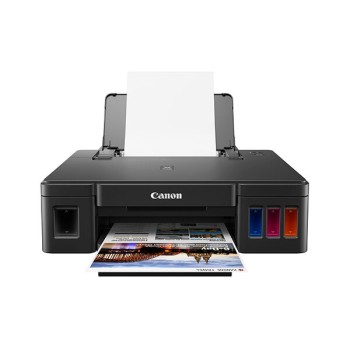
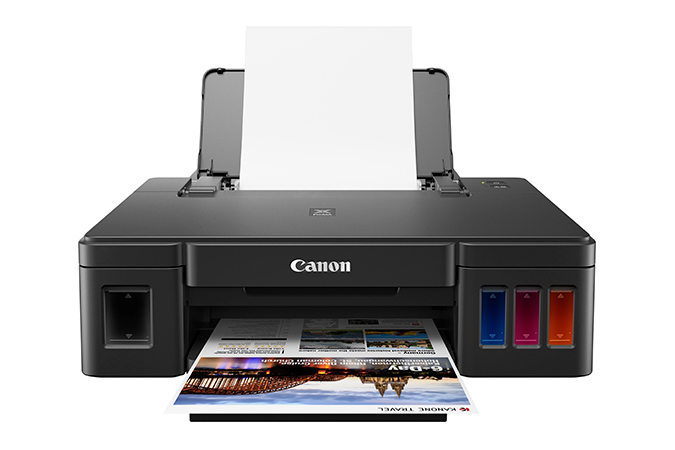
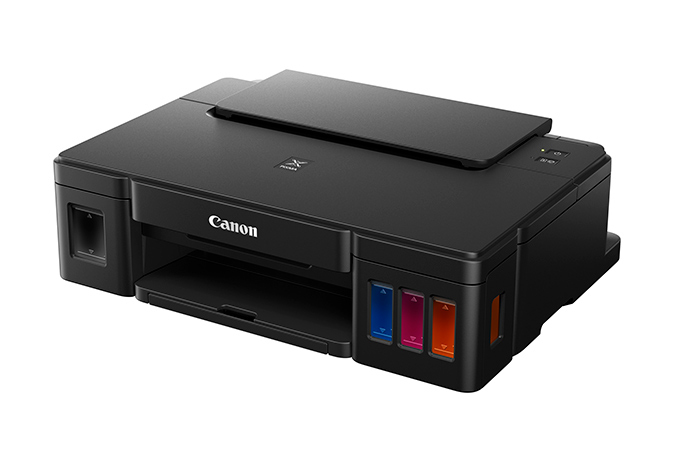
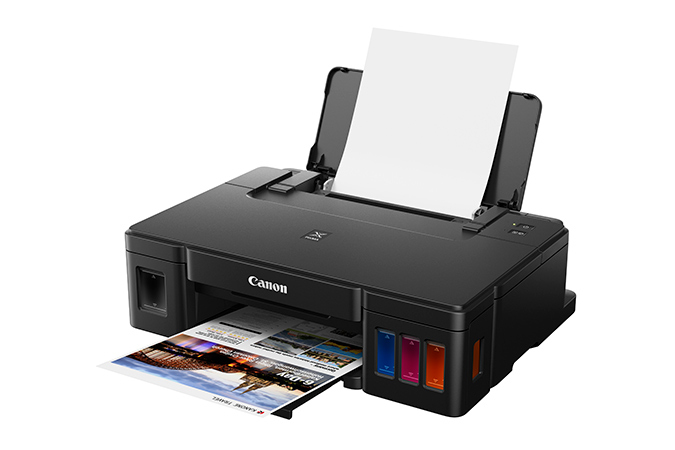
Impresora Canon Pixma G1110 Tinta Continua Color 4 Cartuchos Modelo 2314C004AC
SKU
2314C004AC
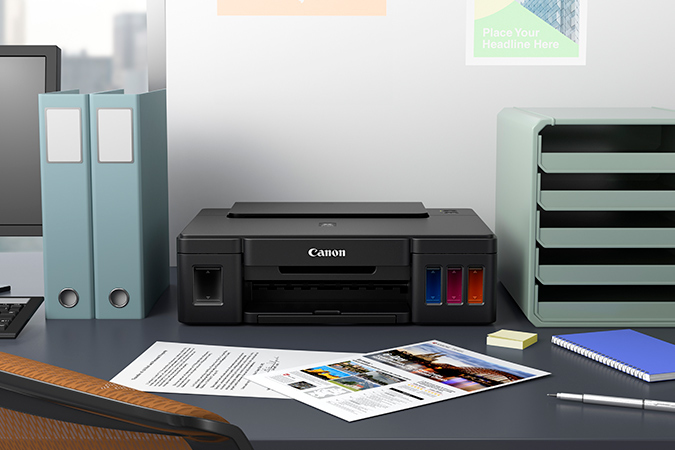
Impresora Canon Pixma G1110 con sistema de tinta continua a color, ideal para uso doméstico o de oficina con alto volumen de impresión. Su diseño compacto y práctico incluye botellas de tanta fácil recarga que reducen significativamente el costo por página. Es compatible con una amplia variedad de papeles y produce impresiones nítidas y vibrantes tanto en documentos como en fotografías.
$2,819.00
Impuestos: $2,819.00
Solo 5 piezas disponibles
Entrega estimada
Entrega entre el 07/04/2026 y el 10/04/2026
Costo de envio
Calculado en el checkout
Se ajustara automaticamente con Skydropx
Compra con confianza
- Pago seguro
- MSI con tarjetas participantes
- Factura electronica SAT
Garantia
Garantia incluida segun fabricante
Garantia extendible disponible
Metodos de pago
Metodos disponibles al finalizar la compra
Etiquetas:
impresora
, canon
, pixma g1110
, tinta continua
, impresora color
, hogar
, oficina
, 4 cartuchos
, a4
, usb
, windows
, fotografías
, bajo costo
Optimiza tu espacio de trabajo con la impresora Canon Pixma G1110, diseñada específicamente para usuarios que requieren impresiones frecuentes a color con un costo reducido. Su sistema de tinta continua incorpora 4 cartuchos independientes (negro, cian, magenta y amarillo) que garantizan colores vibrantes y textos nítidos con una resolución máxima de 4800 x 1200 DPI.Esta impresora es perfecta para el hogar y la oficina pequeña, permitiendo imprimir en formatos A4, A5, B5, carta, legal e incluso sobres. Cuenta con capacidad para 100 hojas y soporte para papel fotográfico, ideal para documentos profesionales y recuerdos familiares. Su diseño compacto en color negro se integra fácilmente en cualquier entorno y se conecta mediante puerto USB, compatible con Windows 10 y 8.1.Disfruta de la comodidad de la impresión sin bordes para fotografías y presentaciones, maximizando el uso del papel. La Pixma G1110 combina eficiencia y calidad, ofreciendo una solución confiable para tus necesidades diarias de impresión.
Especificaciones
| Capacidad de entrada y salida | |
|---|---|
| Capacidad total de salida | 100 hojas |
| Características | |
| Color | Si |
| Colores de impresión | Negro, Cian, Magenta, Amarillo |
| Número de cartuchos de impresión | 4 |
| Dirección de papel | |
| Tamaño de sobres | 10 |
| Tamaño de ISO serie A (A0...A9) | A4, A5 |
| Tamaño de ISO serie B (B0...B9) | B5 |
| Tamaño máximo de papel ISO A-series | A4 |
| Tamaños de papel de impresión No-ISO | Legal, Carta |
| Tipos de medios de la bandeja de papel | Sobres, Papel fotográfico, Papel normal |
| Diseño | |
| Color del producto | Negro |
| Pantalla incorporada | No |
| Posicionamiento de mercado | Hogar y oficina |
| Peso y dimensiones | |
| Ancho | 447 mm |
| Altura | 137.1 mm |
| Profundidad | 330.2 mm |
| Puertos e Interfaces | |
| Puerto USB | Si |
| Red | |
| Wifi | No |
| Ethernet | No |
| Wi-Fi directo | No |
| Requisitos del sistema | |
| Sistemas operativos Windows soportados | Windows 10, Windows 8.1 |
| Velocidad de impresión | |
| Resolución máxima | 4800 x 1200 DPI |
| Impresión sin bordes | Si |
**Preguntas Frecuentes (FAQs)**
**1. ¿Qué incluye la caja de la impresora?**
La impresora, los 4 tanques de tinta continua (negro, cian, magenta, amarillo) ya instalados, el cable de alimentación y el manual de usuario. No incluye cables de datos USB.
**2. ¿Es compatible con mi computadora?**
Es compatible con Windows 10/11 y macOS 10.15 o versiones posteriores. La conexión es por cable USB (no incluido). No tiene Wi-Fi ni Bluetooth.
**3. ¿Cómo instalo los tanques de tinta por primera vez?**
Los tanques vienen preinstalados. Solo debes retirar los sellos de los tapones de los tanques y los sellos de las boquillas dentro de la impresora. Sigue el manual de inicio rápido paso a paso.
**4. ¿Qué hago si la impresora no reconoce los tanques o no imprime?**
1. Verifica que hayas retirado todos los sellos (tapones y boquillas).
2. Asegúrate de que los tanques tengan tinta suficiente.
3. Ejecuta la utilidad de limpieza de cabezales desde el software de la impresora en tu computadora.
**5. ¿Requiere algún mantenimiento especial?**
Sí. Para evitar que se sequen los inyectores, se recomienda imprimir al menos una página a color cada 1 o 2 semanas. No desconectes la impresora de la corriente, ya que entra en modo de reposo para mantenimiento automático.
**6. ¿Dónde puedo conseguir tinta de repuesto?**
Utiliza únicamente tintas Canon GI específicas para esta serie (GI-90). Puedes adquirirlas en la tienda en línea de Ditén o en distribuidores autorizados Canon.
**7. ¿Qué garantía tiene y cómo la activo?**
La garantía es de 1 año por defectos de fabricación. Consérvala con tu factura de compra. Para activarla o hacer válida una reparación, contacta directamente al Soporte Técnico Autorizado de Canon en México.
**8. ¿Puedo mover o transportar la impresora?**
Sí, pero con precaución. Asegúrate de que los tanques estén bien cerrados con sus tapones y que la impresora esté apagada y desconectada. Evita inclinarla o voltearla bruscamente para que no se derrame la tinta.
**9. ¿Imprime a doble cara (automático)?**
No, esta impresora no tiene la función de impresión a doble cara automática. Las páginas deben voltearse manualmente.
**10. ¿El costo por página es realmente bajo?**
Sí, el sistema de tinta continua está diseñado para reducir drásticamente el costo por página en comparación con las impresoras de cartuchos tradicionales, especialmente en volúmenes altos de impresión.
**1. ¿Qué incluye la caja de la impresora?**
La impresora, los 4 tanques de tinta continua (negro, cian, magenta, amarillo) ya instalados, el cable de alimentación y el manual de usuario. No incluye cables de datos USB.
**2. ¿Es compatible con mi computadora?**
Es compatible con Windows 10/11 y macOS 10.15 o versiones posteriores. La conexión es por cable USB (no incluido). No tiene Wi-Fi ni Bluetooth.
**3. ¿Cómo instalo los tanques de tinta por primera vez?**
Los tanques vienen preinstalados. Solo debes retirar los sellos de los tapones de los tanques y los sellos de las boquillas dentro de la impresora. Sigue el manual de inicio rápido paso a paso.
**4. ¿Qué hago si la impresora no reconoce los tanques o no imprime?**
1. Verifica que hayas retirado todos los sellos (tapones y boquillas).
2. Asegúrate de que los tanques tengan tinta suficiente.
3. Ejecuta la utilidad de limpieza de cabezales desde el software de la impresora en tu computadora.
**5. ¿Requiere algún mantenimiento especial?**
Sí. Para evitar que se sequen los inyectores, se recomienda imprimir al menos una página a color cada 1 o 2 semanas. No desconectes la impresora de la corriente, ya que entra en modo de reposo para mantenimiento automático.
**6. ¿Dónde puedo conseguir tinta de repuesto?**
Utiliza únicamente tintas Canon GI específicas para esta serie (GI-90). Puedes adquirirlas en la tienda en línea de Ditén o en distribuidores autorizados Canon.
**7. ¿Qué garantía tiene y cómo la activo?**
La garantía es de 1 año por defectos de fabricación. Consérvala con tu factura de compra. Para activarla o hacer válida una reparación, contacta directamente al Soporte Técnico Autorizado de Canon en México.
**8. ¿Puedo mover o transportar la impresora?**
Sí, pero con precaución. Asegúrate de que los tanques estén bien cerrados con sus tapones y que la impresora esté apagada y desconectada. Evita inclinarla o voltearla bruscamente para que no se derrame la tinta.
**9. ¿Imprime a doble cara (automático)?**
No, esta impresora no tiene la función de impresión a doble cara automática. Las páginas deben voltearse manualmente.
**10. ¿El costo por página es realmente bajo?**
Sí, el sistema de tinta continua está diseñado para reducir drásticamente el costo por página en comparación con las impresoras de cartuchos tradicionales, especialmente en volúmenes altos de impresión.
**Guía Rápida de Uso - Impresora Canon Pixma G1110**
**Preparación e Instalación:**
1. **Desembalar:** Retira todos los materiales de empaque de la impresora y los tanques.
2. **Conectar:** Coloca la impresora en una superficie plana y estable. Conéctala a la corriente eléctrica.
3. **Preparar Tinta:** Abre la tapa superior. Retira con cuidado los sellos de plástico naranja de las boquillas de inyección (dentro del cabezal).
4. **Destapar Tanques:** Retira los sellos de los tapones de los 4 tanques de tinta. NO retires los tapones mismos.
5. **Instalar Software:** Conecta la impresora a tu computadora con un cable USB. Enciéndela. Instala el software y los controladores desde el CD incluido o descárgalos del sitio oficial de Canon.
**Uso Diario:**
6. **Imprimir:** Selecciona tu documento y elige 'Imprimir'. Asegúrate de seleccionar el modelo 'Canon G1110 series' como impresora.
7. **Recargar Tinta:** Monitorea los niveles de tinta desde el software. Para recargar, apaga la impresora, abre la tapa, destapa el tanque que necesite tinta y vierte cuidadosamente la botella de tinta Canon GI correspondiente hasta el nivel máximo. Vuelve a tapar.
8. **Mantenimiento:** Si la calidad de impresión baja (rayas, colores faltantes), ejecuta la 'Limpieza de Cabezales' desde la utilidad de mantenimiento del software.
**Consejos de Seguridad:**
9. **No desconectar:** Mantén la impresora conectada a la corriente para que realice sus ciclos automáticos de mantenimiento y evite que se sequen los inyectores.
10. **Manipular con cuidado:** Evita tocar los inyectores del cabezal de impresión. Si se derrama tinta, límpiala de inmediato con un paño suave y seco.
**Para especificaciones técnicas completas o solución de problemas detallada, consulta el manual de usuario o la página de soporte de Canon.**
**Preparación e Instalación:**
1. **Desembalar:** Retira todos los materiales de empaque de la impresora y los tanques.
2. **Conectar:** Coloca la impresora en una superficie plana y estable. Conéctala a la corriente eléctrica.
3. **Preparar Tinta:** Abre la tapa superior. Retira con cuidado los sellos de plástico naranja de las boquillas de inyección (dentro del cabezal).
4. **Destapar Tanques:** Retira los sellos de los tapones de los 4 tanques de tinta. NO retires los tapones mismos.
5. **Instalar Software:** Conecta la impresora a tu computadora con un cable USB. Enciéndela. Instala el software y los controladores desde el CD incluido o descárgalos del sitio oficial de Canon.
**Uso Diario:**
6. **Imprimir:** Selecciona tu documento y elige 'Imprimir'. Asegúrate de seleccionar el modelo 'Canon G1110 series' como impresora.
7. **Recargar Tinta:** Monitorea los niveles de tinta desde el software. Para recargar, apaga la impresora, abre la tapa, destapa el tanque que necesite tinta y vierte cuidadosamente la botella de tinta Canon GI correspondiente hasta el nivel máximo. Vuelve a tapar.
8. **Mantenimiento:** Si la calidad de impresión baja (rayas, colores faltantes), ejecuta la 'Limpieza de Cabezales' desde la utilidad de mantenimiento del software.
**Consejos de Seguridad:**
9. **No desconectar:** Mantén la impresora conectada a la corriente para que realice sus ciclos automáticos de mantenimiento y evite que se sequen los inyectores.
10. **Manipular con cuidado:** Evita tocar los inyectores del cabezal de impresión. Si se derrama tinta, límpiala de inmediato con un paño suave y seco.
**Para especificaciones técnicas completas o solución de problemas detallada, consulta el manual de usuario o la página de soporte de Canon.**