

Disponibilidad
Sujeta a confirmación
Te ayudamos a validar stock o una alternativa equivalente.
Ficha técnica y documentación
Si necesitas PDF, manual o ficha del fabricante, solicítalo con tu cotización.
Descripción breve
Adaptador tripp lite que convierte señal displayport a hdmi, ideal para conectar computadoras o laptops modernas a monitores, televisores o proyectores con entrada hdmi. soporta resoluciones ultra hd 4k para una excelente calidad de imagen y video. su diseño compacto y color negro lo hacen discreto y fácil de transportar, perfecto para presentaciones, entretenimiento en casa o configuraciones de oficina.
Asesoría y compra empresarialValidamos compatibilidad, disponibilidad y alternativas para tu proyecto. Facturación y atención a empresas y compras recurrentes.
Envío y seguimientoEnvío nacional con costo calculado al finalizar la compra según destino y opciones disponibles. Seguimiento de tu pedido.
Costo ajustado automáticamente con Skydropx
Costo ajustado automáticamente con Skydropx
Garantía y soporteGarantía según fabricante y apoyo postventa de DITEN. Consulta si tu producto admite garantía extendida.
Métodos de pagoConsulta las opciones disponibles al finalizar la compra. Pago mediante enlace según las condiciones aplicables.
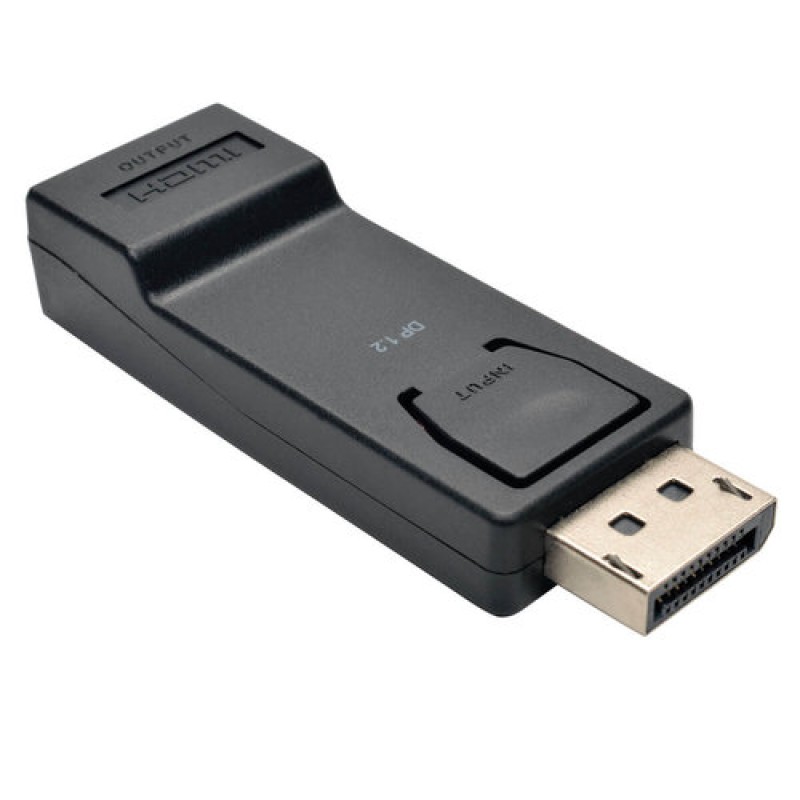
Adaptador Tripp Lite DisplayPort a HDMI 4K UHD Negro Modelo P136-000-UHD-V2
Disponibilidad
Consultar con un ejecutivo
$455.50 MXN
- IVA incluido
- Precio sin IVA: $392.67 MXN
Descripción
El adaptador Tripp Lite P136-000-UHD-V2 es la solución perfecta para conectar dispositivos con puerto DisplayPort a monitores, televisores o proyectores con entrada HDMI. Diseñado para ofrecer un rendimiento confiable, soporta resoluciones de hasta 4096 x 2160 píxeles (4K UHD), garantizando una calidad de imagen excepcional en presentaciones, gaming o uso doméstico.
Ideal para profesionales, gamers y usuarios que necesitan compatibilidad entre tecnologías, este adaptador cuenta con un conector DisplayPort macho y un puerto HDMI hembra, facilitando una conexión rápida y estable. Su construcción compacta y color negro lo hacen discreto y fácil de transportar, mientras que el certificado RoHS asegura que cumple con estándares ambientales.
Con un peso de solo 50 gramos y dimensiones reducidas, es práctico para llevar en tu mochila o maletín. Ya sea para oficina, educación o entretenimiento, este adaptador Tripp Lite te permite maximizar el uso de tus dispositivos sin complicaciones.
Especificaciones
| Certificados | |
|---|---|
| Certificados de cumplimiento | RoHS |
| Datos de logística | |
| País de origen | Vietnam |
| Alto de la caja principal | 240 mm |
| Peso de la caja principal | 260 g |
| Largo de la caja principal | 160 mm |
| Cantidad por caja principal | 10 pieza(s) |
| Longitud de la caja principal | 25.4 mm |
| Funda principal externa GTN (EAN/UPC) | 10037332188325 |
| Código de Sistema de Armonización (SA) | 8471.80.1000 |
| Desempeño | |
| Color del producto | Negro |
| Máxima resolución | 4096 x 2160 Pixeles |
| Empaquetado de datos | |
| Alto del paquete | 149.9 mm |
| Peso del paquete | 30 g |
| Ancho del paquete | 99.1 mm |
| Largo del paquete | 12.7 mm |
| Peso y dimensiones | |
| Peso | 50 g |
| Ancho | 45.7 mm |
| Altura | 15.2 mm |
| Profundidad | 86.4 mm |
| Puertos e Interfaces | |
| Conector 1 | DisplayPort |
| Conector 2 | HDMI |
| Género del conector 1 | Macho |
| Género del conector 2 | Hembra |
Reseñas (0)
En existencia

Provision-ISR DCoE-01
Información clave
Marca
Provision-ISR
Modelo
DCoE-01
Disponibilidad
En existencia
En existencia

SAXXON LKV372PRO
Información clave
Marca
SAXXON
Modelo
LKV372PRO
Tipo
Cable
Disponibilidad
En existencia
En existencia

StarTech.com PEX1S953LP
Información clave
Marca
StarTech.com
Modelo
PEX1S953LP
Disponibilidad
En existencia
En existencia

Steren BOS-408
Información clave
Marca
Steren
Modelo
BOS-408
Tipo
Switch
Disponibilidad
En existencia