Categorías

Categorías

Diten Informa 🍪
Este sitio utiliza *cookies* para mejorar tu experiencia, analizar el uso del sitio y ofrecer contenido relevante. Al continuar navegando, aceptas el uso de estas tecnologías.

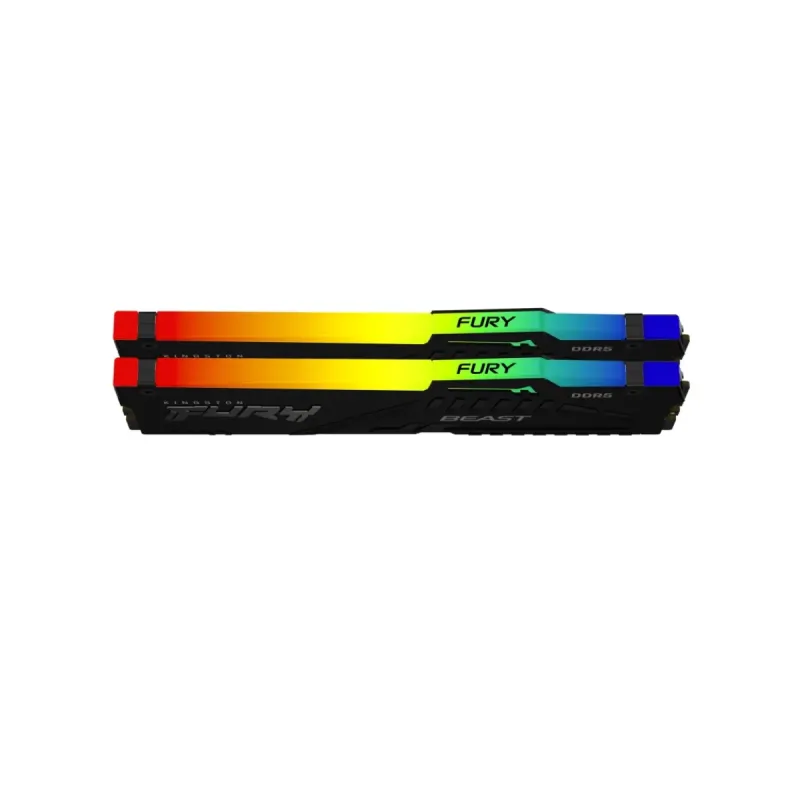
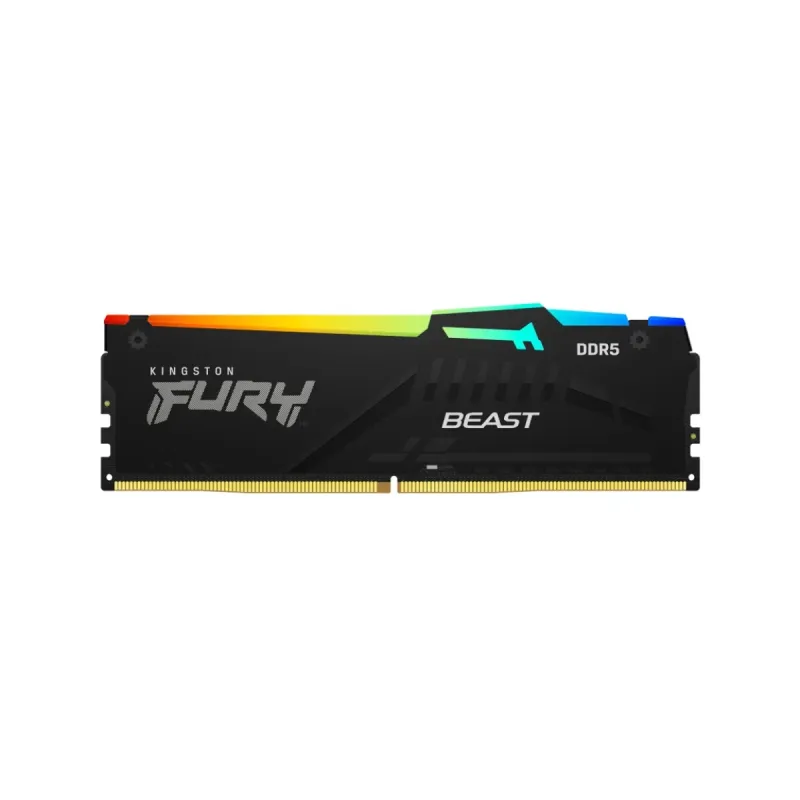
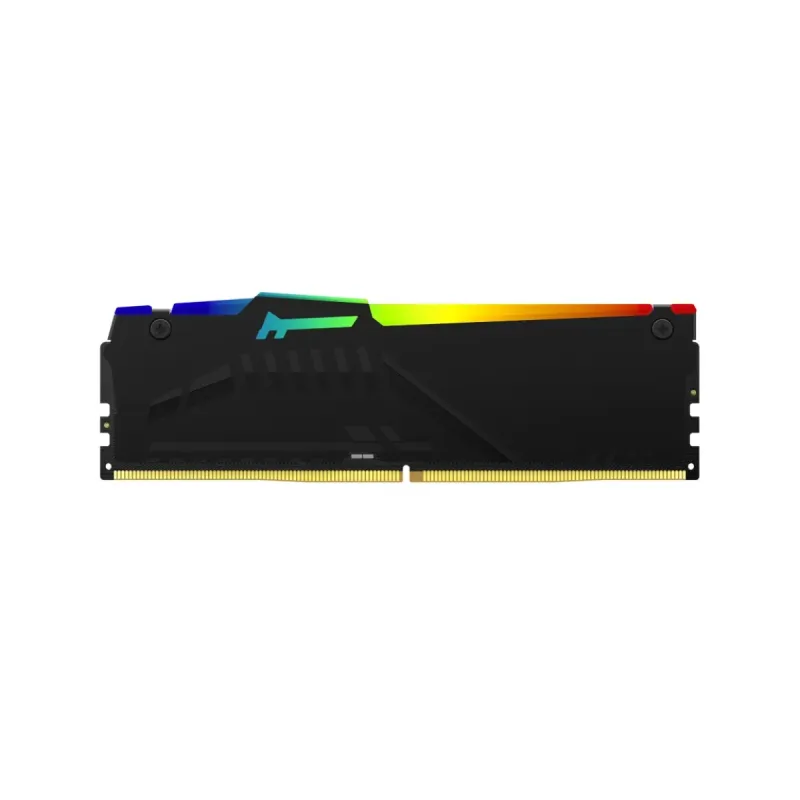
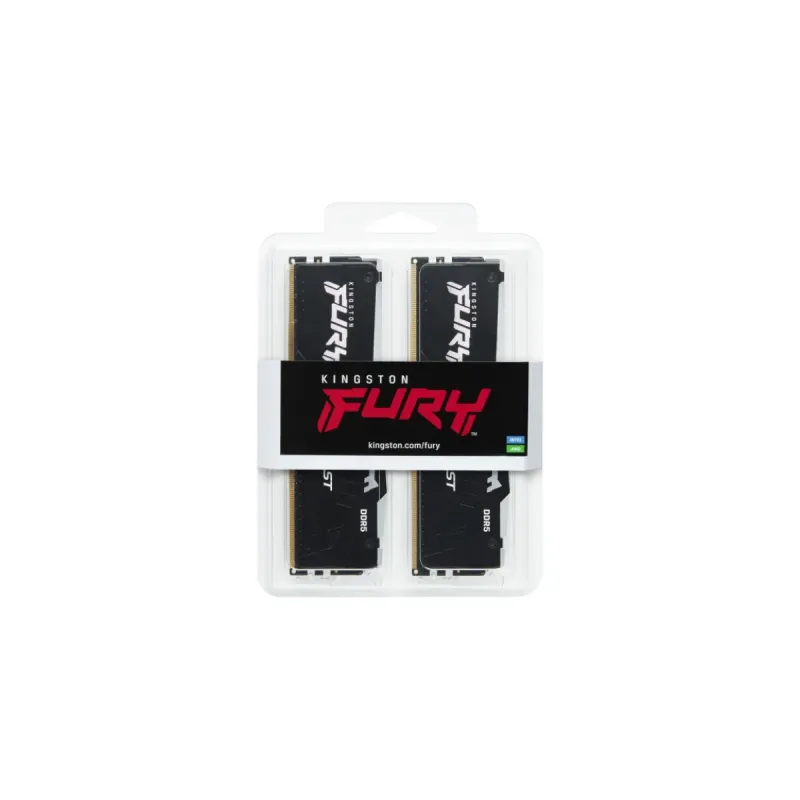
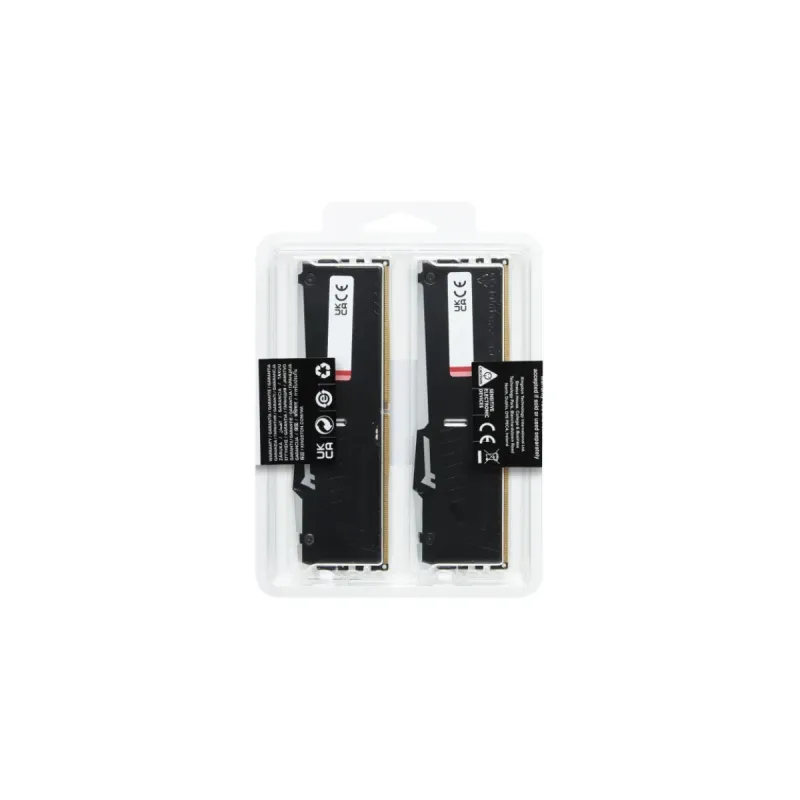
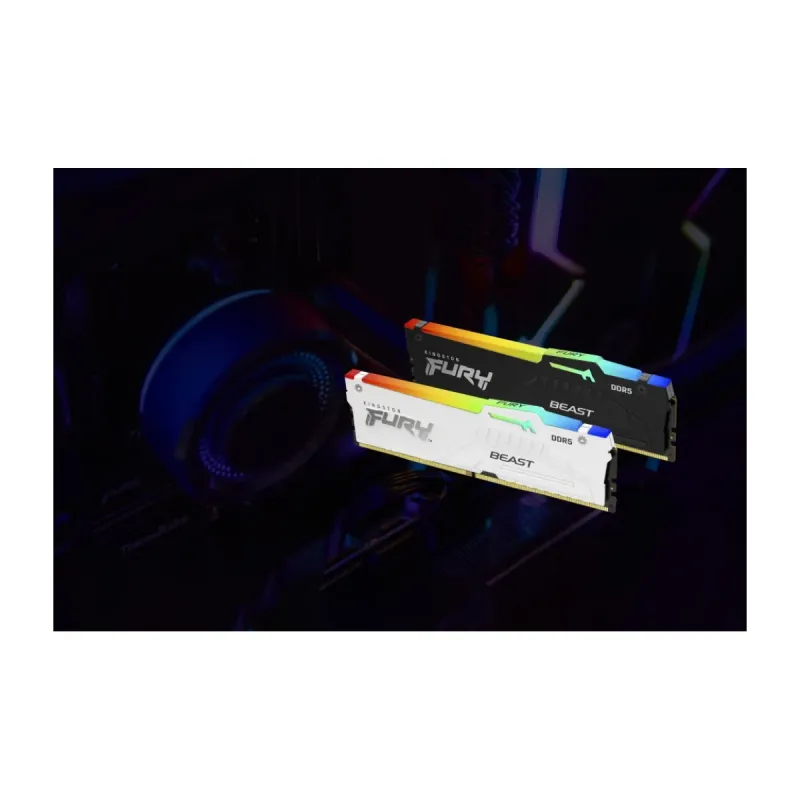
Memoria RAM Kingston FURY Beast RGB DDR5 64GB (2x32GB) 6000MHz KF560C30BBEAK2-64

Memoria RAM Kingston FURY Beast RGB DDR5 64GB (2x32GB) 6000MHz KF560C30BBEAK2-64
AGOTADO
Documentacion del producto
Documentacion disponible proximamente
  • PDFs
  • Fichas tecnicas
  • Manuales

Memoria RAM Kingston FURY Beast RGB DDR5 64GB (2x32GB) 6000MHz KF560C30BBEAK2-64

SKU KF560C30BBEAK2-64
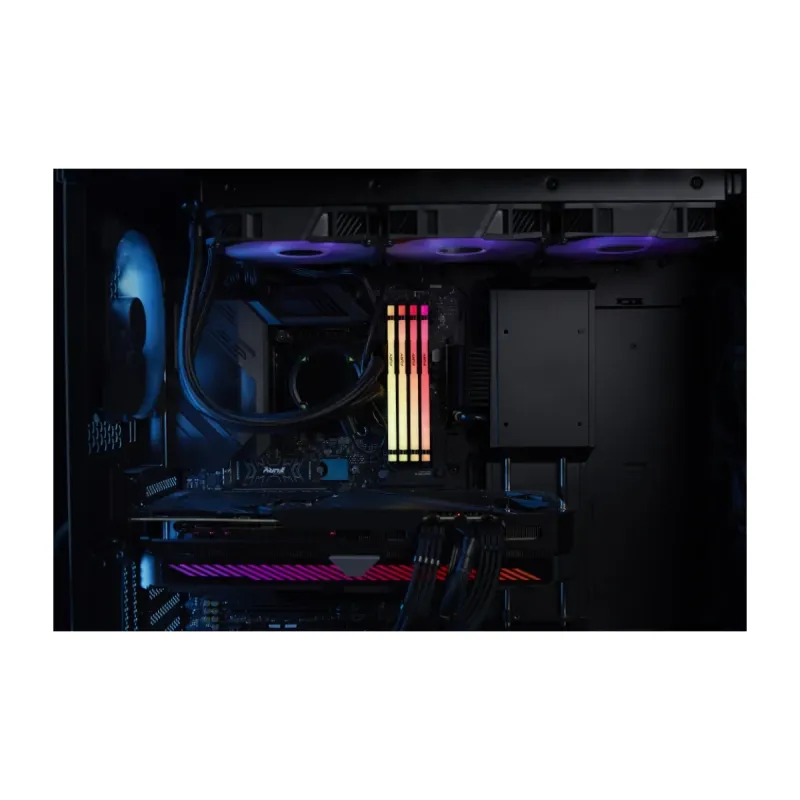
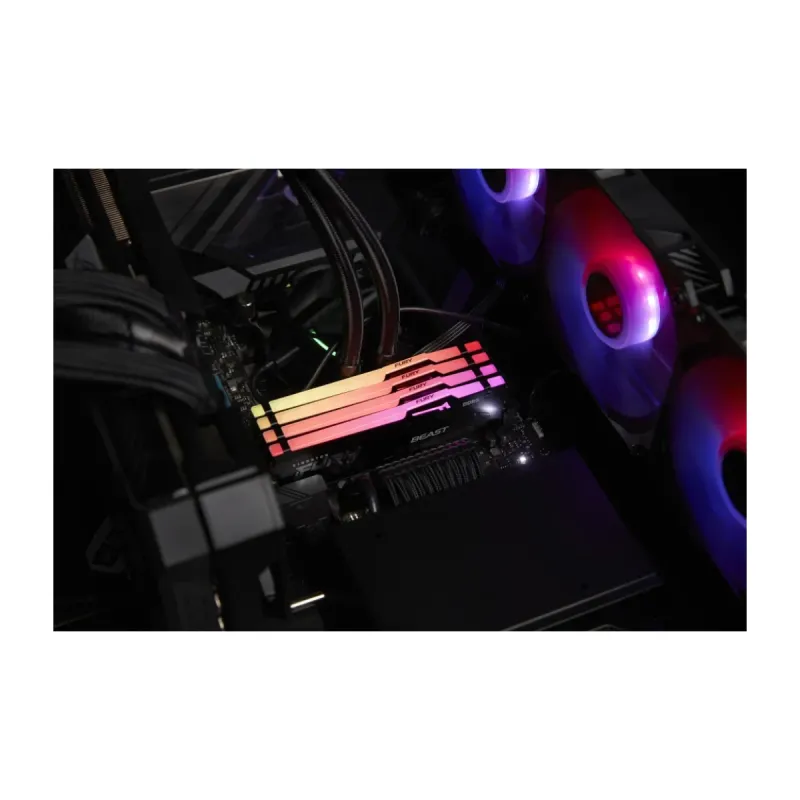
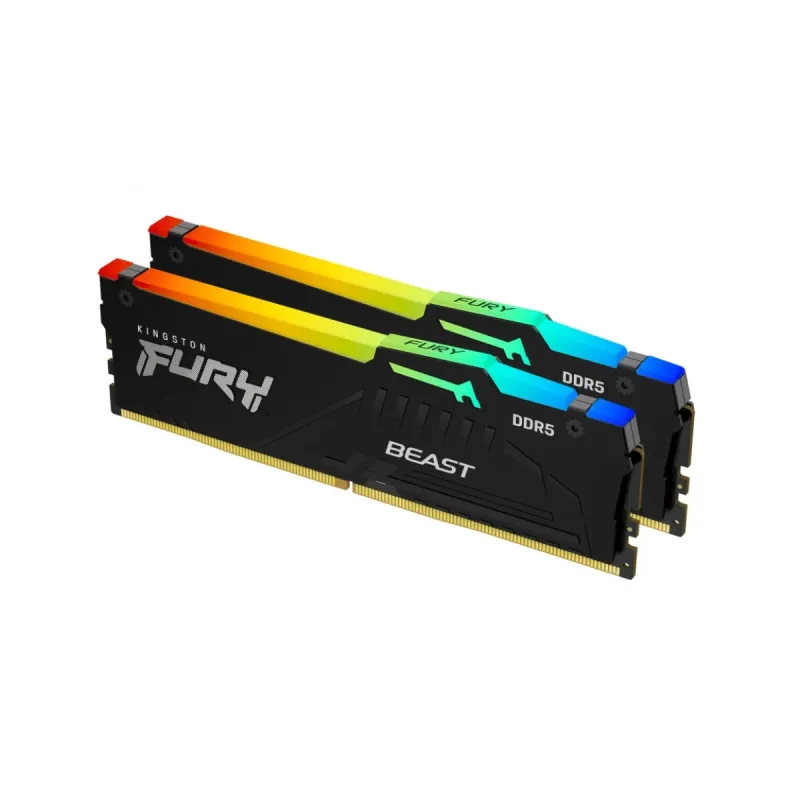
Memoria kingston fury beast rgb, ideal para mejorar el rendimiento de tu computadora de escritorio. este kit de dos módulos ofrece alta capacidad para manejar múltiples tareas y aplicaciones exigentes de forma fluida. su iluminación rgb dinámica personalizable añade un estilo vibrante a tu setup. diseñada con materiales de calidad para una instalación sencilla y una operación confiable.
$17,399.00
Impuestos: $17,399.00
No Disponible
Entrega estimada
Entrega entre el 13/04/2026 y el 16/04/2026
Costo de envio
Calculado en el checkout
Se ajustara automaticamente con Skydropx
Compra con confianza
  • Pago seguro
  • MSI con tarjetas participantes
  • Factura electronica SAT
Garantia
Garantia incluida segun fabricante
Garantia extendible disponible
Metodos de pago
Metodos disponibles al finalizar la compra
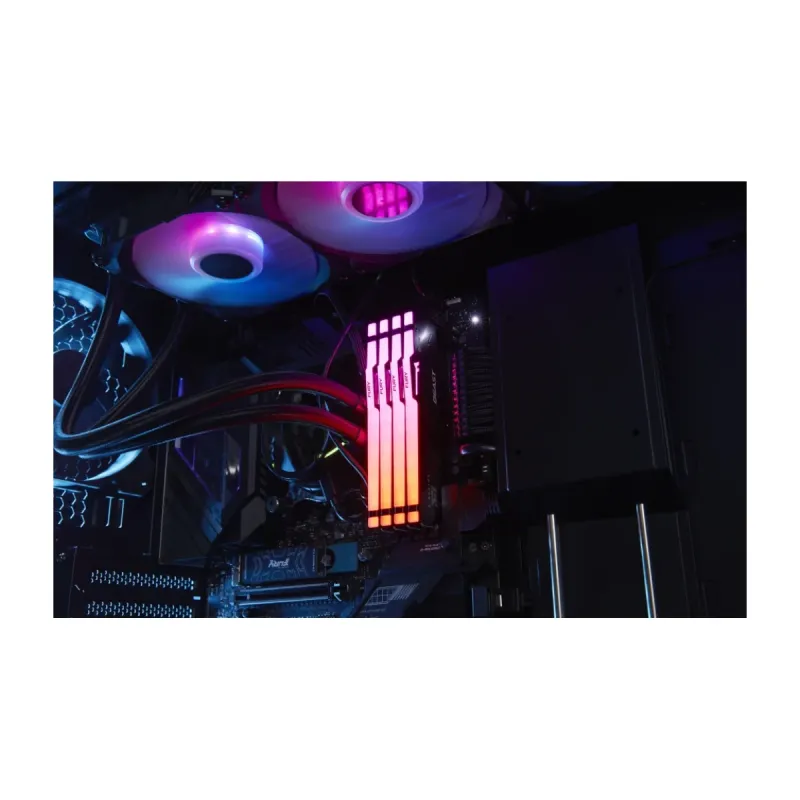
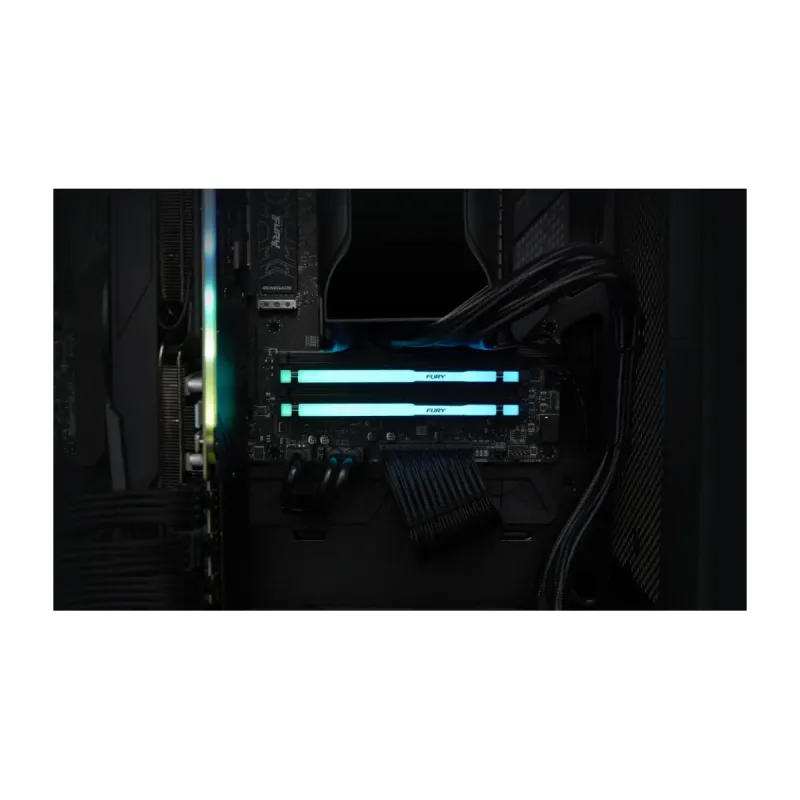
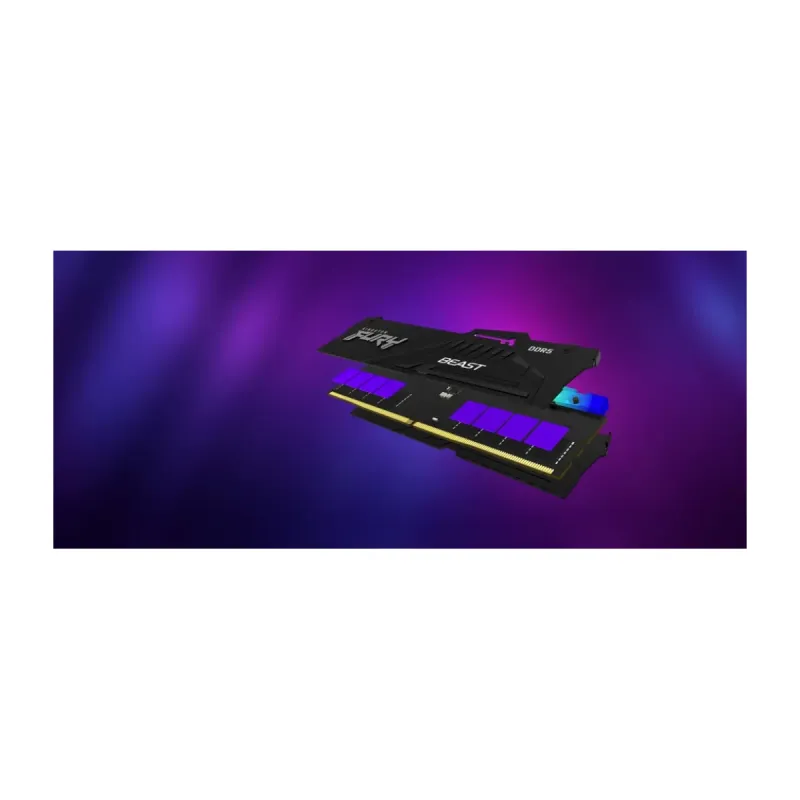
La memoria RAM Kingston FURY Beast RGB DDR5 está diseñada para usuarios que buscan máximo rendimiento en sus sistemas. Con 64GB de capacidad distribuidos en dos módulos de 32GB, esta memoria opera a 6000MHz con una latencia CAS de 30, ideal para gaming, streaming y aplicaciones profesionales que requieren alta velocidad y capacidad.Incluye tecnología On-Die ECC que corrige errores en tiempo real, garantizando estabilidad incluso en overclocking. Compatible con perfiles AMD EXPO para configuración automática optimizada. El diseño cuenta con disipador térmico negro y iluminación RGB ajustable (rojo, verde, azul) para personalizar la estética de tu equipo.Perfecta para gamers, creadores de contenido y usuarios que trabajan con multitarea intensiva. Fabricada con estándares JEDEC y voltaje de 1.35V, asegura compatibilidad y eficiencia energética en PCs de escritorio.
Características
AMD EXPO (Extended Profiles for Overclocking)
Buffered memory typeUnregistered (unbuffered)
Estándar JEDEC
On-Die ECC
País de origenChina, Taiwan
Versión de perfiles ampliados de AMD para overlocking (EXPO)1.0
Condiciones ambientales
Intervalo de temperatura de almacenaje-55 - 100 °C
Intervalo de temperatura operativa0 - 85 °C
Diseño
Color de luz de fondoRojo/Verde/Azul
Color del productoNegro
Tipo de enfriamientoDisipador térmico
Exhibición
Retroiluminación
Memoria
Diseño de memoria (módulos x tamaño)2 x 32 GB
ECC
Forma de factor de memoria288-pin DIMM
Latencia CAS30
Memoria RAM64 GB
Perfil SPD
Placa de plomoOro
Rango de memoria de transferencia de datos6000 MT/s
Tipo de memoria internaDDR5
Voltaje de memoria1.35 V
Peso y dimensiones
Altura42.2 mm
Ancho7.1 mm
Peso90 g
Profundidad133.4 mm
Procesador
Componente paraPC/servidor
**Preguntas Frecuentes (FAQ)**

**1. ¿Es compatible con mi placa base?**
Esta memoria DDR5 es compatible con placas base que tengan zócalos (slots) DDR5. Debes verificar el manual de tu placa base para confirmar la compatibilidad con módulos de 6000MHz y la capacidad de 32GB por módulo.

**2. ¿Cómo instalo la memoria correctamente?**
Asegúrate de que la PC esté apagada y desconectada. Alinea la muesca del módulo con la del zócalo de la placa base y presiona firmemente en ambos extremos hasta que las pestañas laterales se cierren solas con un clic audible. Para el mejor rendimiento, instala los módulos en los canales correctos (generalmente A2 y B2), según el manual de tu placa.

**3. ¿Necesito activar algo en la BIOS para que funcione a 6000MHz?**
Sí. Por defecto, la memoria puede iniciar a una velocidad más baja (por ejemplo, 4800MHz). Para alcanzar los 6000MHz anunciados, debes habilitar el perfil XMP (Intel) o EXPO (AMD) en la configuración de la BIOS/UEFI de tu placa base.

**4. ¿La iluminación RGB se puede controlar?**
Sí. La iluminación RGB es compatible con los principales softwares de control de fabricantes de placas base (como ASUS Aura Sync, MSI Mystic Light, Gigabyte RGB Fusion) y con el software Kingston FURY CTRL.

**5. ¿Qué hago si mi PC no enciende o da error después de instalarla?**
Primero, verifica que los módulos estén bien insertados. Si el problema persiste, intenta iniciar con un solo módulo a la vez para descartar un posible fallo. También puedes intentar limpiar los contactos dorados con un borrador de lápiz blanco suavemente. Si nada funciona, puede haber un problema de compatibilidad con la placa o la CPU.

**6. ¿Tiene garantía en México?**
Sí, el producto cuenta con garantía respaldada por Kingston en México. Conserva tu ticket o factura de compra para cualquier gestión. Para soporte, contacta al vendedor o al soporte técnico de Kingston.

**7. ¿Funciona en laptops (portátiles)?**
No. Este es un módulo de memoria para escritorio (DIMM). Las laptops usan módulos de memoria más pequeños llamados SO-DIMM, que no son compatibles físicamente.

**8. ¿Se puede mezclar con otra memoria de diferente capacidad o velocidad?**
No se recomienda. Mezclar módulos puede causar inestabilidad o impedir que el sistema arranque. Lo ideal es usar kits idénticos (como este de 2x32GB) en todos los zócalos.

**9. ¿Requiere mantenimiento especial?**
No. Solo asegúrate de que los contactos estén limpios y libres de polvo al instalarla. La iluminación RGB no requiere mantenimiento.
**Guía Rápida de Instalación y Configuración**

1. **Preparación:** Apaga tu computadora por completo, desconecta el cable de alimentación y presiona el botón de encendido unos segundos para descargar energía residual.
2. **Acceso:** Abre la torre o caja de la PC para tener acceso a la placa base.
3. **Liberar Zócalos:** Abre las pestañas de plástico (clips) en ambos extremos de los zócalos de memoria donde instalarás los módulos (consulta el manual de tu placa para los slots óptimos, usualmente A2 y B2).
4. **Alinear:** Toma un módulo por los bordes, evitando tocar los contactos dorados. Alinea la muesca en el borde del módulo con la protuberancia en el zócalo.
5. **Insertar:** Con firmeza y presión uniforme, inserta el módulo verticalmente hasta que las pestañas laterales se cierren solas y produzcan un clic audible. Repite con el segundo módulo en el zócalo correspondiente.
6. **Verificar:** Asegúrate físicamente de que ambos módulos estén rectos y bien asentados.
7. **Cerrar:** Vuelve a colocar la tapa de la PC y conecta todos los cables.
8. **Encender:** Enciende la computadora. Si todo está bien instalado, debería iniciar normalmente.
9. **Entrar a BIOS/UEFI:** Al arrancar, presiona la tecla indicada en pantalla (como DEL, F2, F10) para entrar a la configuración de la BIOS/UEFI.
10. **Activar Perfil XMP/EXPO:** Dentro de la BIOS, busca la sección de memoria o overclocking (puede llamarse "XMP", "DOCP", "EXPO" o similar). Selecciona y habilita el perfil correspondiente a 6000MHz.
11. **Guardar y Salir:** Guarda los cambios (generalmente con F10) y confirma. La PC se reiniciará.
12. **Verificar en Sistema:** Una vez en tu sistema operativo (Windows), puedes usar herramientas como CPU-Z o el Administrador de tareas para confirmar que la memoria funciona a 6000MHz y que se detectan los 64GB.

Escribir una reseña

Por favor inicia sesión o regístrate para reseñar
WhatsApp