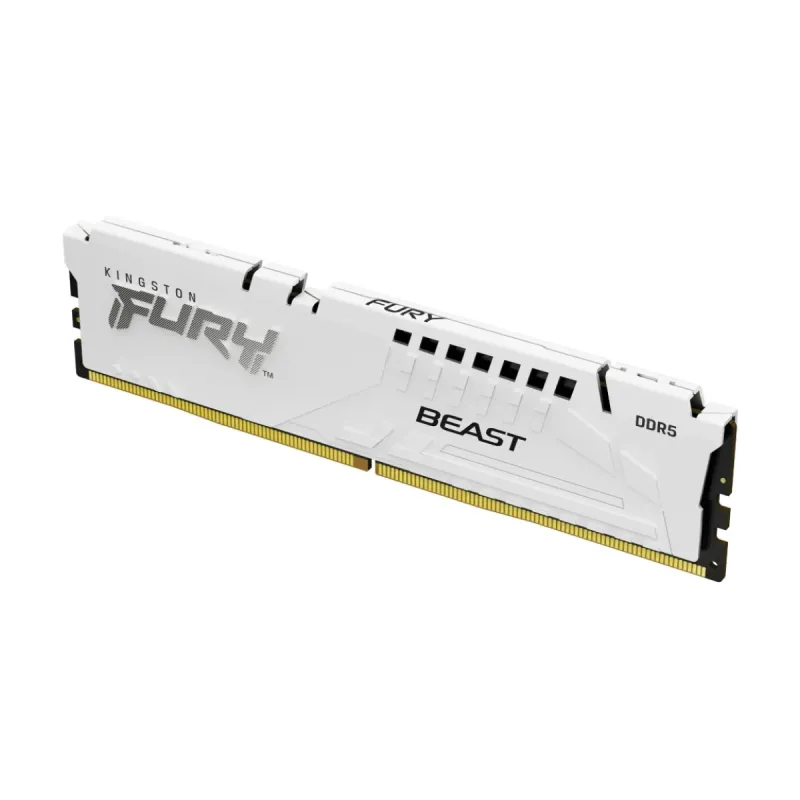
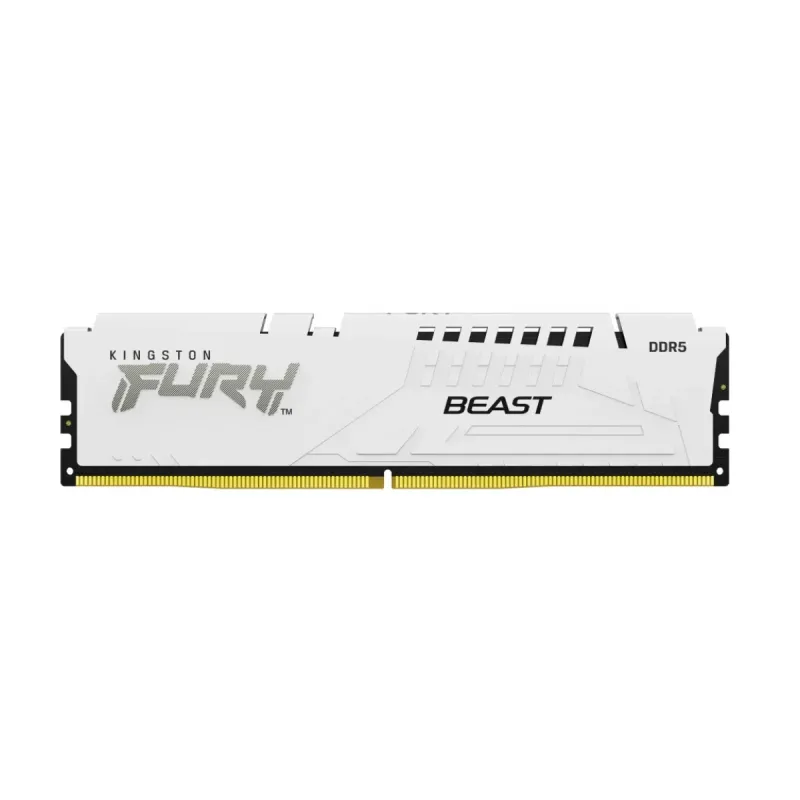
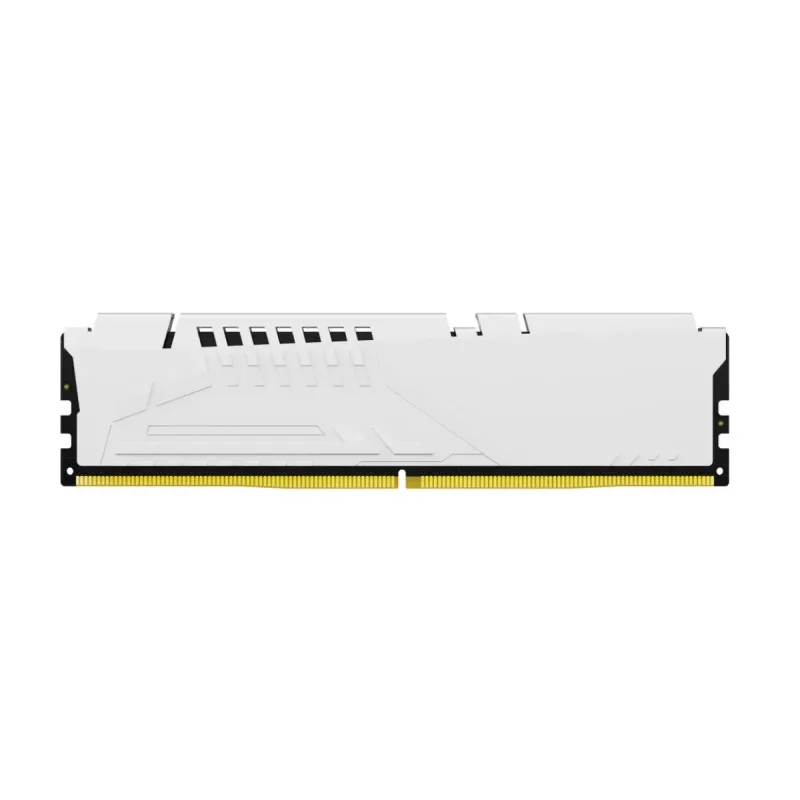
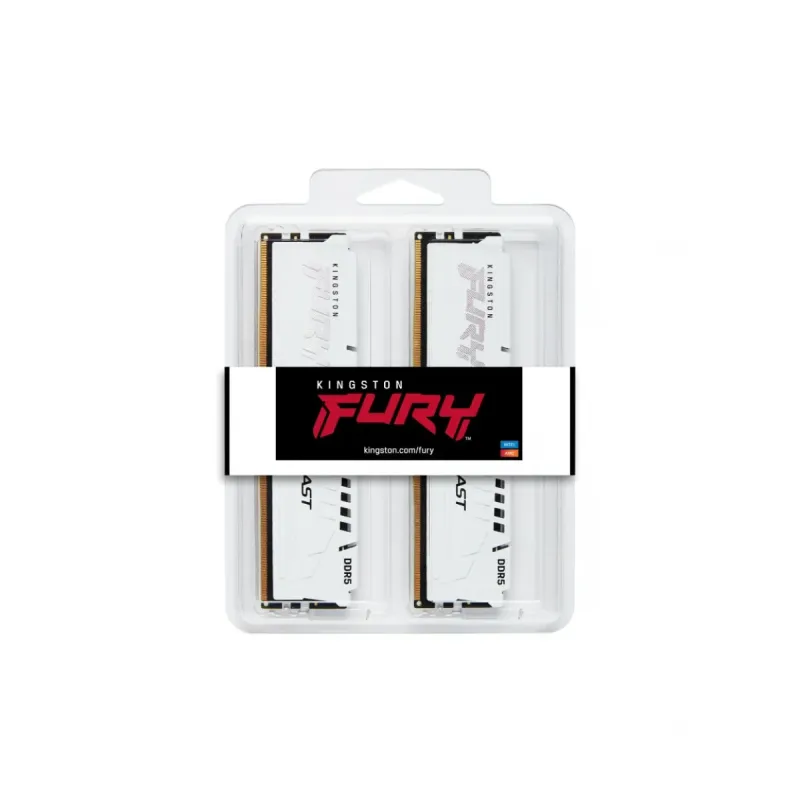
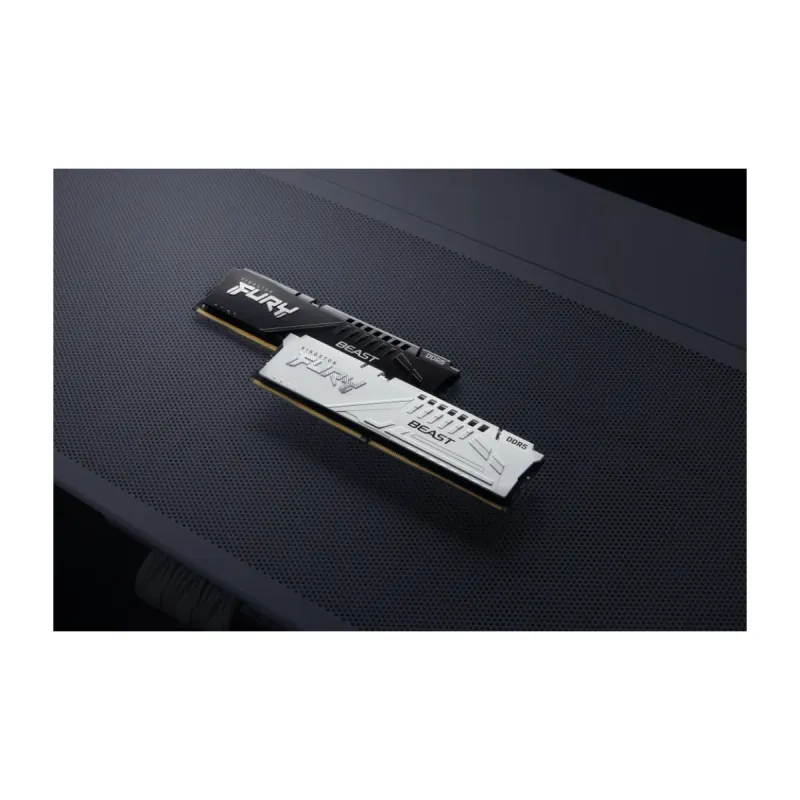
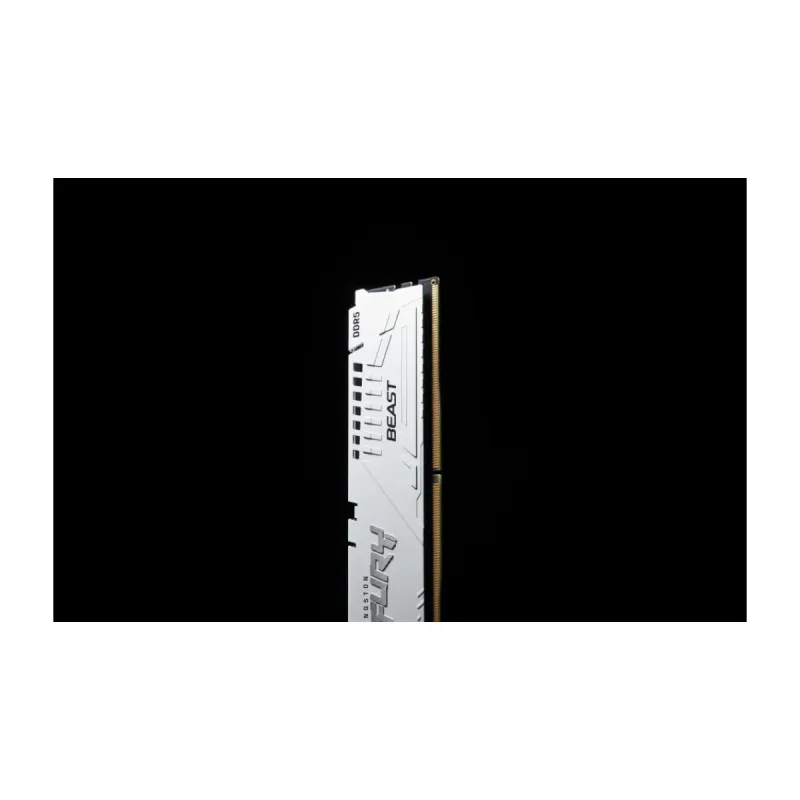
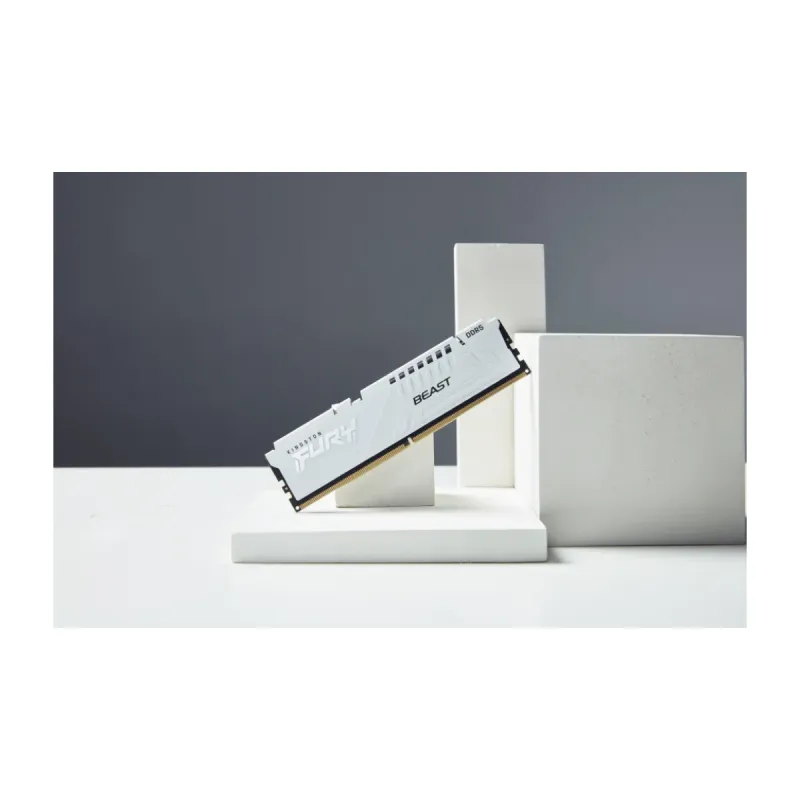
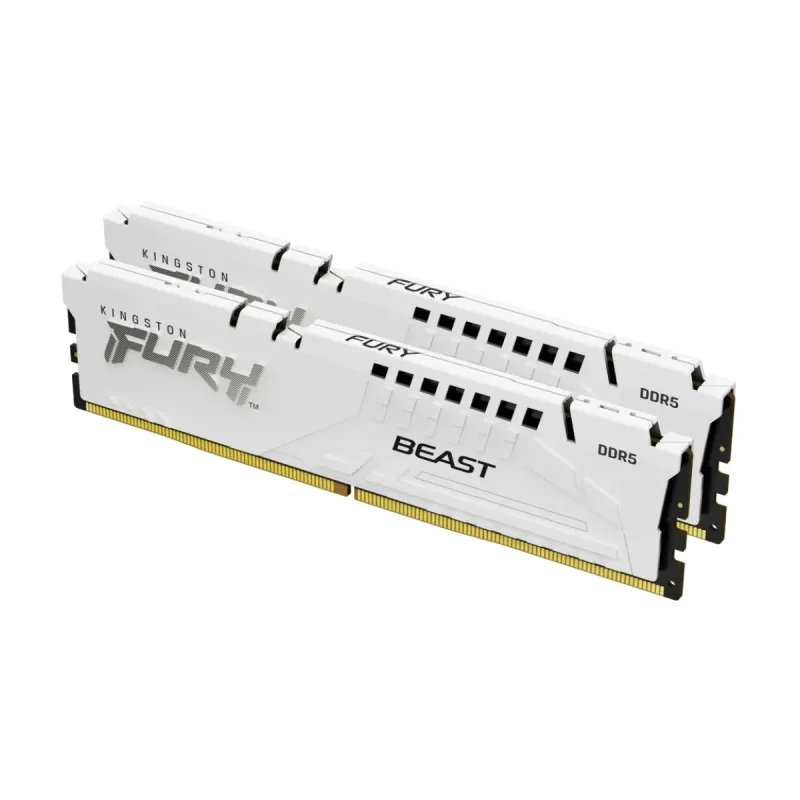
Memoria RAM Kingston FURY Beast White DDR5 64GB (2x32GB) 6000MHz - KF560C36BWEK2-64
SKU
KF560C36BWEK2-64
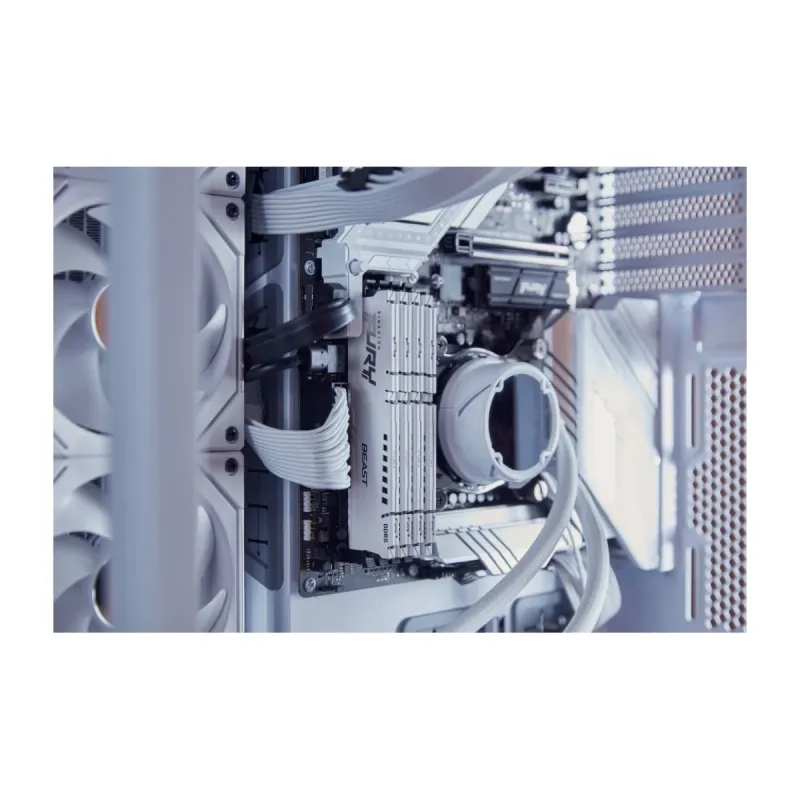
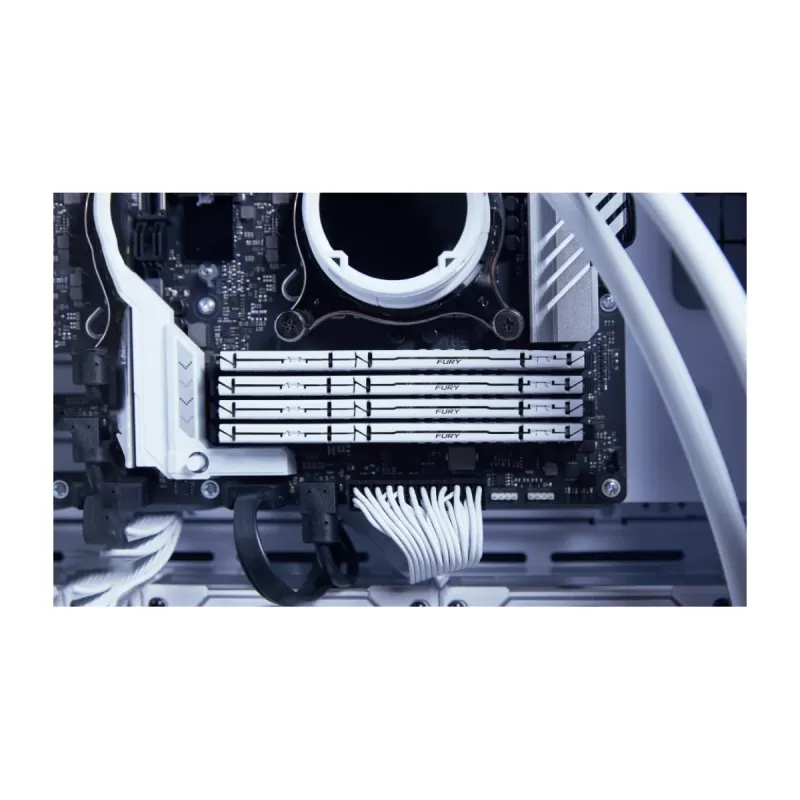
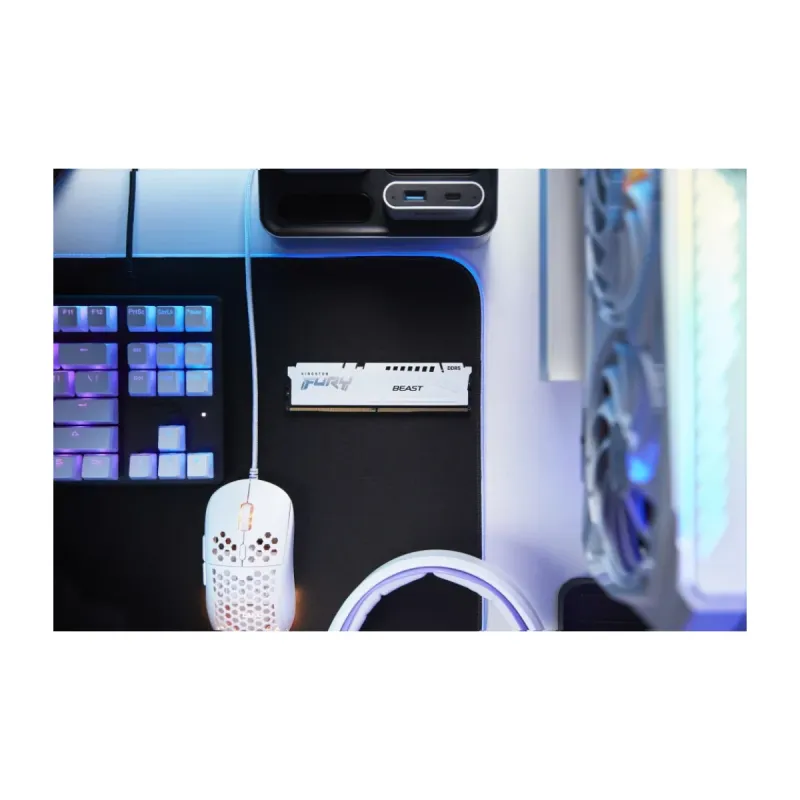
Memoria Kingston FURY Beast, diseñada para mejorar el rendimiento de tu computadora de escritorio. Este kit de dos módulos en color blanco ofrece alta capacidad para una experiencia fluida en aplicaciones exigentes, juegos y multitarea. Cuenta con un disipador de calor de perfil bajo para una mayor estabilidad y es compatible con las placas base más recientes. Su diseño estilizado agrega un toque visual a tu configuración.
$16,949.00
Impuestos: $16,949.00
No Disponible
Entrega estimada
Entrega entre el 11/04/2026 y el 14/04/2026
Costo de envio
Calculado en el checkout
Se ajustara automaticamente con Skydropx
Compra con confianza
- Pago seguro
- MSI con tarjetas participantes
- Factura electronica SAT
Garantia
Garantia incluida segun fabricante
Garantia extendible disponible
Metodos de pago
Metodos disponibles al finalizar la compra
Etiquetas:
memoria ram
, kingston
, fury beast
, ddr5
, 64gb
, 6000mhz
, amd expo
, gaming
, pc
, overclocking
, disipador térmico
, memoria blanco
, computadora
La memoria RAM Kingston FURY Beast White es la solución perfecta para gamers, creadores de contenido y usuarios que exigen máximo rendimiento en sus equipos. Con tecnología DDR5 y 64GB de capacidad distribuidos en dos módulos de 32GB, proporciona una velocidad de transferencia de datos de 6000MT/s y latencia CAS de 36 para una respuesta ultrarrápida en aplicaciones exigentes y juegos de última generación.Diseñada con un disipador térmico de color blanco, mantiene temperaturas óptimas durante sesiones prolongadas de uso intensivo. Es compatible con perfiles AMD EXPO para overclocking sencillo y seguro, además de contar con On-Die ECC que mejora la estabilidad del sistema. Ideal para placas base con slots DIMM de 288 pines, opera a un voltaje de 1.35V y cuenta con certificación JEDEC para garantizar compatibilidad y durabilidad.Perfecta para actualizar tu PC de escritorio o servidor, esta memoria ofrece un equilibrio excepcional entre capacidad, velocidad y confiabilidad. Su construcción robusta y diseño elegante la convierten en una opción destacada para quienes buscan maximizar el potencial de su equipo sin comprometer la estabilidad.
| Características | |
| AMD EXPO (Extended Profiles for Overclocking) | |
| Buffered memory type | Unregistered (unbuffered) |
| Estándar JEDEC | |
| On-Die ECC | |
| País de origen | China, Taiwan |
| Versión de perfiles ampliados de AMD para overlocking (EXPO) | 1.0 |
| Condiciones ambientales | |
| Intervalo de temperatura de almacenaje | -55 - 100 °C |
| Intervalo de temperatura operativa | 0 - 85 °C |
| Diseño | |
| Tipo de enfriamiento | Disipador térmico |
| Exhibición | |
| Retroiluminación | |
| Memoria | |
| Clasificación de memoria | 2 |
| Configuración de módulos | 4096M x 64 |
| Diseño de memoria (módulos x tamaño) | 2 x 32 GB |
| ECC | |
| Forma de factor de memoria | 288-pin DIMM |
| Latencia CAS | 36 |
| Memoria RAM | 64 GB |
| Perfil SPD | |
| Placa de plomo | Oro |
| Programming power voltage (VPP) | 1.8 V |
| Rango de memoria de transferencia de datos | 6000 MT/s |
| Tiempo activo en fila | 32 ns |
| Tiempo de actualización de ciclo de fila | 295 ns |
| Tiempo de ciclo de fila | 48 ns |
| Tipo de memoria interna | DDR5 |
| Voltaje de memoria | 1.35 V |
| Peso y dimensiones | |
| Altura | 34.8 mm |
| Ancho | 6.6 mm |
| Peso | 77.1 g |
| Profundidad | 133.4 mm |
| Procesador | |
| Componente para | PC/servidor |
**Preguntas Frecuentes (FAQ)**
**1. ¿Esta memoria es compatible con mi placa madre?**
Esta memoria DDR5 es compatible con placas madre que tengan zócalos (slots) DDR5. Debes verificar el manual de tu placa madre para confirmar que soporte módulos de 32GB por canal y la velocidad de 6000MHz. Es compatible con el perfil AMD EXPO.
**2. ¿Cómo instalo los módulos de memoria?**
Asegúrate de que la computadora esté apagada y desconectada. Abre la caja, localiza los zócalos de memoria (generalmente cerca del CPU). Abre las pestañas de seguridad en los extremos del zócalo. Alinea la muesca del módulo con la del zócalo y presiona firmemente hacia abajo hasta que las pestañas se cierren solas con un clic. Repite con el segundo módulo.
**3. ¿Debo activar algo en la BIOS después de instalarla?**
Para aprovechar la velocidad anunciada de 6000MHz, debes activar el perfil AMD EXPO (o XMP para Intel) en la BIOS/UEFI de tu placa madre. De lo contrario, la memoria funcionará a una velocidad base más baja (por ejemplo, 4800MHz).
**4. ¿Qué es el On-Die ECC?**
Es una tecnología de corrección de errores integrada en el chip de memoria DDR5. Ayuda a garantizar la integridad de los datos, pero es diferente al ECC tradicional de servidores. Funciona automáticamente, no requiere configuración por parte del usuario.
**5. ¿Puedo mezclar estos módulos con otra memoria de diferente marca o velocidad?**
No se recomienda. Mezclar módulos puede causar inestabilidad, fallos o impedir que el sistema arranque. Para el mejor rendimiento, usa solo el kit de 2 módulos idénticos proporcionados.
**6. ¿El disipador térmico se puede quitar?**
No. El disipador de aluminio está pegado permanentemente a los chips de memoria y es esencial para su refrigeración y funcionamiento estable. Intentar quitarlo anulará la garantía y puede dañar los módulos.
**7. ¿Qué hago si mi computadora no enciende o da error después de instalarla?**
1. Verifica que los módulos estén correctamente insertados (a menudo no están totalmente asentados).
2. Prueba instalando un solo módulo a la vez en el zócalo primario (consulta el manual de tu placa).
3. Asegúrate de que la BIOS/UEFI de tu placa madre esté actualizada a la versión más reciente.
4. Si persiste el problema, puede haber un problema de compatibilidad; verifica la lista QVL de tu placa madre.
**8. ¿Cuál es la garantía y cómo la hago válida?**
Kingston ofrece una garantía limitada de por vida para este producto. Para hacerla válida, conserva el comprobante de compra. En caso de falla, contacta al soporte técnico de Kingston o al lugar donde la compraste.
**9. ¿Necesito algún software o controlador especial?**
No, la memoria no requiere controladores. El sistema operativo la reconocerá automáticamente. Solo necesitas configurar el perfil de velocidad (EXPO/XMP) en la BIOS.
**10. ¿Es ideal solo para gaming?**
No. Su alta capacidad (64GB) y velocidad la hacen excelente para gaming, pero también es ideal para trabajo pesado como edición de video, renderizado 3D, ingeniería y aplicaciones que demandan mucha memoria RAM.
**1. ¿Esta memoria es compatible con mi placa madre?**
Esta memoria DDR5 es compatible con placas madre que tengan zócalos (slots) DDR5. Debes verificar el manual de tu placa madre para confirmar que soporte módulos de 32GB por canal y la velocidad de 6000MHz. Es compatible con el perfil AMD EXPO.
**2. ¿Cómo instalo los módulos de memoria?**
Asegúrate de que la computadora esté apagada y desconectada. Abre la caja, localiza los zócalos de memoria (generalmente cerca del CPU). Abre las pestañas de seguridad en los extremos del zócalo. Alinea la muesca del módulo con la del zócalo y presiona firmemente hacia abajo hasta que las pestañas se cierren solas con un clic. Repite con el segundo módulo.
**3. ¿Debo activar algo en la BIOS después de instalarla?**
Para aprovechar la velocidad anunciada de 6000MHz, debes activar el perfil AMD EXPO (o XMP para Intel) en la BIOS/UEFI de tu placa madre. De lo contrario, la memoria funcionará a una velocidad base más baja (por ejemplo, 4800MHz).
**4. ¿Qué es el On-Die ECC?**
Es una tecnología de corrección de errores integrada en el chip de memoria DDR5. Ayuda a garantizar la integridad de los datos, pero es diferente al ECC tradicional de servidores. Funciona automáticamente, no requiere configuración por parte del usuario.
**5. ¿Puedo mezclar estos módulos con otra memoria de diferente marca o velocidad?**
No se recomienda. Mezclar módulos puede causar inestabilidad, fallos o impedir que el sistema arranque. Para el mejor rendimiento, usa solo el kit de 2 módulos idénticos proporcionados.
**6. ¿El disipador térmico se puede quitar?**
No. El disipador de aluminio está pegado permanentemente a los chips de memoria y es esencial para su refrigeración y funcionamiento estable. Intentar quitarlo anulará la garantía y puede dañar los módulos.
**7. ¿Qué hago si mi computadora no enciende o da error después de instalarla?**
1. Verifica que los módulos estén correctamente insertados (a menudo no están totalmente asentados).
2. Prueba instalando un solo módulo a la vez en el zócalo primario (consulta el manual de tu placa).
3. Asegúrate de que la BIOS/UEFI de tu placa madre esté actualizada a la versión más reciente.
4. Si persiste el problema, puede haber un problema de compatibilidad; verifica la lista QVL de tu placa madre.
**8. ¿Cuál es la garantía y cómo la hago válida?**
Kingston ofrece una garantía limitada de por vida para este producto. Para hacerla válida, conserva el comprobante de compra. En caso de falla, contacta al soporte técnico de Kingston o al lugar donde la compraste.
**9. ¿Necesito algún software o controlador especial?**
No, la memoria no requiere controladores. El sistema operativo la reconocerá automáticamente. Solo necesitas configurar el perfil de velocidad (EXPO/XMP) en la BIOS.
**10. ¿Es ideal solo para gaming?**
No. Su alta capacidad (64GB) y velocidad la hacen excelente para gaming, pero también es ideal para trabajo pesado como edición de video, renderizado 3D, ingeniería y aplicaciones que demandan mucha memoria RAM.
**Guía Rápida de Instalación y Configuración**
**Precaución:** Antes de empezar, descarga la electricidad estática tocando una superficie metálica sin pintar de la caja de la computadora (apagada y desenchufada).
1. **Preparación:** Apaga completamente tu computadora. Desconecta el cable de alimentación de la fuente de poder. Presiona el botón de encendido unos segundos para descargar energía residual.
2. **Acceso:** Abre la caja o panel lateral de tu torre para acceder a la placa madre.
3. **Localización:** Identifica los zócalos (slots) de memoria RAM. Suelen estar a la derecha del procesador (CPU). Si ya hay módulos viejos, deberás retirarlos abriendo las pestañas de los extremos.
4. **Instalación Física:** Abre las pestañas de seguridad (blancas/negras) en ambos extremos del zócalo donde insertarás el primer módulo.
5. **Alineación:** Toma un módulo por los extremos, sin tocar los conectores dorados. Alinea la muesca (corte) en el conector del módulo con la protuberancia en el zócalo de la placa madre.
6. **Inserción:** Con firmeza y presión uniforme, empuja el módulo recto hacia abajo hasta que las pestañas de seguridad se cierren automáticamente y escuches un *clic*. Deben quedar totalmente verticales y asentados.
7. **Repetir:** Instala el segundo módulo en el zócalo correspondiente. Para rendimiento óptimo en dual-channel, consulta el manual de tu placa madre para saber qué zócalos usar (ej. A2 y B2).
8. **Cierre:** Verifica que todos los módulos estén bien instalados. Cierra la caja de la computadora y conecta todos los cables.
9. **Encendido y BIOS:** Enciende la computadora. Si arranca, entra a la BIOS/UEFI (generalmente presionando F2, DEL o ESC durante el inicio).
10. **Configuración de Velocidad:** Dentro de la BIOS, busca la sección de memoria (OC, Tweaker, o similar). Localiza la opción para activar el perfil AMD EXPO (o XMP si es Intel). Selecciona el perfil que corresponda a 6000MHz.
11. **Guardar y Salir:** Guarda los cambios (generalmente F10) y confirma. La computadora se reiniciará.
12. **Verificación:** Una vez en tu sistema operativo (Windows, Linux), puedes verificar que la memoria se reconozca a la capacidad total (64GB) y a la velocidad correcta (6000MHz) usando herramientas como el Administrador de Tareas de Windows (pestaña Rendimiento > Memoria) o software como CPU-Z.
**Nota:** Si el sistema no arranca o es inestable, desactiva el perfil EXPO/XMP en la BIOS y verifica si hay una actualización de BIOS disponible para tu placa madre.
**Precaución:** Antes de empezar, descarga la electricidad estática tocando una superficie metálica sin pintar de la caja de la computadora (apagada y desenchufada).
1. **Preparación:** Apaga completamente tu computadora. Desconecta el cable de alimentación de la fuente de poder. Presiona el botón de encendido unos segundos para descargar energía residual.
2. **Acceso:** Abre la caja o panel lateral de tu torre para acceder a la placa madre.
3. **Localización:** Identifica los zócalos (slots) de memoria RAM. Suelen estar a la derecha del procesador (CPU). Si ya hay módulos viejos, deberás retirarlos abriendo las pestañas de los extremos.
4. **Instalación Física:** Abre las pestañas de seguridad (blancas/negras) en ambos extremos del zócalo donde insertarás el primer módulo.
5. **Alineación:** Toma un módulo por los extremos, sin tocar los conectores dorados. Alinea la muesca (corte) en el conector del módulo con la protuberancia en el zócalo de la placa madre.
6. **Inserción:** Con firmeza y presión uniforme, empuja el módulo recto hacia abajo hasta que las pestañas de seguridad se cierren automáticamente y escuches un *clic*. Deben quedar totalmente verticales y asentados.
7. **Repetir:** Instala el segundo módulo en el zócalo correspondiente. Para rendimiento óptimo en dual-channel, consulta el manual de tu placa madre para saber qué zócalos usar (ej. A2 y B2).
8. **Cierre:** Verifica que todos los módulos estén bien instalados. Cierra la caja de la computadora y conecta todos los cables.
9. **Encendido y BIOS:** Enciende la computadora. Si arranca, entra a la BIOS/UEFI (generalmente presionando F2, DEL o ESC durante el inicio).
10. **Configuración de Velocidad:** Dentro de la BIOS, busca la sección de memoria (OC, Tweaker, o similar). Localiza la opción para activar el perfil AMD EXPO (o XMP si es Intel). Selecciona el perfil que corresponda a 6000MHz.
11. **Guardar y Salir:** Guarda los cambios (generalmente F10) y confirma. La computadora se reiniciará.
12. **Verificación:** Una vez en tu sistema operativo (Windows, Linux), puedes verificar que la memoria se reconozca a la capacidad total (64GB) y a la velocidad correcta (6000MHz) usando herramientas como el Administrador de Tareas de Windows (pestaña Rendimiento > Memoria) o software como CPU-Z.
**Nota:** Si el sistema no arranca o es inestable, desactiva el perfil EXPO/XMP en la BIOS y verifica si hay una actualización de BIOS disponible para tu placa madre.