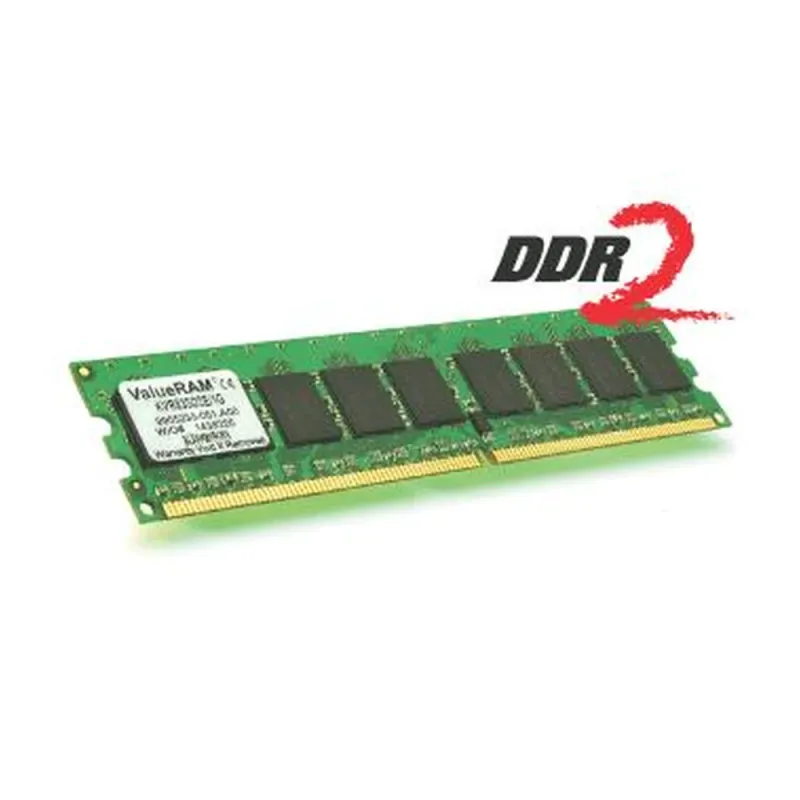
Memoria RAM Kingston ValueRAM DDR2 256MB 400MHz Modelo KVR400D2N3/256
SKU
KVR400D2N3/256
Memoria kingston valueram para mejorar el rendimiento de tu computadora de escritorio. este módulo de memoria es compatible con sistemas que utilizan tecnología ddr2, ideal para tareas cotidianas, navegación web y aplicaciones básicas. fabricado por kingston, ofrece confiabilidad y una solución asequible para actualizar equipos más antiguos y darles un nuevo impulso.
$139.17
Impuestos: $139.17
No Disponible
Entrega estimada
Entrega entre el 11/04/2026 y el 14/04/2026
Costo de envio
Calculado en el checkout
Se ajustara automaticamente con Skydropx
Compra con confianza
- Pago seguro
- MSI con tarjetas participantes
- Factura electronica SAT
Garantia
Garantia incluida segun fabricante
Garantia extendible disponible
Metodos de pago
Metodos disponibles al finalizar la compra
Etiquetas:
memoria ram
, kingston
, ddr2
, 256mb
, 400mhz
, valueram
, kvr400d2n3
, actualizacion pc
, computadora antigua
, memoria ddr
, componentes pc
, upgrade ram
La memoria RAM Kingston ValueRAM DDR2 256MB 400MHz modelo KVR400D2N3/256 es la solución perfecta para darle nueva vida a computadoras de generaciones anteriores. Diseñada con la calidad y confiabilidad que caracteriza a Kingston, esta memoria te permitirá mejorar el rendimiento de sistemas que requieren componentes DDR2.Es ideal para usuarios que buscan mantener funcionando equipos más antiguos para tareas básicas como navegación web, procesamiento de textos o como servidores simples. La frecuencia de 400MHz garantiza una transferencia de datos eficiente, mientras que los 256MB de capacidad son adecuados para sistemas que no demandan grandes cantidades de memoria.Kingston es reconocida mundialmente por la durabilidad y compatibilidad de sus productos. Esta memoria pasa por rigurosos controles de calidad para asegurar un funcionamiento estable y sin problemas de compatibilidad. Si necesitas actualizar una computadora de escritorio que utiliza tecnología DDR2, esta memoria es tu mejor opción por su relación calidad-precio y la garantía de una marca líder en el mercado.
**Preguntas Frecuentes (FAQs)**
**1. ¿Para qué tipo de computadora es esta memoria?**
Esta memoria DDR2 de 256MB está diseñada específicamente para actualizar computadoras de escritorio antiguas que utilizan esta generación de tecnología. No es compatible con laptops ni con PCs modernas que usan DDR3, DDR4 o DDR5.
**2. ¿Cómo sé si mi computadora es compatible?**
Debes verificar que tu tarjeta madre (placa base) soporte memoria DDR2 y el módulo DIMM de 240 pines. Revisa el manual de tu placa base o usa herramientas de diagnóstico del sistema para confirmar el tipo de memoria instalada actualmente.
**3. ¿Es difícil de instalar?**
No, el proceso es sencillo. Debes apagar la PC, desconectarla de la corriente, abrir la torre, localizar las ranuras de memoria, abrir las pestañas laterales de la ranura, alinear la muesca del módulo e insertarlo firmemente hasta que las pestañas se cierren solas.
**4. ¿Puedo mezclar esta memoria con otros módulos que ya tengo?**
Se puede intentar, pero para mayor estabilidad se recomienda usar módulos de la misma capacidad, velocidad (MHz) y latencia. Mezclar memorias puede causar inestabilidad o que el sistema solo reconozca la memoria más lenta.
**5. ¿Qué hago si mi computadora no la reconoce después de instalarla?**
Primero, asegúrate de que esté bien insertada (a veces hace falta un poco más de presión). Limpia los contactos dorados con un borrador blanco suave. Prueba a instalarla en otra ranura. Si el problema persiste, puede haber un problema de compatibilidad con tu placa base.
**6. ¿Esta memoria necesita mantenimiento especial?**
No requiere mantenimiento. Solo asegúrate de que los contactos estén limpios y libres de polvo al instalarla. Evita tocar los contactos dorados con los dedos para no transferir grasa o humedad.
**7. ¿Cuál es la garantía y cómo la hago válida?**
Kingston ofrece una garantía limitada de por vida para este producto. Para hacerla válida, conserva tu comprobante de compra y contacta al soporte técnico de Kingston o al punto de venta donde la adquiriste en caso de falla.
**8. ¿Por qué solo tiene 256MB? ¿Es suficiente?**
Esta es una memoria de capacidad baja diseñada específicamente para reparar o dar un pequeño impulso a equipos muy antiguos (por ejemplo, con Windows XP). Para tareas básicas modernas no es suficiente; su uso es principalmente para restauración de hardware viejo.
**1. ¿Para qué tipo de computadora es esta memoria?**
Esta memoria DDR2 de 256MB está diseñada específicamente para actualizar computadoras de escritorio antiguas que utilizan esta generación de tecnología. No es compatible con laptops ni con PCs modernas que usan DDR3, DDR4 o DDR5.
**2. ¿Cómo sé si mi computadora es compatible?**
Debes verificar que tu tarjeta madre (placa base) soporte memoria DDR2 y el módulo DIMM de 240 pines. Revisa el manual de tu placa base o usa herramientas de diagnóstico del sistema para confirmar el tipo de memoria instalada actualmente.
**3. ¿Es difícil de instalar?**
No, el proceso es sencillo. Debes apagar la PC, desconectarla de la corriente, abrir la torre, localizar las ranuras de memoria, abrir las pestañas laterales de la ranura, alinear la muesca del módulo e insertarlo firmemente hasta que las pestañas se cierren solas.
**4. ¿Puedo mezclar esta memoria con otros módulos que ya tengo?**
Se puede intentar, pero para mayor estabilidad se recomienda usar módulos de la misma capacidad, velocidad (MHz) y latencia. Mezclar memorias puede causar inestabilidad o que el sistema solo reconozca la memoria más lenta.
**5. ¿Qué hago si mi computadora no la reconoce después de instalarla?**
Primero, asegúrate de que esté bien insertada (a veces hace falta un poco más de presión). Limpia los contactos dorados con un borrador blanco suave. Prueba a instalarla en otra ranura. Si el problema persiste, puede haber un problema de compatibilidad con tu placa base.
**6. ¿Esta memoria necesita mantenimiento especial?**
No requiere mantenimiento. Solo asegúrate de que los contactos estén limpios y libres de polvo al instalarla. Evita tocar los contactos dorados con los dedos para no transferir grasa o humedad.
**7. ¿Cuál es la garantía y cómo la hago válida?**
Kingston ofrece una garantía limitada de por vida para este producto. Para hacerla válida, conserva tu comprobante de compra y contacta al soporte técnico de Kingston o al punto de venta donde la adquiriste en caso de falla.
**8. ¿Por qué solo tiene 256MB? ¿Es suficiente?**
Esta es una memoria de capacidad baja diseñada específicamente para reparar o dar un pequeño impulso a equipos muy antiguos (por ejemplo, con Windows XP). Para tareas básicas modernas no es suficiente; su uso es principalmente para restauración de hardware viejo.
**Guía de Instalación y Uso**
1. **Prepara tu espacio:** Apaga completamente tu computadora. Desconecta el cable de alimentación de la corriente eléctrica y de la parte trasera de la torre.
2. **Abre la torre:** Con un destornillador, retira el panel lateral de la torre (generalmente el izquierdo visto desde atrás) para acceder a la tarjeta madre.
3. **Descarga estática:** Toca una parte metálica sin pintar de la estructura de la torre para descargar cualquier electricidad estática de tu cuerpo.
4. **Localiza las ranuras:** Busca las ranuras de memoria RAM en la tarjeta madre. Son conectores largos, usualmente cerca del procesador. Si hay módulos viejos, puedes retirarlos abriendo las pestañas plásticas de los extremos.
5. **Prepara la ranura:** Asegúrate de que las pestañas plásticas en ambos extremos de la ranura que usarás estén abiertas (hacia afuera).
6. **Alinea el módulo:** Sostén la memoria por los bordes, sin tocar los contactos dorados. Alinea la muesca (corte) que tiene en la parte inferior con la protuberancia en la ranura de la placa base.
7. **Inserta la memoria:** Con firmeza y presión uniforme, inserta el módulo verticalmente en la ranura. Presiona hacia abajo hasta que las pestañas plásticas de los extremos se cierren automáticamente y "clicen" en su lugar, asegurando el módulo.
8. **Verifica la instalación:** Asegúrate de que el módulo quede recto y paralelo a la placa base, y que ambos extremos estén igualmente asegurados por las pestañas.
9. **Cierra y conecta:** Vuelve a colocar el panel lateral de la torre y asegúralo con los tornillos. Conecta el cable de alimentación y todos los periféricos.
10. **Enciende y comprueba:** Enciende la computadora. Durante el arranque, entra a la BIOS (generalmente presionando F2, DEL o F10) o revisa en el sistema operativo (en "Propiedades del sistema" o con una herramienta como CPU-Z) para confirmar que la nueva memoria sea detectada correctamente.
1. **Prepara tu espacio:** Apaga completamente tu computadora. Desconecta el cable de alimentación de la corriente eléctrica y de la parte trasera de la torre.
2. **Abre la torre:** Con un destornillador, retira el panel lateral de la torre (generalmente el izquierdo visto desde atrás) para acceder a la tarjeta madre.
3. **Descarga estática:** Toca una parte metálica sin pintar de la estructura de la torre para descargar cualquier electricidad estática de tu cuerpo.
4. **Localiza las ranuras:** Busca las ranuras de memoria RAM en la tarjeta madre. Son conectores largos, usualmente cerca del procesador. Si hay módulos viejos, puedes retirarlos abriendo las pestañas plásticas de los extremos.
5. **Prepara la ranura:** Asegúrate de que las pestañas plásticas en ambos extremos de la ranura que usarás estén abiertas (hacia afuera).
6. **Alinea el módulo:** Sostén la memoria por los bordes, sin tocar los contactos dorados. Alinea la muesca (corte) que tiene en la parte inferior con la protuberancia en la ranura de la placa base.
7. **Inserta la memoria:** Con firmeza y presión uniforme, inserta el módulo verticalmente en la ranura. Presiona hacia abajo hasta que las pestañas plásticas de los extremos se cierren automáticamente y "clicen" en su lugar, asegurando el módulo.
8. **Verifica la instalación:** Asegúrate de que el módulo quede recto y paralelo a la placa base, y que ambos extremos estén igualmente asegurados por las pestañas.
9. **Cierra y conecta:** Vuelve a colocar el panel lateral de la torre y asegúralo con los tornillos. Conecta el cable de alimentación y todos los periféricos.
10. **Enciende y comprueba:** Enciende la computadora. Durante el arranque, entra a la BIOS (generalmente presionando F2, DEL o F10) o revisa en el sistema operativo (en "Propiedades del sistema" o con una herramienta como CPU-Z) para confirmar que la nueva memoria sea detectada correctamente.