

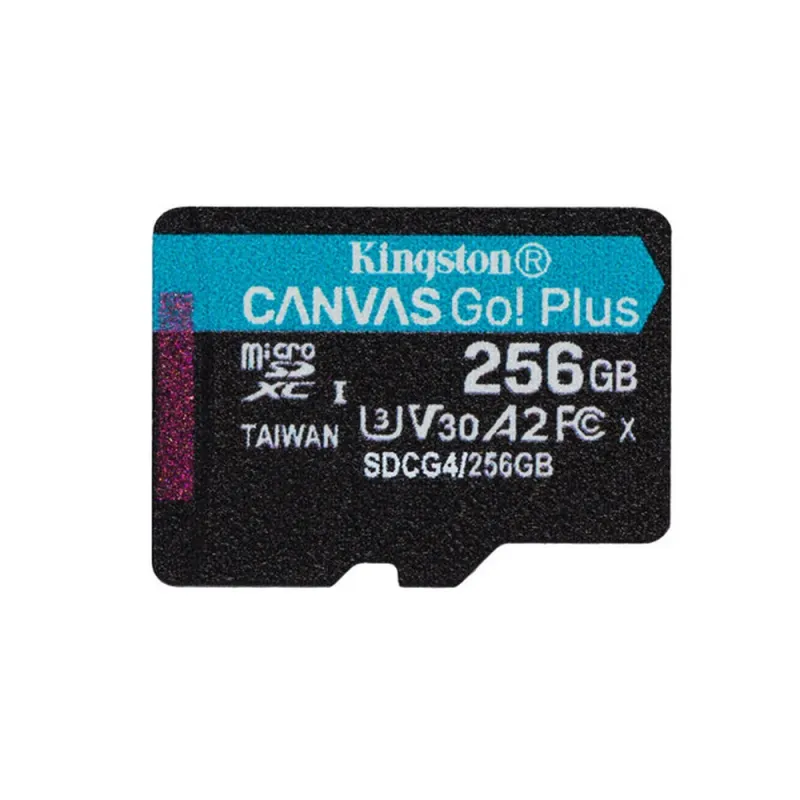
Memoria MicroSD Kingston Canvas Go! Plus 256GB Clase 10 UHS-I U3 V30 - SDCG4/256GBSP
SKU
SDCG4/256GBSP
Almacena todos tus recuerdos con la memoria MicroSD Kingston Canvas Go! Plus de 256GB. Perfecta para fotografía y video 4K gracias a su velocidad Clase 10 U3 V30. Ideal para smartphones, cámaras y drones.
$859.00
Impuestos: $859.00
Solo 5 piezas disponibles
Entrega estimada
Entrega entre el 04/02/2026 y el 07/02/2026
Costo de envio
Calculado en el checkout
Se ajustara automaticamente con Skydropx
Compra con confianza
- Pago seguro
- MSI con tarjetas participantes
- Factura electronica SAT
Garantia
Garantia incluida segun fabricante
Garantia extendible disponible
Metodos de pago
Metodos disponibles al finalizar la compra
Etiquetas:
memoria microsd
, kingston
, canvas go plus
, 256gb
, clase 10
, uhs-i u3
, v30
, almacenamiento
, smartphone
, camara
, dron
, video 4k
, alta velocidad
, expansión memoria
La memoria MicroSD Kingston Canvas Go! Plus de 256GB es la solución perfecta para expandir el almacenamiento de tus dispositivos móviles. Con su impresionante capacidad de 256GB, podrás guardar miles de fotos, horas de video en alta definición y toda tu música favorita sin preocuparte por el espacio.Diseñada específicamente para usuarios que requieren alto rendimiento, esta tarjeta cuenta con velocidades Clase 10, UHS-I U3 y V30, lo que garantiza transferencias rápidas y un rendimiento óptimo para grabación de video 4K. Es compatible con smartphones, tablets, cámaras digitales, drones y dispositivos de acción, ofreciendo la versatilidad que necesitas.Kingston, marca líder en soluciones de almacenamiento, respalda este producto con su calidad y durabidad comprobadas. La memoria Canvas Go! Plus está construida para resistir condiciones adversas, incluyendo temperaturas extremas, golpes y rayos X, protegiendo tus datos valiosos en cualquier situación.Ideal para fotógrafos, videógrafos, gamers móviles y cualquier persona que necesite almacenamiento confiable y de alto rendimiento. Maximiza el potencial de tus dispositivos con esta memoria de última generación que combina capacidad, velocidad y confianza en una sola solución.
**Preguntas Frecuentes (FAQs)**
**1. ¿Es compatible con mi teléfono o cámara?**
R: Es compatible con la mayoría de dispositivos que tengan ranura para tarjetas microSD. Verifica en el manual de tu dispositivo que soporte capacidades de 256GB y las velocidades UHS-I U3/V30.
**2. ¿Cómo la instalo correctamente?**
R: Con el dispositivo apagado, inserta la tarjeta microSD en la ranura correspondiente con los contactos dorados hacia abajo y mirando hacia el interior del dispositivo. Empuja suavemente hasta que haga un clic. Nunca fuerces la inserción.
**3. ¿Viene formateada y lista para usar?**
R: Sí, generalmente viene preformateada en exFAT, listo para usar en dispositivos modernos. Si tu dispositivo es más antiguo, podría requerir formateo a FAT32 (esto borrará todos los datos).
**4. ¿Realmente sirve para grabar video 4K?**
R: Sí, la clasificación de velocidad V30 (Video Speed Class 30) garantiza una velocidad de escritura sostenida mínima de 30MB/s, necesaria para grabar video 4K sin pérdida de cuadros.
**5. ¿Qué hago si mi dispositivo no la reconoce?**
R: 1) Asegúrate de que esté insertada correctamente. 2) Reinicia el dispositivo. 3) Verifica la compatibilidad de capacidad. 4) Intenta formatearla en el dispositivo (¡copia tus datos primero si los tiene!).
**6. ¿Cómo puedo verificar su velocidad real?**
R: Puedes usar aplicaciones de benchmark en tu computadora (como CrystalDiskMark) o en tu teléfono. Los valores reales pueden variar según el lector de tarjetas y el dispositivo anfitrión.
**7. ¿Cuál es la garantía y cómo la hago válida?**
R: Kingston ofrece una garantía limitada. Conserva tu ticket o comprobante de compra. Para hacerla válida, contacta directamente al soporte de Kingston o al punto de venta donde la adquiriste, según sus políticas.
**8. ¿Es segura para guardar fotos importantes?**
R: Es un dispositivo de almacenamiento confiable, pero NUNCA debe ser la única copia de datos importantes. Se recomienda hacer copias de seguridad periódicas en otro medio (disco duro, nube, etc.).
**9. ¿Puedo usarla para expandir la memoria interna de mi Android?**
R: Depende de tu teléfono y versión de Android. Algunos modelos permiten "formatear como memoria interna", pero esto la hace exclusiva para ese dispositivo y puede afectar su rendimiento. Se recomienda usarla como "almacenamiento portátil".
**10. ¿Cómo debo retirarla de forma segura?**
R: En Windows, usa la opción "Expulsar hardware" en la barra de tareas. En Android, ve a Ajustes > Almacenamiento y selecciona "Expulsar". En cámaras, apaga el dispositivo antes de retirarla.
**1. ¿Es compatible con mi teléfono o cámara?**
R: Es compatible con la mayoría de dispositivos que tengan ranura para tarjetas microSD. Verifica en el manual de tu dispositivo que soporte capacidades de 256GB y las velocidades UHS-I U3/V30.
**2. ¿Cómo la instalo correctamente?**
R: Con el dispositivo apagado, inserta la tarjeta microSD en la ranura correspondiente con los contactos dorados hacia abajo y mirando hacia el interior del dispositivo. Empuja suavemente hasta que haga un clic. Nunca fuerces la inserción.
**3. ¿Viene formateada y lista para usar?**
R: Sí, generalmente viene preformateada en exFAT, listo para usar en dispositivos modernos. Si tu dispositivo es más antiguo, podría requerir formateo a FAT32 (esto borrará todos los datos).
**4. ¿Realmente sirve para grabar video 4K?**
R: Sí, la clasificación de velocidad V30 (Video Speed Class 30) garantiza una velocidad de escritura sostenida mínima de 30MB/s, necesaria para grabar video 4K sin pérdida de cuadros.
**5. ¿Qué hago si mi dispositivo no la reconoce?**
R: 1) Asegúrate de que esté insertada correctamente. 2) Reinicia el dispositivo. 3) Verifica la compatibilidad de capacidad. 4) Intenta formatearla en el dispositivo (¡copia tus datos primero si los tiene!).
**6. ¿Cómo puedo verificar su velocidad real?**
R: Puedes usar aplicaciones de benchmark en tu computadora (como CrystalDiskMark) o en tu teléfono. Los valores reales pueden variar según el lector de tarjetas y el dispositivo anfitrión.
**7. ¿Cuál es la garantía y cómo la hago válida?**
R: Kingston ofrece una garantía limitada. Conserva tu ticket o comprobante de compra. Para hacerla válida, contacta directamente al soporte de Kingston o al punto de venta donde la adquiriste, según sus políticas.
**8. ¿Es segura para guardar fotos importantes?**
R: Es un dispositivo de almacenamiento confiable, pero NUNCA debe ser la única copia de datos importantes. Se recomienda hacer copias de seguridad periódicas en otro medio (disco duro, nube, etc.).
**9. ¿Puedo usarla para expandir la memoria interna de mi Android?**
R: Depende de tu teléfono y versión de Android. Algunos modelos permiten "formatear como memoria interna", pero esto la hace exclusiva para ese dispositivo y puede afectar su rendimiento. Se recomienda usarla como "almacenamiento portátil".
**10. ¿Cómo debo retirarla de forma segura?**
R: En Windows, usa la opción "Expulsar hardware" en la barra de tareas. En Android, ve a Ajustes > Almacenamiento y selecciona "Expulsar". En cámaras, apaga el dispositivo antes de retirarla.
**Guía de Uso Rápido**
1. **Verifica compatibilidad:** Antes de comprar, confirma que tu teléfono, cámara, drone o consola soporte tarjetas microSD de 256GB.
2. **Apaga el dispositivo:** Siempre apaga el smartphone, cámara o tablet antes de insertar o retirar la tarjeta.
3. **Localiza la ranura:** Encuentra la ranura para microSD, usualmente al lado de la bandeja para SIM o en un costado del dispositivo.
4. **Inserta correctamente:** Coloca la tarjeta con los contactos dorados (chip) hacia abajo y mirando hacia el interior del dispositivo. Empuja suavemente hasta que encaje (puede hacer un clic).
5. **Enciende el dispositivo:** Enciende tu equipo. Si es la primera vez, te pedirá formatear o configurar la tarjeta.
6. **Elige el modo de uso (Android):** Selecciona "Almacenamiento portátil" para mayor flexibilidad (puedes moverla entre dispositivos). Usa "Memoria interna" solo si tu teléfono tiene poca capacidad y entiendes las limitaciones.
7. **Formatea si es necesario:** Si el dispositivo no la reconoce o muestra error, ve a Ajustes > Almacenamiento y selecciona "Formatear". **ADVERTENCIA:** Esto borrará todos los datos.
8. **Transfiere datos:** Para mover fotos, videos o apps, usa el administrador de archivos de tu dispositivo o conecta el equipo a una computadora con un lector de tarjetas.
9. **Expulsa de forma segura:** Antes de retirarla físicamente, en Android ve a Ajustes > Almacenamiento y toca "Expulsar". En PC, usa la opción "Expulsar" del sistema.
10. **Almacenamiento y cuidado:** Guárdala en su estuche plástico cuando no esté en uso. Protégela de humedad, calor extremo, imanes y golpes.
11. **Copia de seguridad:** No confíes en ella como único respaldo. Copia tus archivos importantes periódicamente a una computadora o servicio en la nube.
12. **Problemas:** Si falla, no la formatees inmediatamente. Intenta leerla en otro dispositivo o con un lector de tarjetas diferente. Si persiste el problema, contacta a soporte.
1. **Verifica compatibilidad:** Antes de comprar, confirma que tu teléfono, cámara, drone o consola soporte tarjetas microSD de 256GB.
2. **Apaga el dispositivo:** Siempre apaga el smartphone, cámara o tablet antes de insertar o retirar la tarjeta.
3. **Localiza la ranura:** Encuentra la ranura para microSD, usualmente al lado de la bandeja para SIM o en un costado del dispositivo.
4. **Inserta correctamente:** Coloca la tarjeta con los contactos dorados (chip) hacia abajo y mirando hacia el interior del dispositivo. Empuja suavemente hasta que encaje (puede hacer un clic).
5. **Enciende el dispositivo:** Enciende tu equipo. Si es la primera vez, te pedirá formatear o configurar la tarjeta.
6. **Elige el modo de uso (Android):** Selecciona "Almacenamiento portátil" para mayor flexibilidad (puedes moverla entre dispositivos). Usa "Memoria interna" solo si tu teléfono tiene poca capacidad y entiendes las limitaciones.
7. **Formatea si es necesario:** Si el dispositivo no la reconoce o muestra error, ve a Ajustes > Almacenamiento y selecciona "Formatear". **ADVERTENCIA:** Esto borrará todos los datos.
8. **Transfiere datos:** Para mover fotos, videos o apps, usa el administrador de archivos de tu dispositivo o conecta el equipo a una computadora con un lector de tarjetas.
9. **Expulsa de forma segura:** Antes de retirarla físicamente, en Android ve a Ajustes > Almacenamiento y toca "Expulsar". En PC, usa la opción "Expulsar" del sistema.
10. **Almacenamiento y cuidado:** Guárdala en su estuche plástico cuando no esté en uso. Protégela de humedad, calor extremo, imanes y golpes.
11. **Copia de seguridad:** No confíes en ella como único respaldo. Copia tus archivos importantes periódicamente a una computadora o servicio en la nube.
12. **Problemas:** Si falla, no la formatees inmediatamente. Intenta leerla en otro dispositivo o con un lector de tarjetas diferente. Si persiste el problema, contacta a soporte.




