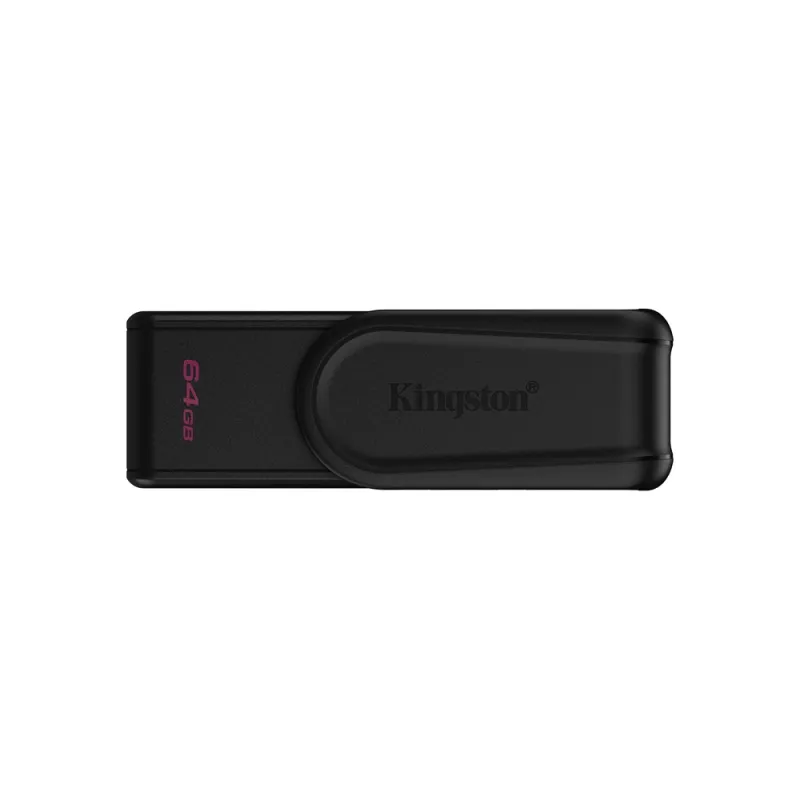
Memoria USB Kingston DataTraveler Exodia S 64GB USB 3.2 Negro DTXS/64GB
SKU
DTXS/64GB
Memoria USB Kingston DataTraveler Exodia S de en color negro, ideal para almacenar y transportar tus documentos, fotos y archivos personales de manera práctica. Su diseño compacto y resistente facilita llevarla a cualquier lugar, y es compatible con puertos USB estándar para transferencias sencillas. Perfecta para uso cotidiano en casa, la escuela o la oficina, ofrece una solución confiable de almacenamiento portátil de la marca Kingston.
$129.00
Impuestos: $129.00
Solo 3 piezas disponibles
Entrega estimada
Entrega entre el 14/02/2026 y el 17/02/2026
Costo de envio
Calculado en el checkout
Se ajustara automaticamente con Skydropx
Compra con confianza
- Pago seguro
- MSI con tarjetas participantes
- Factura electronica SAT
Garantia
Garantia incluida segun fabricante
Garantia extendible disponible
Metodos de pago
Metodos disponibles al finalizar la compra
Etiquetas:
memoria usb
, kingston
, 64gb
, usb 3.2
, datatraveler exodia
, almacenamiento
, portátil
, transferencia rápida
, negro
, estudiantes
, oficina
, backup
, archivos
Optimiza tu almacenamiento con la memoria USB Kingston DataTraveler Exodia S de 64GB. Gracias a su interfaz USB 3.2 Gen 1, disfruta de velocidades de transferencia significativamente más rápidas que las USB 2.0, ideal para mover archivos grandes como videos HD, presentaciones o backups en segundos.Su diseño compacto y factor de forma giratorio protege el conector USB tipo A cuando no está en uso, haciéndolo resistente y fácil de transportar. Con un peso de solo 8.32 gramos y dimensiones reducidas, cabe en cualquier bolsillo o llavero sin complicaciones.Esta memoria es perfecta para estudiantes, profesionales y cualquier usuario que necesite almacenamiento confiable para trabajo, estudios o entretenimiento. Opera en un rango de temperatura de 0 a 60 °C y viene en color negro elegante, empaquetada individualmente para tu comodidad. Kingston, una marca líder en soluciones de almacenamiento, garantiza calidad y durabilidad en cada uso.
| Características | |
| País de origen | China, Taiwan |
| Versión USB | 3.2 Gen 1 (3.1 Gen 1) |
| Condiciones ambientales | |
| Intervalo de temperatura de almacenaje | -20 - 85 °C |
| Intervalo de temperatura operativa | 0 - 60 °C |
| Contenido del embalaje | |
| Cantidad por paquete | 1 pieza(s) |
| Desempeño | |
| Capacidad | 64 GB |
| Diseño | |
| Color del producto | Negro |
| Dispositivo de entrada | |
| Interfaz del dispositivo | USB tipo A |
| Empaquetado | |
| Alto del paquete | 114.3 mm |
| Largo del paquete | 12.9 mm |
| Peso del paquete | 14.63 g |
| Tipo de embalaje | Envase para colgar |
| Otras características | |
| Factor de forma | Girar |
| Peso y dimensiones | |
| Altura | 11.8 mm |
| Ancho | 19 mm |
| Ancho de la caja | 101.6 mm |
| Peso | 8.32 g |
| Profundidad | 57 mm |
**Preguntas Frecuentes (FAQ)**
**1. ¿Es compatible con puertos USB 2.0 o USB-C?**
Sí, es compatible con puertos USB 2.0 y 3.x. Para usar en puertos USB-C (como los de muchas laptops nuevas), necesitarás un adaptador o cable USB-A a USB-C, ya que esta unidad tiene conector USB-A estándar.
**2. ¿Viene formateada y lista para usar?**
Sí, normalmente viene preformateada en el sistema de archivos FAT32, lo que la hace compatible con Windows, macOS y la mayoría de sistemas operativos y dispositivos (como televisiones o consolas) de inmediato.
**3. ¿Cómo sé si estoy usando un puerto USB 3.2 para obtener la velocidad máxima?**
Los puertos USB 3.2 suelen tener el interior de color azul. Si conectas la memoria en un puerto de color negro (USB 2.0), funcionará, pero a velocidades menores.
**4. ¿Cómo debo retirar la memoria de forma segura?**
En Windows, haz clic en el icono de "Quitar hardware con seguridad" en la barra de tareas y selecciona la unidad antes de extraerla. En macOS, arrastra el icono de la unidad al basurero (que se convertirá en un símbolo de expulsar). Esto previene la corrupción de datos.
**5. ¿Qué hago si mi computadora no reconoce la memoria?**
Primero, prueba en otro puerto USB. Si no funciona, intenta en otra computadora. Si el problema persiste, verifica en la herramienta "Administración de discos" de Windows o en "Utilidad de Discos" de macOS si la unidad aparece. Podría necesitar ser formateada.
**6. ¿Tiene algún software de seguridad o cifrado incluido?**
No, el modelo DataTraveler Exodia S es una unidad de almacenamiento estándar. No incluye software de cifrado por hardware o contraseña. Para datos sensibles, se recomienda usar software de cifrado externo.
**7. ¿Cuál es la garantía y cómo la hago válida?**
Kingston ofrece una garantía limitada. Para hacerla válida, generalmente necesitarás el comprobante de compra y el número de serie del producto. Se recomienda contactar directamente al soporte de Kingston o al punto de venta donde se adquirió.
**8. ¿Puedo usarla para instalar un sistema operativo (ej. Windows)?**
Sí, es adecuada para crear una unidad de instalación booteable, siempre que su capacidad (64GB) sea suficiente para los archivos del sistema operativo.
**9. ¿Cómo limpio o mantengo la memoria?**
Mantenla alejada de humedad y calor extremo. Para limpiar el conector metálico, usa aire comprimido o un paño seco y suave. No uses líquidos. Guarda la unidad con la protección giratoria cerrada para evitar daños en el conector.
**10. ¿Por qué no puedo copiar un archivo de más de 4GB?**
Esto se debe al sistema de archivos FAT32. Para archivos grandes (como películas o respaldos de imagen), debes reformatear la unidad a NTFS (solo Windows) o exFAT (compatible con Windows y macOS). ¡RECUERDA: Formatear borrará todos los datos!
**1. ¿Es compatible con puertos USB 2.0 o USB-C?**
Sí, es compatible con puertos USB 2.0 y 3.x. Para usar en puertos USB-C (como los de muchas laptops nuevas), necesitarás un adaptador o cable USB-A a USB-C, ya que esta unidad tiene conector USB-A estándar.
**2. ¿Viene formateada y lista para usar?**
Sí, normalmente viene preformateada en el sistema de archivos FAT32, lo que la hace compatible con Windows, macOS y la mayoría de sistemas operativos y dispositivos (como televisiones o consolas) de inmediato.
**3. ¿Cómo sé si estoy usando un puerto USB 3.2 para obtener la velocidad máxima?**
Los puertos USB 3.2 suelen tener el interior de color azul. Si conectas la memoria en un puerto de color negro (USB 2.0), funcionará, pero a velocidades menores.
**4. ¿Cómo debo retirar la memoria de forma segura?**
En Windows, haz clic en el icono de "Quitar hardware con seguridad" en la barra de tareas y selecciona la unidad antes de extraerla. En macOS, arrastra el icono de la unidad al basurero (que se convertirá en un símbolo de expulsar). Esto previene la corrupción de datos.
**5. ¿Qué hago si mi computadora no reconoce la memoria?**
Primero, prueba en otro puerto USB. Si no funciona, intenta en otra computadora. Si el problema persiste, verifica en la herramienta "Administración de discos" de Windows o en "Utilidad de Discos" de macOS si la unidad aparece. Podría necesitar ser formateada.
**6. ¿Tiene algún software de seguridad o cifrado incluido?**
No, el modelo DataTraveler Exodia S es una unidad de almacenamiento estándar. No incluye software de cifrado por hardware o contraseña. Para datos sensibles, se recomienda usar software de cifrado externo.
**7. ¿Cuál es la garantía y cómo la hago válida?**
Kingston ofrece una garantía limitada. Para hacerla válida, generalmente necesitarás el comprobante de compra y el número de serie del producto. Se recomienda contactar directamente al soporte de Kingston o al punto de venta donde se adquirió.
**8. ¿Puedo usarla para instalar un sistema operativo (ej. Windows)?**
Sí, es adecuada para crear una unidad de instalación booteable, siempre que su capacidad (64GB) sea suficiente para los archivos del sistema operativo.
**9. ¿Cómo limpio o mantengo la memoria?**
Mantenla alejada de humedad y calor extremo. Para limpiar el conector metálico, usa aire comprimido o un paño seco y suave. No uses líquidos. Guarda la unidad con la protección giratoria cerrada para evitar daños en el conector.
**10. ¿Por qué no puedo copiar un archivo de más de 4GB?**
Esto se debe al sistema de archivos FAT32. Para archivos grandes (como películas o respaldos de imagen), debes reformatear la unidad a NTFS (solo Windows) o exFAT (compatible con Windows y macOS). ¡RECUERDA: Formatear borrará todos los datos!
**Guía de Uso Rápido**
1. **Extrae:** Gira la cubierta superior para exponer el conector USB.
2. **Conecta:** Inserta la memoria en un puerto USB disponible de tu computadora, televisor o consola.
3. **Accede:** En tu computadora, abre el Explorador de Archivos (Windows) o Finder (macOS). La unidad aparecerá como un nuevo disco extraíble (ej., "DTXS (E:)").
4. **Transfiere:** Arrastra y suelta, o copia y pega, tus archivos y carpetas hacia o desde la memoria USB.
5. **Expulsa (IMPORTANTE):** Antes de retirar físicamente la memoria, expúlsala de forma segura usando el método de tu sistema operativo (ver FAQ #4).
6. **Retira:** Una vez que el sistema indique que es seguro, retira la memoria del puerto USB.
7. **Protege:** Gira la cubierta para cubrir y proteger el conector cuando no la uses.
8. **Formatea (si es necesario):** Si necesitas cambiar el sistema de archivos (para archivos >4GB) o solucionar errores, ve a "Administración de discos" (Windows) o "Utilidad de Discos" (macOS), selecciona la unidad y elige "Formatear". **¡Precaución: Esto borra todo!**
**Nota:** Para especificaciones técnicas detalladas (velocidades exactas de lectura/escritura), consulta la ficha oficial del producto en el sitio web de Kingston.
1. **Extrae:** Gira la cubierta superior para exponer el conector USB.
2. **Conecta:** Inserta la memoria en un puerto USB disponible de tu computadora, televisor o consola.
3. **Accede:** En tu computadora, abre el Explorador de Archivos (Windows) o Finder (macOS). La unidad aparecerá como un nuevo disco extraíble (ej., "DTXS (E:)").
4. **Transfiere:** Arrastra y suelta, o copia y pega, tus archivos y carpetas hacia o desde la memoria USB.
5. **Expulsa (IMPORTANTE):** Antes de retirar físicamente la memoria, expúlsala de forma segura usando el método de tu sistema operativo (ver FAQ #4).
6. **Retira:** Una vez que el sistema indique que es seguro, retira la memoria del puerto USB.
7. **Protege:** Gira la cubierta para cubrir y proteger el conector cuando no la uses.
8. **Formatea (si es necesario):** Si necesitas cambiar el sistema de archivos (para archivos >4GB) o solucionar errores, ve a "Administración de discos" (Windows) o "Utilidad de Discos" (macOS), selecciona la unidad y elige "Formatear". **¡Precaución: Esto borra todo!**
**Nota:** Para especificaciones técnicas detalladas (velocidades exactas de lectura/escritura), consulta la ficha oficial del producto en el sitio web de Kingston.