

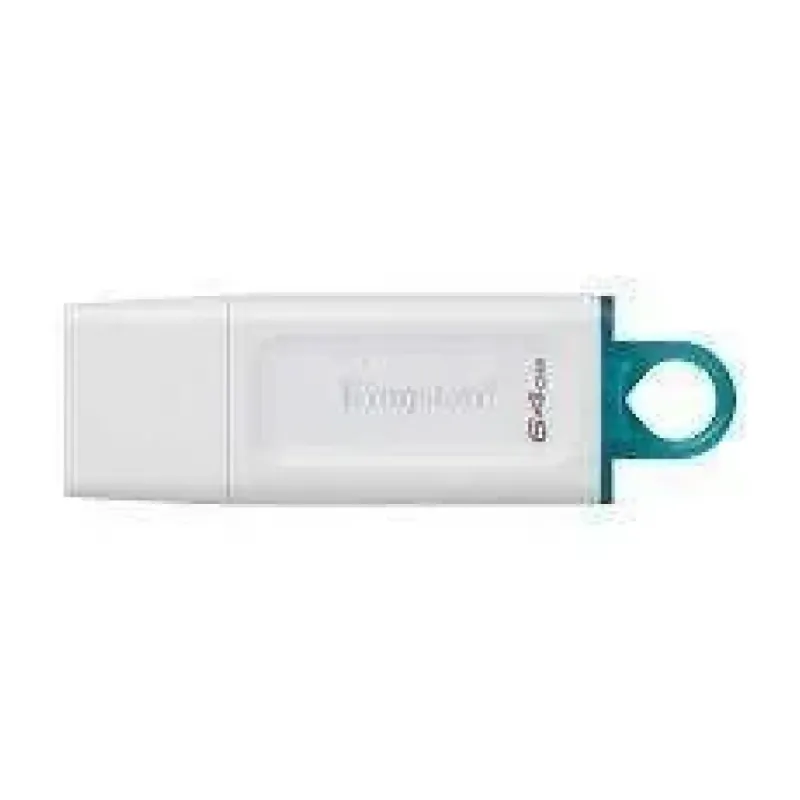
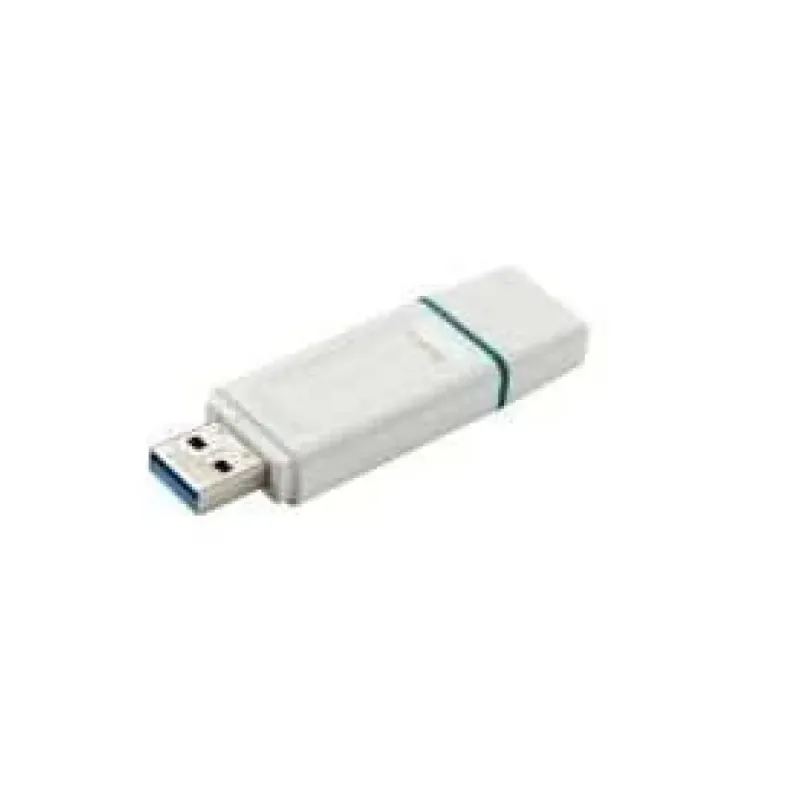
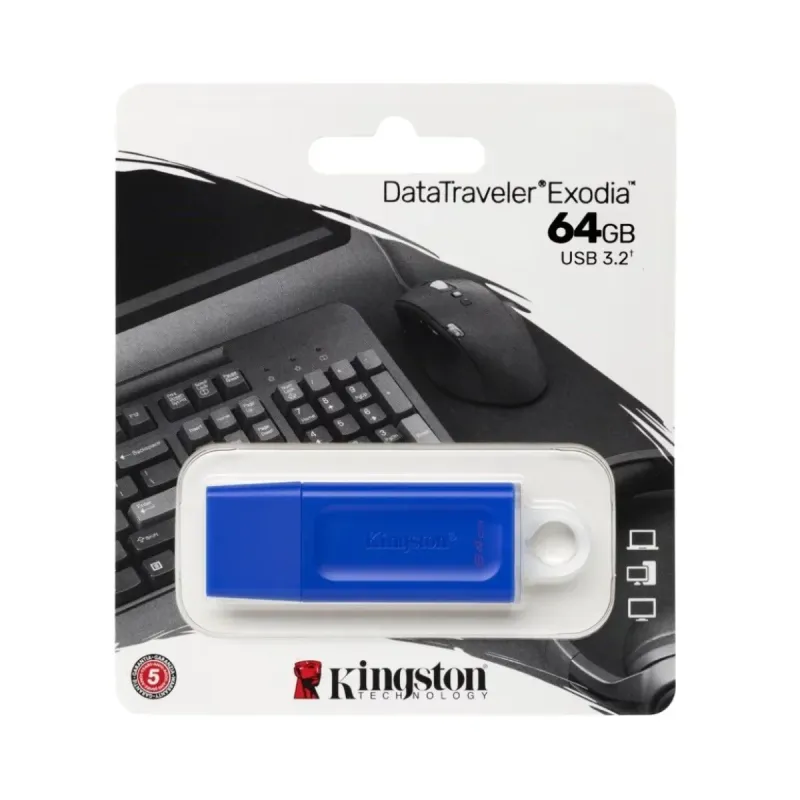
Memoria USB Kingston DataTraveler Exodia 64GB USB 3.2 - Modelo KC-U2G64-7GB
SKU
KC-U2G64-7GB
Memoria USB Kingston DataTraveler Exodia de 64GB con interfaz USB 3.2. Ideal para almacenar y transferir archivos rápidamente. Diseño compacto en color azul con blanco, perfecto para uso diario.
$129.00
Impuestos: $129.00
Solo 5 piezas disponibles
Entrega estimada
Entrega entre el 04/02/2026 y el 07/02/2026
Costo de envio
Calculado en el checkout
Se ajustara automaticamente con Skydropx
Compra con confianza
- Pago seguro
- MSI con tarjetas participantes
- Factura electronica SAT
Garantia
Garantia incluida segun fabricante
Garantia extendible disponible
Metodos de pago
Metodos disponibles al finalizar la compra
Etiquetas:
memoria usb
, kingston
, datatraveler exodia
, 64gb
, usb 3.2
, almacenamiento
, portátil
, transferencia rápida
, azul y blanco
, oficina
, estudiantes
, archivos
La memoria USB Kingston DataTraveler Exodia de 64GB es la solución perfecta para tus necesidades de almacenamiento portátil. Con tecnología USB 3.2, disfruta de velocidades de transferencia rápidas que te permiten mover archivos grandes en segundos, ideal para documentos, fotos, música y videos.Su diseño compacto y resistente en color azul con blanco la hace fácil de transportar y usar en cualquier lugar. Compatible con la mayoría de dispositivos USB, es perfecta para estudiantes, profesionales y cualquier persona que necesite llevar sus datos consigo de forma segura y eficiente.Kingston, una marca reconocida por su calidad y durabilidad, garantiza un producto confiable para el almacenamiento a largo plazo. Usa esta memoria para respaldos, compartir archivos o como extensión de tu espacio digital, simplificando tu vida digital con estilo y funcionalidad.
**Preguntas Frecuentes (FAQs)**
**1. ¿Es compatible con puertos USB 2.0 o USB-C?**
Sí, es compatible con puertos USB 2.0 y 3.x. Para usar en un puerto USB-C (como los de muchas laptops nuevas), necesitarás un adaptador o cable USB-A a USB-C, ya que esta memoria tiene conector USB tipo A estándar.
**2. ¿Necesito instalar algún software o controlador para usarla?**
No, en la mayoría de los casos no. Es una memoria "plug & play". Solo conéctala a un puerto USB y tu sistema operativo (Windows, macOS, Linux) la reconocerá automáticamente. En algunos equipos muy antiguos, podría pedirte formatearla primero.
**3. ¿Cómo puedo saber si está funcionando a la velocidad de USB 3.2?**
Debes conectarla a un puerto que sea USB 3.0 o superior (generalmente identificados por el color azul en su interior). Si la conectas a un puerto USB 2.0 (generalmente negro o blanco), funcionará, pero a la velocidad máxima de USB 2.0.
**4. ¿Viene formateada y lista para usar?**
Sí, normalmente viene preformateada en el sistema de archivos exFAT, que es compatible con Windows y macOS para leer y escribir. Si planeas usarla solo en Windows, podrías formatearla a NTFS para mejor manejo de archivos grandes.
**5. ¿Tiene algún tipo de software de seguridad o cifrado incluido?**
No, el modelo DataTraveler Exodia es una memoria de almacenamiento básica. No incluye software de cifrado por hardware o contraseña. Para proteger archivos sensibles, se recomienda usar software de cifrado externo.
**6. ¿Cuál es la garantía y cómo la hago válida?**
Kingston ofrece una garantía limitada. El periodo exacto puede variar; se recomienda revisar la ficha del producto o el sitio web oficial de Kingston. Para hacerla válida, generalmente necesitas conservar el comprobante de compra y contactar al soporte de Kingston o al punto de venta.
**7. Mi computadora no la reconoce, ¿qué puedo hacer?**
Primero, prueba con otro puerto USB. Si no funciona, intenta en otra computadora. Si aún así no es reconocida, podría necesitar un formateo. Ve a "Administración de discos" en Windows o "Utilidad de Discos" en macOS para ver si aparece allí y formatearla. Si el problema persiste, podría ser un defecto.
**8. ¿Cómo debo retirarla de la computadora de manera segura?**
En Windows, haz clic en el icono "Quitar hardware con seguridad" en la barra de tareas y selecciona la memoria antes de extraerla. En macOS, arrastra el icono de la memoria a la papelera (que se convertirá en un símbolo de expulsar) o haz clic derecho y selecciona "Expulsar". Esto previene la corrupción de datos.
**9. ¿Puedo usarla para instalar un sistema operativo (ej. Windows)?**
Sí, es una opción común. Necesitarás usar una herramienta especial (como Rufus o el Media Creation Tool de Microsoft) para crear una memoria USB de arranque. Esto borrará todo su contenido, así que asegúrate de hacer una copia de seguridad primero.
**10. ¿Qué mantenimiento requiere?**
Mantenla limpia y seca. Evita golpes y temperaturas extremas. Cuando no la uses, guárdala con la tapa puesta para proteger el conector USB. Es recomendable hacer una copia de seguridad de los archivos importantes que guardes en ella, ya que cualquier dispositivo de almacenamiento puede fallar.
**1. ¿Es compatible con puertos USB 2.0 o USB-C?**
Sí, es compatible con puertos USB 2.0 y 3.x. Para usar en un puerto USB-C (como los de muchas laptops nuevas), necesitarás un adaptador o cable USB-A a USB-C, ya que esta memoria tiene conector USB tipo A estándar.
**2. ¿Necesito instalar algún software o controlador para usarla?**
No, en la mayoría de los casos no. Es una memoria "plug & play". Solo conéctala a un puerto USB y tu sistema operativo (Windows, macOS, Linux) la reconocerá automáticamente. En algunos equipos muy antiguos, podría pedirte formatearla primero.
**3. ¿Cómo puedo saber si está funcionando a la velocidad de USB 3.2?**
Debes conectarla a un puerto que sea USB 3.0 o superior (generalmente identificados por el color azul en su interior). Si la conectas a un puerto USB 2.0 (generalmente negro o blanco), funcionará, pero a la velocidad máxima de USB 2.0.
**4. ¿Viene formateada y lista para usar?**
Sí, normalmente viene preformateada en el sistema de archivos exFAT, que es compatible con Windows y macOS para leer y escribir. Si planeas usarla solo en Windows, podrías formatearla a NTFS para mejor manejo de archivos grandes.
**5. ¿Tiene algún tipo de software de seguridad o cifrado incluido?**
No, el modelo DataTraveler Exodia es una memoria de almacenamiento básica. No incluye software de cifrado por hardware o contraseña. Para proteger archivos sensibles, se recomienda usar software de cifrado externo.
**6. ¿Cuál es la garantía y cómo la hago válida?**
Kingston ofrece una garantía limitada. El periodo exacto puede variar; se recomienda revisar la ficha del producto o el sitio web oficial de Kingston. Para hacerla válida, generalmente necesitas conservar el comprobante de compra y contactar al soporte de Kingston o al punto de venta.
**7. Mi computadora no la reconoce, ¿qué puedo hacer?**
Primero, prueba con otro puerto USB. Si no funciona, intenta en otra computadora. Si aún así no es reconocida, podría necesitar un formateo. Ve a "Administración de discos" en Windows o "Utilidad de Discos" en macOS para ver si aparece allí y formatearla. Si el problema persiste, podría ser un defecto.
**8. ¿Cómo debo retirarla de la computadora de manera segura?**
En Windows, haz clic en el icono "Quitar hardware con seguridad" en la barra de tareas y selecciona la memoria antes de extraerla. En macOS, arrastra el icono de la memoria a la papelera (que se convertirá en un símbolo de expulsar) o haz clic derecho y selecciona "Expulsar". Esto previene la corrupción de datos.
**9. ¿Puedo usarla para instalar un sistema operativo (ej. Windows)?**
Sí, es una opción común. Necesitarás usar una herramienta especial (como Rufus o el Media Creation Tool de Microsoft) para crear una memoria USB de arranque. Esto borrará todo su contenido, así que asegúrate de hacer una copia de seguridad primero.
**10. ¿Qué mantenimiento requiere?**
Mantenla limpia y seca. Evita golpes y temperaturas extremas. Cuando no la uses, guárdala con la tapa puesta para proteger el conector USB. Es recomendable hacer una copia de seguridad de los archivos importantes que guardes en ella, ya que cualquier dispositivo de almacenamiento puede fallar.
**Guía Rápida de Uso**
1. **Extrae la memoria:** Saca la memoria USB de su empaque.
2. **Retira la tapa:** Quita con cuidado la tapa protectora del extremo con el conector USB (lado metálico).
3. **Localiza un puerto USB:** Encuentra un puerto USB disponible en tu computadora. Para máxima velocidad, busca un puerto USB 3.0 o superior (a menudo de color azul en su interior).
4. **Conecta:** Inserta firmemente el conector de la memoria en el puerto USB. Debe entrar sin forzar.
5. **Espera el reconocimiento:** Tu sistema operativo (Windows, macOS, etc.) detectará automáticamente el dispositivo. En unos segundos, aparecerá una ventana de auto-ejecución o verás un nuevo icono de unidad en "Este equipo" (Windows) o en el escritorio (macOS).
6. **Abre la memoria:** Haz doble clic en el icono de la nueva unidad para abrirla y ver su contenido (inicialmente estará vacía).
7. **Transfiere archivos:** Para guardar archivos, simplemente arrástralos y suéltalos en la ventana de la memoria, o cópialos y pégalos. Para mover archivos desde la memoria a tu computadora, haz el proceso inverso.
8. **Expulsa de forma segura (IMPORTANTE):** Antes de desconectarla físicamente, asegúrate de que no se estén copiando archivos. Luego, expúlsala correctamente usando el método de tu sistema (ver FAQ #8). Espera a que el sistema te indique que es seguro retirar el hardware.
9. **Desconecta:** Una vez autorizado, retira la memoria del puerto USB con cuidado.
10. **Protege:** Vuelve a colocar la tapa protectora para evitar que el conector se dañe o acumule suciedad.
**Nota:** Si tu sistema te pide formatear la memoria al conectarla por primera vez, acepta la configuración predeterminada (exFAT) para máxima compatibilidad. ¡Recuerda que formatear borrará cualquier dato que ya esté en ella!
1. **Extrae la memoria:** Saca la memoria USB de su empaque.
2. **Retira la tapa:** Quita con cuidado la tapa protectora del extremo con el conector USB (lado metálico).
3. **Localiza un puerto USB:** Encuentra un puerto USB disponible en tu computadora. Para máxima velocidad, busca un puerto USB 3.0 o superior (a menudo de color azul en su interior).
4. **Conecta:** Inserta firmemente el conector de la memoria en el puerto USB. Debe entrar sin forzar.
5. **Espera el reconocimiento:** Tu sistema operativo (Windows, macOS, etc.) detectará automáticamente el dispositivo. En unos segundos, aparecerá una ventana de auto-ejecución o verás un nuevo icono de unidad en "Este equipo" (Windows) o en el escritorio (macOS).
6. **Abre la memoria:** Haz doble clic en el icono de la nueva unidad para abrirla y ver su contenido (inicialmente estará vacía).
7. **Transfiere archivos:** Para guardar archivos, simplemente arrástralos y suéltalos en la ventana de la memoria, o cópialos y pégalos. Para mover archivos desde la memoria a tu computadora, haz el proceso inverso.
8. **Expulsa de forma segura (IMPORTANTE):** Antes de desconectarla físicamente, asegúrate de que no se estén copiando archivos. Luego, expúlsala correctamente usando el método de tu sistema (ver FAQ #8). Espera a que el sistema te indique que es seguro retirar el hardware.
9. **Desconecta:** Una vez autorizado, retira la memoria del puerto USB con cuidado.
10. **Protege:** Vuelve a colocar la tapa protectora para evitar que el conector se dañe o acumule suciedad.
**Nota:** Si tu sistema te pide formatear la memoria al conectarla por primera vez, acepta la configuración predeterminada (exFAT) para máxima compatibilidad. ¡Recuerda que formatear borrará cualquier dato que ya esté en ella!



